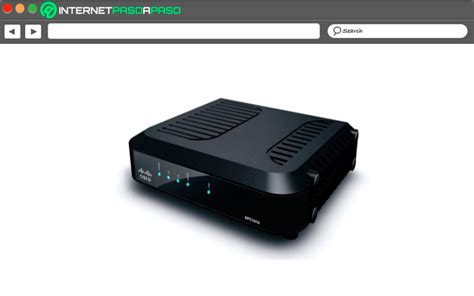
El acceso a la configuración avanzada de los módems proporcionados por los proveedores de servicios de Internet, como Claro, a menudo presenta desafíos para los usuarios que desean personalizar su red doméstica o empresarial. Específicamente, el módem Cisco DPC3928CS ha sido objeto de consultas frecuentes en foros y comunidades en línea, principalmente debido a la dificultad de acceder a su panel de administración con credenciales estándar. Este artículo tiene como objetivo desglosar el proceso de configuración, abordar las preocupaciones comunes y proporcionar información relevante para aquellos que buscan optimizar su conexión.
Entendiendo las Restricciones de Acceso
Una de las principales razones por las que los usuarios no pueden acceder a la configuración avanzada de sus módems Cisco DPC3928CS con Claro es la política del proveedor. Claro, al igual que muchos otros ISPs, proporciona estos equipos en calidad de comodato. Esto significa que el equipo es propiedad de Claro y se alquila al usuario, no se vende. Como resultado, la compañía restringe el acceso a ciertos parámetros de configuración para mantener el control sobre la red y garantizar la estabilidad del servicio. Incluso si un usuario es cliente empresarial, Claro no suele proporcionar las credenciales de acceso completo. Esta restricción se ampara en el hecho de que el equipo es alquilado y no se permite la instalación de equipos propios por parte del cliente.
Anteriormente, con routers Arris y Cisco, era posible ingresar con credenciales como "Usuario" o "1Avanzado" y contraseñas como "2014claro" o "hfct1ng0". Sin embargo, esta información ya no es válida para los modelos más recientes o con firmware actualizado. Se ha observado que Claro actualiza el firmware de sus módems Cisco, y con estas actualizaciones, el acceso a la administración queda bloqueado.
Métodos de Acceso y Configuración Inicial
A pesar de las restricciones, existen métodos para acceder al panel de administración del módem, aunque el nivel de control puede variar.
Conexión al Módem
Para comenzar la configuración, es fundamental conectar el módem a su dispositivo.
- Conexión Cableada (Recomendada): Conecte un cable Ethernet desde el módem a su ordenador o portátil. Esta es la opción más estable y recomendada durante el proceso de configuración.
- Conexión Inalámbrica: Alternativamente, puede usar su conexión Wi-Fi existente si ya está funcionando.
Acceso al Panel de Administración
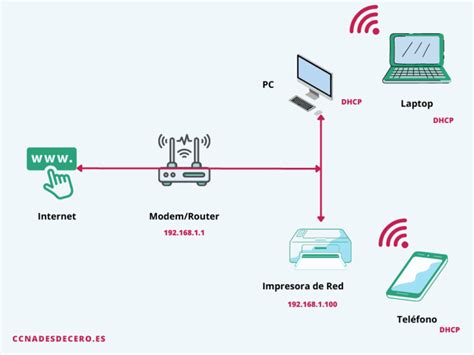
Una vez conectado, el siguiente paso es acceder a la interfaz web del módem.
- Abrir el Navegador Web: Inicie su navegador web preferido (Chrome, Firefox, Edge, etc.).
- Ingresar la Dirección IP: En la barra de direcciones, escriba la dirección IP del router. Las direcciones IP más comunes para los módems de Claro son
192.168.0.1o192.168.1.1. Si estas no funcionan, puede ser necesario consultar una lista de direcciones IP de routers o revisar la documentación específica de Claro para su región. - Introducir Credenciales: Se le presentará una página de inicio de sesión. Aquí deberá ingresar el nombre de usuario y la contraseña por defecto del módem.
Si no puede iniciar sesión, es probable que esté introduciendo credenciales incorrectas.
Credenciales por Defecto Comunes (Pueden Variar)
Aunque Claro no suele proporcionar las credenciales de acceso completo, las credenciales de fábrica para la administración básica a veces se pueden encontrar en una etiqueta en el propio módem o en la documentación inicial. En algunos casos, se han reportado las siguientes combinaciones (aunque no garantizadas para el DPC3928CS con firmware de Claro):
- Usuario:
user/ Contraseña:claro171 - Usuario:
admin/ Contraseña:wifi(oclave wifi)
Si estas combinaciones no funcionan, es posible que el firmware de Claro haya cambiado estas credenciales o las haya bloqueado por completo.
Solución de Problemas de Acceso
- Credenciales Incorrectas: Asegúrese de que está escribiendo el nombre de usuario y la contraseña exactamente como se muestran, prestando atención a mayúsculas y minúsculas.
- Página de Inicio de Sesión no Carga:
- Verifique que su dispositivo esté conectado a la red del módem (cableada o Wi-Fi).
- Asegúrese de que la dirección IP ingresada sea la correcta para su red. Si la red utiliza una dirección IP diferente, consulte la lista de IPs de routers o revise la configuración de red de su dispositivo.
- Problemas de velocidad o carga de página pueden ocurrir. Intente refrescar la página o usar un navegador diferente.
Restablecimiento del Módem
Si olvida la contraseña o no puede acceder, un reseteo duro puede ser una opción.
- Localice el Botón de Reset: En la parte trasera o inferior del módem, encontrará un pequeño botón negro, a menudo empotrado en un orificio.
- Presione y Mantenga: Use un clip de papel o un objeto puntiagudo para presionar y mantener presionado este botón durante aproximadamente 10 segundos.
- Reinicie el Módem: El módem se reiniciará. Una vez que se reinicie completamente, intente acceder nuevamente con las credenciales por defecto de fábrica.
Importante: Un reseteo duro restaurará el módem a su configuración de fábrica. Esto significa que todas las personalizaciones previas (nombre de red Wi-Fi, contraseña, configuraciones de red) se perderán. No hay garantía de que un reseteo restaure el acceso a funcionalidades avanzadas si el firmware de Claro lo ha bloqueado intencionalmente.
Configuración de Red Wi-Fi
Una de las configuraciones más comunes que los usuarios desean realizar es la personalización de su red Wi-Fi.
Cambiar el Nombre de la Red (SSID) y la Contraseña
Los pasos para modificar la configuración Wi-Fi suelen ser similares, aunque la ubicación exacta de las opciones puede variar ligeramente dentro de la interfaz del módem.
Acceda al Panel de Administración: Siga los pasos mencionados anteriormente para iniciar sesión.
Navegue a la Configuración Inalámbrica: Busque secciones como "Inalámbrico", "Wi-Fi", "Red Inalámbrica" o "Wireless".
Modificar el Nombre de Red (SSID): Localice el campo "Nombre de Red Inalámbrica", "SSID" o similar. Edítelo con el nombre deseado para su red Wi-Fi.
Cambiar la Contraseña: Busque campos como "Contraseña", "Clave de Red" o "Pre-Shared Key (PSK)". Ingrese una contraseña segura.
Seleccionar el Modo de Seguridad: Es crucial seleccionar un modo de seguridad robusto. Las opciones comunes incluyen:
- WPA2-PSK (AES): Generalmente la opción más recomendada y segura para redes domésticas.
- WPA-PSK (TKIP+AES): Una opción compatible pero menos segura que WPA2-AES.
- WPA: Menos seguro que WPA2.
- WEP (64-Bit o 128-Bit): Considerado obsoleto y vulnerable. Evite su uso si es posible.
- Abierto (Open/Disabled): No utiliza ninguna seguridad, lo que deja su red expuesta.
En algunos firmwares, para habilitar WPA2-PSK (AES), puede ser necesario deshabilitar previamente otras opciones como WPA-PSK (TKIP+AES) o WEP Encryption.
Guardar Cambios: Asegúrese de hacer clic en "Guardar", "Aplicar" o "Aceptar" para que los cambios surtan efecto.
Configuración Avanzada y Limitaciones
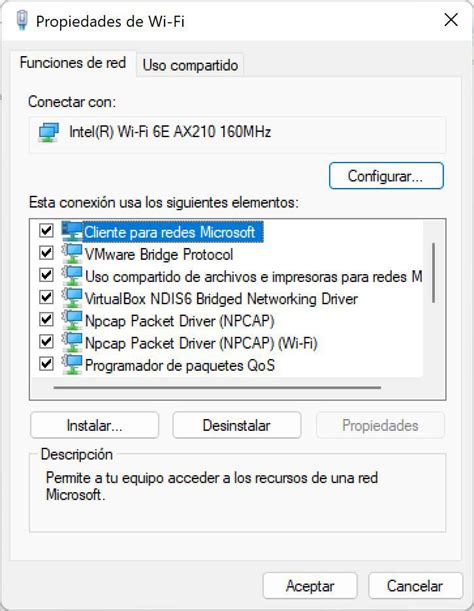
Los usuarios avanzados a menudo buscan configurar aspectos como SSH, reenvío de puertos (port forwarding), y modificar la configuración de LAN o seguridad inalámbrica de maneras más específicas. Sin embargo, el firmware de Claro en el DPC3928CS está diseñado para limitar el acceso a estas funcionalidades.
SSH y Otras Configuraciones Avanzadas
La configuración de SSH, por ejemplo, para que opere exclusivamente en modo local, o la modificación detallada de la LAN y la seguridad inalámbrica, son tareas que requieren acceso de nivel administrador. Dado que Claro bloquea este nivel de acceso, estas configuraciones pueden ser imposibles de realizar directamente en el módem proporcionado.
Reenvío de Puertos (Port Forwarding)
El reenvío de puertos es esencial para ciertas aplicaciones, juegos en línea y servidores. Si bien algunos módems permiten esta configuración a través de la interfaz web, el firmware de Claro podría haber deshabilitado o escondido esta opción.
Solución Alternativa: Modo Puente y Router Propio
Si necesita un control total sobre su red y acceso a todas las funcionalidades avanzadas, la solución más efectiva es solicitar a Claro que configure el módem en "modo puente" (bridge mode). En este modo, el módem Cisco actúa simplemente como un conversor de señal (ONT/módem) y no realiza funciones de enrutamiento. Luego, puede conectar su propio router avanzado (como un Asus, TP-Link, Netgear, etc.) al módem en modo puente. Su router personal será el que gestione toda la red doméstica, incluyendo Wi-Fi, firewall, reenvío de puertos, VPN, y cualquier otra configuración avanzada que desee.
Conectar un router con el modo BRIDGE – Guía completa
Consideraciones sobre el Firmware y Modelos Alternativos
Como se mencionó, el firmware instalado por Claro es un factor clave en las limitaciones de acceso. Los módems Huawei, por ejemplo, a veces son considerados mejores en cuanto a acceso a la administración, lo que sugiere que el firmware específico de Cisco DPC3928CS de Claro es particularmente restrictivo.
Si el objetivo principal es tener un punto de acceso (AP) con opciones de configuración flexibles y asequibles, buscar un módem o router usado en mercados de segunda mano (como "la feria") podría ser una alternativa más económica que intentar desbloquear el módem de Claro. Los módems Huawei de segunda mano son a menudo recomendados en este contexto.
Calidad del Servicio y Reporte de Averías
Si experimenta problemas de calidad de servicio con su conexión a Internet, independientemente de su capacidad para configurar el módem, es recomendable generar un reporte de avería directamente con Claro.
- Verificar Luces del Módem: Revise el estado de las luces indicadoras en su módem. Unas luces parpadeantes o apagadas pueden indicar un problema.
- Reiniciar el Módem: Desconecte el módem de la corriente eléctrica durante al menos 30 segundos y vuelva a conectarlo. Si tiene batería, retírela antes de desconectar y reinstálela después de reconectar la corriente.
- Contactar a Claro: Si los problemas persisten, comuníquese con el servicio técnico de Claro para reportar la avería y solicitar asistencia.
Acceso a través de la Plataforma Mi Claro
Para consultas generales sobre su servicio, facturación o estado de la cuenta, Claro ofrece la plataforma en línea "Mi Claro".
- Visite el Sitio Web: Ingrese a www.clarochile.cl (o el sitio web de Claro correspondiente a su país).
- Acceda a Mi Claro: Inicie sesión utilizando el RUT del titular de la cuenta y su contraseña.
- Verifique el Estado del Servicio: Desde esta plataforma, podrá revisar si su servicio tiene alguna deuda pendiente que pueda estar afectando su conexión.
Las empresas de tecnología ofrecen soluciones diseñadas para impulsar la eficiencia operativa, productividad y rentabilidad de las empresas. Sin embargo, en el contexto del acceso a la configuración de módems de ISP, la prioridad suele ser la estabilidad y seguridad de la red del proveedor.
En resumen, la configuración del módem Cisco DPC3928CS con Claro presenta desafíos significativos debido a las políticas de comodato y las restricciones impuestas por el firmware. Si bien el acceso básico y la personalización de la red Wi-Fi son posibles con las credenciales adecuadas, las funciones avanzadas a menudo requieren la configuración de un router propio en modo puente.
tags: #configurar #clave #modem #cisco #claro