En la era digital actual, una conexión a Internet confiable es esencial para todo, desde el trabajo remoto hasta la transmisión de tus programas favoritos. Si experimentas velocidades de Internet lentas o desconexiones frecuentes, no estás solo. Afortunadamente, hay varias estrategias que puedes implementar para mejorar tu rendimiento de Wi-Fi. Esta guía te orientará a través de algunos métodos eficaces para mejorar tu conexión y garantizar una experiencia en línea más fluida.
Comprendiendo el Rendimiento de Wi-Fi
Antes de sumergirte en soluciones, es importante comprender qué afecta el rendimiento de Wi-Fi. Hay varios factores que pueden influir en la velocidad de Internet:
- Ubicación del enrutador: La ubicación del enrutador puede afectar significativamente la intensidad de la señal.
- Interferencia: Otros dispositivos electrónicos pueden interrumpir la señal Wi-Fi.
- Congestión de la red: Varios dispositivos que utilizan la misma red Wi-Fi pueden ralentizar la conexión.
- Equipos obsoletos: Es posible que los enrutadores más antiguos no admitan la tecnología más reciente de la que son capaces tus dispositivos.
Al abordar estos factores, puedes mejorar tu experiencia Wi-Fi general. Internet se ha convertido en una herramienta valiosa tanto para el trabajo como el ocio. Cada día nuevas formas de trabajar como el teletrabajo van ganando mayor protagonismo. Por ese motivo, vamos a hacer una serie de recomendaciones para optimizar la conexión y que funcione lo mejor posible. Así, podremos aprovechar todo el potencial que ofrece nuestra conexión para trabajar o disfrutar del ocio.
Tener una buena conexión es muy importante. Cada vez tenemos más dispositivos conectados a la red, más servicios y plataformas que necesitan tener Internet. Sin embargo, no siempre funciona correctamente. Por esto mismo es por lo que nos debemos preocupar de tener optimizada la conexión a Internet en todo momento. Especialmente si queremos disfrutar de la mejor conexión a cada instante, de lo contrario, será complicado que funcione de la manera correcta. Hoy en día la optimización de internet se ha convertido en algo esencial. El acceso a la información y la comunicación, son una parte muy importante para nuestras vidas. Una conexión a Internet correctamente optimizada, puede suponer mejorar significativas en la velocidad y la eficiencia que la red nos proporciona a la hora de navegar por la web. Eso es algo tremendamente importante para todos aquellos usuarios, que dependen de una conexión a internet para poder trabajar o estudiar. Las conexiones a internet que están optimizadas, ayudan a reducir la frustración, y en muchos casos la pérdida de tiempo. Por otro lado, no debemos olvidar los beneficios que tiene directamente sobre otros aspectos. Una buena conexión a internet, con su adecuada optimización, ayuda a subir mucho la calidad de muchas tareas que pueden ser parte de nuestro día a día. Un buen ejemplo de ello, son las videoconferencias y las llamadas de voz online. La protección y seguridad también juegan un papel importante. Una buena conexión a internet nos ayuda a proteger nuestra privacidad y seguridad online. Mantener una buena optimización de la red, es algo que nos va a ayudar en cuestiones de productividad, eficiencia y seguridad en línea. Y esto cada vez es más importante, pues con el paso del tiempo dependemos cada vez más de estas tecnologías.

Optimización de la Ubicación del Enrutador
La ubicación del enrutador es importante para maximizar la señal Wi-Fi. Coloca tu enrutador en una ubicación central dentro de tu hogar. Evita colocarlo en esquinas o detrás de paredes, ya que estos obstáculos pueden debilitar la señal. Idealmente, coloca el enrutador en un estante o una superficie alta para mejorar la cobertura en todo tu espacio.
Cuando un técnico viene a tu casa a instalarte el router de tu operadora, a menudo se limita a colocarlo lo más cerca posible de la conexión de teléfono de tu casa o del ordenador que estés utilizando. Pero esta no es siempre la posición óptima para cubrir el máximo área posible en tu casa. En la posición vertical, en un piso de varias plantas te interesa colocarlo en una planta intermedia, y en pisos de una sola planta intenta que esté al menos a la altura de los dispositivos que se van a conectar a él, como por ejemplo una mesa. Y en la posición horizontal, la idea es la misma, la de intentar que el router esté en el centro del área que intentas cubrir. Tienes que imaginar la cobertura como un círculo alrededor del router. Si lo pones en una esquina de la casa, la señal llegará muy poco a la otra, pero si lo pones en el centro llegará a todos los rincones de forma más homogénea. Evita también obstáculos como paredes de piedra, el metal o el agua; son los materiales y obstáculos que más dañan la señal WiFi.
Reducción de Interferencias y Ajuste de Antenas
Identifica fuentes de interferencia. Artículos domésticos comunes, como microondas, teléfonos inalámbricos y dispositivos Bluetooth, pueden interferir con la señal Wi-Fi. Mantén tu enrutador alejado de estos dispositivos para minimizar las interrupciones. Además, considera la posibilidad de apagar los dispositivos no utilizados que puedan estar causando interferencias.
Si tu router tiene antenas, también tienes que colocarlas correctamente. La mayoría de ellas no emiten ondas con la misma intensidad en todas direcciones, por lo que en vez de un círculo concéntrico lo hacen más con forma de donut que se expande, llegando más lejos en horizontal que en vertical. En domicilios con varias plantas te puede interesar inclinar un poco la antena (unos 45 grados) para que la señal también se envíe hacia arriba o hacia abajo.
Elección de la Banda de Frecuencia Adecuada: 2.4 GHz vs. 5 GHz
Los routers modernos suelen ofrecer funcionalidad de banda doble o triple, lo que te permite elegir entre frecuencias de 2,4 GHz, 5 GHz o incluso 6 GHz. La banda de 2,4 GHz cubre un área más grande, pero a menudo está congestionada debido a que más dispositivos la utilizan. La banda de 5 GHz (y 6 GHz) proporciona velocidades más rápidas con menos interferencia, pero tiene un rango más corto. Para obtener un rendimiento óptimo, conéctate a la banda de 5 GHz o 6 GHz cuando estés cerca del enrutador.
Si tienes un router con banda dual, también es conveniente saber cuándo conectar tus dispositivos a la banda de 2,4 GHz y la de 5 GHz. Cada una de estas dos bandas tiene características diferentes, por lo que una de las maneras de mejorar la cobertura y conexión de tus dispositivos es precisamente saber a cuál de ellas conectar cada uno.
- Estándar IEEE 802.11b, 802.11g, 802.11n (B, G y N): Asociado a la banda de 2.4 GHz.
- Estándar IEEE 802.11a, 802.11n, 802.11ac (A, N, AC): Asociado a la banda de 5 GHz.
Como ves en esta tabla, la de 2,4 GHz suele tener más interferencias, lo que hace que la conexión pueda ser más lenta. También tiene menos canales, por lo que todos los dispositivos se pelean por muy poco espacio. En cambio, la WiFi 5 GHz tiene menos interferencias por ser menos utilizada, lo que la hace más ágil, tiene más canales para repartir entre los dispositivos y una mayor velocidad máxima de conexión. En cuanto a qué banda elegir con cada dispositivo, si tienes un router antiguo solo tendrás la de 2,4 GHz, o sea que no habrá quebraderos de cabeza. Mientras, el 2,4 GHz podría ser más adecuado para aquellos dispositivos donde es más importante la cobertura, como puedan ser móviles y tabletas.
Para una mejor experiencia, si tu router es de banda dual o triple, siempre es recomendable conectarte en la banda de 5 GHz ya que tendremos menos interferencias, conseguiremos más velocidad y una menor latencia. Ahora bien, la banda de los 5 GHz es ideal si vas a estar cerca del punto de acceso. Es la que más velocidad va a ofrecer, pero también es más sensible a la distancia. Si tienes un router con Wi-Fi 6, podrás conseguir una mayor velocidad y una mayor eficiencia en la red inalámbrica.
Actualización del Firmware del Enrutador
Los fabricantes lanzan regularmente actualizaciones de firmware que mejoran el rendimiento y la seguridad. Comprueba la configuración del enrutador y asegúrate de que ejecute la versión de firmware más reciente para beneficiarse de estas mejoras. En la primera parte nos vamos a centrar en poner a punto nuestra red doméstica. Aquí lo mejor que podemos hacer es conectarnos vía cable de red al router o switch, si no fuera posible, conectarnos vía Wi-Fi al router en la banda de 5GHz. También deberemos modificar los servidores DNS, actualizar el firmware del router y de los repetidores WiFi si es que tenemos en nuestro hogar.
Aseguramiento de la Red y Limitación de Dispositivos
Una red insegura puede dar lugar al robo de ancho de banda por parte de usuarios no autorizados, lo que disminuye la velocidad de la conexión. Protege tu Wi-Fi con una contraseña segura y utiliza el cifrado WPA3 si está disponible.
Cada dispositivo conectado a tu enrutador consume ancho de banda. Si varios dispositivos están transmitiendo videos o descargando archivos grandes simultáneamente, puede provocar velocidades lentas para todos. Considera limitar la cantidad de conexiones activas o programar un uso intensivo fuera de las horas pico.
Utiliza contraseñas seguras: Asegúrate de utilizar contraseñas fuertes y únicas para tus cuentas en línea, redes Wi-Fi y enrutadores. Evita utilizar contraseñas obvias o fáciles de adivinar, como nombres propios o fechas de nacimiento.
Optimización de la Configuración DNS
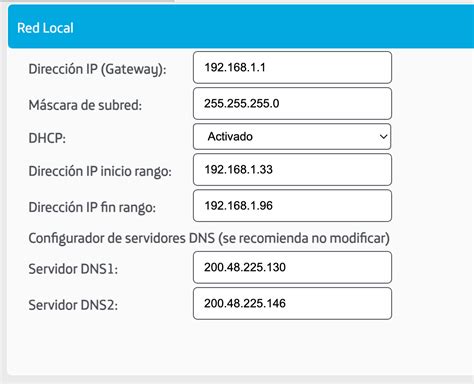
Una de las mayores diferencias entre mantener el router que entrega la operadora y apostar por la adquisición de uno «libre» o neutro suele ser la cantidad de opciones a las que puede acceder el usuario. Las compañías restringen algunos ajustes para que no puedan alterarse, a menudo con a menudo con buenas intenciones (es muy fácil desconfigurar el router si se desconocen los parámetros). Los operadores entregan sus equipos con direcciones DNS personalizadas. Con esta configuración por defecto, los servidores de la compañía telefónica deciden cómo resolver las direcciones IP que todos los equipos conectados a tu router usan para enviar los datos.
En las conexiones a Internet influyen muchos factores. La velocidad que hayas contratado es importante, pero eso no garantiza que tus accesos a la red vayan a ser siempre veloces: el servidor desde el que te descargas la información puede ser lento, las redes a veces se saturan y, lo que nos atañe, no todos los servidores DNS resuelven las direcciones IP a la misma velocidad. Todos los routers que configuro, ya sean de operadora, comprados por mí como dejados a modo de prueba, tienen personalizado el ajuste de las DNS. Mi elección está clara: siempre opto por las direcciones de Cloudflare, una empresa de máxima seguridad que ofrece sus servidores de manera gratuita a quien desee configurarlos. Cloudflare es una empresa privada que ofrece sus servidores DNS gratis y públicamente. Son dos las DNS que puedes cambiar de tu router: la primaria, 1.1.1.1, y la secundaria, 1.0.0.1. Ajustando esta configuración, serán los servidores de Cloudflare los que dirigirán el tráfico de tu router desde las direcciones IP (los números) a las URLs (las webs con el .com, .es…).
Para modificar la configuración DNS:
- Accede a la configuración de tu router. Por lo general, basta con que estés conectado a tu WiFi y escribas
192.168.1.1en el campo de dirección de tu navegador. Esa es la puerta de enlace por defecto. - Escribe el usuario y contraseña de acceso al router. Están impresos en la parte inferior de tu dispositivo.
- Una vez dentro de la configuración, busca las opciones de «WAN». Si es un router de operadora, como es mi caso (Movistar), quizá tengas que acceder a «Configuración avanzada».
- Busca el campo de DNS y selecciona «Estático» o «Manual», todo dependerá de cómo lo llame tu router.
- Introduce
1.1.1.1en el campo de DNS primaria y1.0.0.1en el de DNS secundaria. - Acepta y espera a que el router se reinicie.
Las operadoras pueden cambiarte ese ajuste de manera remota, conviene que lo vayas revisando periódicamente. Dependiendo del router, hay veces que te deja desactivar la asistencia remota. Por ejemplo, en Movistar se encuentra dentro de las opciones de mantenimiento, con el nombre de «TR069».
Cambiar las direcciones DNS no hace que las descargas o subidas vayan más rápido: el cambio se aplica a ese lapso de tiempo desde que pulsas sobre un enlace y la página comienza a cargar.
Utilización de Ajustes de Calidad de Servicio (QoS)
Muchos enrutadores vienen con ajustes de QoS que le permiten priorizar ciertos tipos de tráfico (como videollamadas o juegos) sobre otros (como descargas de archivos). La configuración de estos ajustes puede mejorar el rendimiento de las aplicaciones críticas.
Actualización de Equipos y Expansión de Cobertura
Si estás utilizando un enrutador más antiguo, tal vez sea momento de una actualización. Los modelos más recientes admiten tecnologías avanzadas como Wi-Fi 6 o Wi-Fi 7, que ofrecen velocidades más rápidas y un mejor manejo de varios dispositivos.
Si tienes una casa grande o áreas con señales débiles, considera usar un extensor de Wi-Fi o actualizar a un sistema de red de malla (Mesh). Estos dispositivos ayudan a eliminar las zonas muertas y proporcionan una cobertura coherente en todo tu espacio.
PLC y Repetidores WiFi
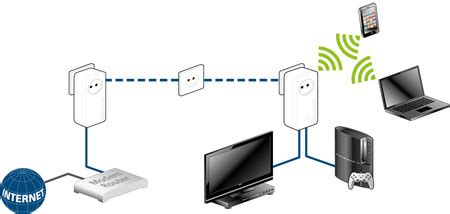
Otra opción es la de utilizar un PLC y un repetidor WiFi. El PLC es un dispositivo que te permite transmitir la señal de tu conexión a Internet a través del cableado eléctrico de tu casa, tanto WiFi como Ethernet. Lo único que vas a tener que hacer es conectar tu router al emisor de tu pack de PLC mediante un cable Ethernet, y luego conectas el emisor al enchufe más cercano. Después, simplemente enchufa el extensor en cualquier otro enchufe de tu casa y actuará como si fuera un router enviando la señal hasta esa zona.
Y luego tenemos los repetidores o adaptadores de WiFi, que captan la señal de una red WiFi ya existente para extenderla por un área más grande. A diferencia de los PLC, con los amplificadores WiFi no necesitas comprar ningún tipo de pack, ya que solo es necesario un único dispositivo para ampliar la red WiFi.
Existe otro tipo de dispositivo más moderno que los dos anteriores que también puede ser una opción. Se trata de los accesos inalámbricos dotados de tecnología WiFi Mesh. Esta administración significa que tus dispositivos no tienen que conectarse necesariamente al punto de acceso más próximo que haya instalado en tu casa, sino a aquel que va a garantizar una gestión más eficaz del tráfico y un mayor rendimiento. Esto los repetidores lo hacen comunicándose entre sí para saber cuál está funcionando de forma más eficiente.
Conexión por Cable: La Opción Más Robusta
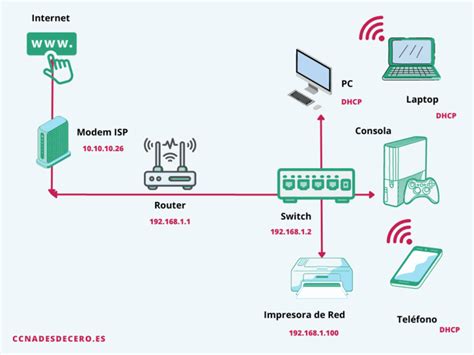
La primera recomendación para tener la mayor velocidad y la mínima latencia es conectarnos con cable de red al router o switch directamente, nada de utilizar redes Wi-Fi, repetidores Wi-Fi o dispositivos PLC. Lo mejor es una conexión directa que nos garantice como mínimo velocidades de 1Gbps. Cualquier otro método de conexión, repetidores Wi-Fi, sistemas Wi-Fi Mesh a los que te conectas vía cable a los nodos, PLC con o sin Wi-Fi, siempre nos va a dar un peor rendimiento que si nos conectamos vía cable al router.
La mejor forma de comprobar nuestra conexión es haciendo un test de velocidad. Así podremos comprobar si estamos aprovechando todo el potencial de nuestra conexión a Internet. Como estamos conectados por cable de red a un router con puertos Gigabit Ethernet, el test debería dar como resultado la totalidad de la velocidad contratada.
Hoy en día se están empezando a popularizar las redes Multigigabit. Estas redes Ethernet nos permiten sincronizar a velocidades en la red local de 2.5G, 5G e incluso 10Gbps, gracias a estas velocidades podremos exprimir al máximo la conexión cableada. Para poder tener una red Multigigabit, es totalmente necesario disponer de un router WiFi con puertos Multigigabit, como los ASUS RT-AX89X o el ASUS RT-AX86U entre otros modelos de NETGEAR o TP-Link, otra opción es tener un switch Multigigabit con diferentes puertos a diferentes velocidades, o todos los puertos que sean 10GBASE-T Multigigabit, de esta forma, la velocidad de los diferentes puertos se adaptará perfectamente a las velocidades máxima de las tarjetas de red Ethernet que tengamos. En el caso de no disponer de un router de alto rendimiento, y no tener la posibilidad de cambiarlo porque usas el del operador, te va a ser totalmente necesario comprar un switch no gestionable o gestionable con puertos Multigigabit, y conectar los diferentes equipos a este switch. Lógicamente, para disponer de conectividad Multigigabit necesitaremos tarjetas de red Ethernet compatibles, la más recomendable es la ASUS XG-C100C, una tarjeta de red 10GBASE-T Multigigabit que nos va a proporcionar un rendimiento sobresaliente. Por último, el cableado también es muy importante en las redes Multigigabit, aunque con cables Cat6 ya podremos sincronizar a velocidades de 2.5 Gbps e incluso 5 Gbps, siempre es recomendable que compres cables Cat 7 para asegurarnos fehacientemente de que puedes sincronizar a velocidades 10Gbps y transferir a estas velocidades ultrarrápidas, de lo contrario, podrías sincronizar a velocidades de 10 Gbps, pero solamente transferir datos a 2Gbps, un rendimiento muy bajo.
Tal y como habéis visto, con estas recomendaciones podrás conseguir la máxima velocidad de Internet vía cable, pero aún debes revisar otros aspectos.
Adaptadores Wi-Fi y Antenas
El adaptador Wi-Fi que utilices va a ser también fundamental para tener mejor o peor calidad y velocidad. Aquí va a ser imprescindible que tenga un rango de alcance adecuado. A veces las tarjetas internas son más limitadas y una vez te alejas del router un poco empieza a caer rápidamente la cobertura. En cualquier caso, debes tener claro que si vas a cambiar de tarjeta de red, este nuevo componente cumpla con unas mínimas características para que te ofrezca el mejor rendimiento en todo momento. Por ejemplo, que cuente con WiFi 6, que llegue a la velocidad que quieres, sobre todo si tienes contratada una tarifa con 500 Mbps o más, etc. Además, si no quieres cambiar la tarjeta de red que va integrada en tu ordenador, siempre puedes comprar un adaptador de red que se conecte a través del USB.
Cuando hablamos de las antenas de los routers, nos parece que tienen que estar siempre rectas en posición vertical, pero lo cierto es que no tiene por qué. Estas no emiten sus ondas con la misma intensidad en cualquier dirección, en su defecto, son dípolos. Por lo cual emiten una señal que se asemeja a los donuts. Estas deben irse cambiando de dirección, o alternando la posición. De forma que los dispositivos que se conectan a esta red siempre tendrán la misma polarización y exposición a las ondas. Si nuestra casa tiene varias plantas, y la ubicación del router no es la ideal o dificulta mucho que la red se propague por toda la casa, tendremos que probar diferentes configuraciones hasta dar con la que mejores resultados muestre.
Canales Wi-Fi y Ancho de Banda
Hace tiempo vimos cómo elegir correctamente el canal de nuestra red WiFi puede tener un impacto inmediato en la velocidad de nuestra conexión. Qué son los canales y su ancho de banda: Las redes WiFi funcionan gracias a los denominados "canales", que actúan como carriles de una autopista por los que viajan nuestros datos en cada banda de frecuencias. Pero además de escoger un canal WiFi que sea adecuado para nosotros, debemos verificar que el ancho de este canal también es el óptimo para nuestro hogar particular. Cada canal necesita 22 MHz de ancho de banda para operar, 20 MHz para la transmisión de datos y 2 MHz de guarda para evitar solapamientos, aunque estos se producen con canales adyacentes, ya que por ejemplo el canal 1 se superpone con los canales 2, 3, 4 y 5, y por tanto los dispositivos que emitan en ese rango de frecuencias pueden generar interferencias. A partir de la llegada de WiFi N, en la mayoría de routers de nueva fabricación además de la opción de elegir el número de canal surgió la posibilidad de seleccionar que el ancho de banda utilizado en esa banda de 2,4 GHz fuera de 40 MHz en lugar de los básicos 20 MHz. Si este nuevo canal expandido de 40 MHz tiene interferencias de otras redes próximas, como por ejemplo el WiFi de los vecinos, la conexión va a sufrir problemas de paquetes perdidos, una reducción de la velocidad, incrementos de la latencia y por tanto una peor calidad que en ocasiones puede hacer que incluso se produzcan micro-cortes o velocidades muy inferiores a las teóricamente alcanzables.
Puedes usar aplicaciones como WiFi Analyzer para encontrar el mejor canal y conectarte a él. Especialmente si usas la banda de los 2,4 GHz, puedes tener más problemas en este sentido. No tendrás tantos si te conectas a la de los 5 GHz, ya que no son canales superpuestos y vas a tener mayor flexibilidad. En la banda de 2,4GHz hay 13 canales disponibles en España, pero solo algunos no se solapan entre sí. En la de 5GHz hay muchos más y están menos saturados. La banda de 2,4GHz es la más usada desde hace años. Tiene mayor alcance y mejor penetración a través de paredes, pero también está más saturada. La de 5GHz es más nueva y mucho menos saturada. Ofrece velocidades más altas, perfectas para ver contenido en streaming o jugar online, pero pierde potencia con la distancia y los obstáculos.
Consideraciones sobre Conexiones Inalámbricas y 5G/4G
La intensidad y calidad de la señal recibida allí donde se encuentre el router, o en su caso en el punto donde coloquemos la antena externa del router, es crucial. La propagación de la señal procedente de las torres de telefonía no es lineal, sino que es oscilante. Cuanto más lejos nos encontremos de las torres de telefonía, la señal recibida será más variable e inestable. La frecuencia de la señal, la orografía, el clima y la presencia de interferencias determinan la propagación de la señal. Por esta razón, si hacemos un test de velocidad, y al minuto siguiente hacemos otro test, observaremos que nunca se obtiene la misma velocidad e incluso pueden aparecer diferencias significativas en las mediciones obtenidas.
Las frecuencias bajas: 700/800/900 mhz tienen una buena propagación, por lo que permiten cubrir amplias zonas y llegar a zonas alejadas de las torres de telefonía. A lo largo del día la velocidad de conexión dependerá del tramo horario. A tal efecto podemos utilizar nuestro smartphone para identificar el punto donde tenemos mejor velocidad de conexión. Normalmente en el terrazo de la vivienda, la parte más elevada de la vivienda, donde obtener las mejores velocidades, no obstante, en ocasiones, podemos encontrar en las cercanías de nuestra vivienda un punto donde la velocidad de conexión es mayor. En este caso, la solución pasaría por colocar en este punto la antena del router. La orografía limita la recepción de la señal, así como la vegetación circundante; por esta razón, cuanto más elevada se encuentre la antena, salvaremos el efecto de apantallamiento y obtendremos mejores resultados.
En un mismo emplazamiento, en especial en zonas de mala cobertura, vamos a obtener resultados diferentes dependiendo de la compañía de telefonía móvil. El router debe permitir la conexión de dos antenas externas. La banda 28, de reciente implantación, se está utilizando tanto para la transmisión de la conexión 4G como la de 5G.
Como sabemos, la velocidad de conexión depende de la intensidad de la señal recibida. Una antena router mejorará la intensidad de la señal recibida, lo que se traducirá en una mayor velocidad. Generalmente, cuanto más baja es la frecuencia, más lejos puede viajar una señal inalámbrica. Por lo tanto, los dispositivos en una red de 5 GHz tenderán a tener un rango más corto que los que usan 2.4 GHz. Además, la frecuencia más alta será más sensible a los obstáculos y se producirá una mayor atenuación al atravesar las paredes, el techo, etc.
Preguntas Frecuentes
1. ¿Por qué mi Wi-Fi es lento?El Wi-Fi lento puede deberse a interferencias de otros dispositivos, hardware obsoleto, ubicación deficiente del enrutador o demasiados dispositivos conectados. Comienza comprobando tu velocidad de Internet con un servicio de prueba de velocidad en línea. Si la velocidad es mucho menor que la que anuncia tu ISP, intenta reiniciar el enrutador, actualizar el firmware o moverlo a una ubicación más central en tu hogar.
2. ¿Cómo puedo mejorar mi intensidad de señal Wi-Fi?Para mejorar la intensidad de la señal, coloca tu enrutador en una ubicación central, lejos de grandes objetos metálicos. Coloca el enrutador en un estante o móntelo en la pared. Si tu casa es grande, asegúrate de que el firmware del enrutador esté actualizado y considera usar un extensor de Wi-Fi o una red de malla.
3. ¿Cuál es la mejor ubicación para mi enrutador?La mejor ubicación para tu enrutador es en el centro de tu casa, elevado del suelo y alejado de cualquier tipo de obstrucciones, como una pared y dispositivos grandes. Evita colocarlo cerca de otros dispositivos electrónicos que puedan causar interferencias, como microondas y teléfonos inalámbricos.
4. ¿Debo actualizar mi enrutador?Si tu enrutador tiene más de unos pocos años de antigüedad, la actualización a un modelo más reciente puede mejorar significativamente el rendimiento de tu Wi-Fi. Busca enrutadores que admitan los últimos estándares de Wi-Fi, como Wi-Fi 6 o Wi-Fi 6E, que ofrecen mejor velocidad, rango y la capacidad de manejar más dispositivos simultáneamente.
5. ¿Cómo elijo el mejor canal Wi-Fi?Utiliza una herramienta como Wi-Fi Analyzer para encontrar el canal menos concurrido en tu área. Para la banda de 2,4 GHz, utiliza canales no superpuestos como 1, 6 y 11. Las bandas de 5 GHz y 6 GHz tienen más canales y menos interferencias, lo que las hace ideales para actividades de alta velocidad y dispositivos cercanos al enrutador.
6. ¿Cómo actualizo el firmware de mi enrutador?Accede a la configuración de tu enrutador a través de su dirección IP (dirección IP de gateway) en un navegador web y busca la opción de actualización del firmware. La interfaz web varía entre los diferentes fabricantes de enrutadores. Consulta el manual del usuario del enrutador.
7. ¿Qué es la calidad de servicio (QoS) y cómo puede ayudar?QoS es una característica que prioriza el tráfico de red para aplicaciones o dispositivos específicos. Al habilitar la opción QoS en la configuración de tu enrutador, puedes asegurarte de que las actividades importantes, como el streaming de video, los juegos en línea y las videollamadas, obtengan el ancho de banda necesario, lo que reduce el retraso y el almacenamiento en búfer.
8. ¿Cómo puedo proteger mi red Wi-Fi?Para proteger tu red Wi-Fi, utiliza una contraseña segura y única, y habilita el cifrado WPA3 si tu enrutador lo soporta. Configura una red de invitados para los visitantes a fin de evitar que accedan a tu red principal. Actualiza regularmente el firmware de tu enrutador para protegerte contra vulnerabilidades de seguridad.
9. ¿Qué puede causar interferencia de Wi-Fi y cómo la reduzco?La interferencia de Wi-Fi puede ser causada por otros dispositivos electrónicos como microondas, teléfonos inalámbricos, monitores para bebés y dispositivos Bluetooth. Para reducir las interferencias, mantén el enrutador alejado de estos dispositivos y utiliza un enrutador de banda doble para alternar entre las bandas de 2,4 GHz, 5 GHz y 6 GHz.
10. ¿Es Ethernet mejor que Wi-Fi?Sí, las conexiones Ethernet suelen ofrecer velocidades más rápidas y mayor estabilidad en comparación con las conexiones inalámbricas.
11. ¿Qué debo hacer si el Wi-Fi de mi vecino interfiere con el mío?Cambia el canal de tu enrutador en la configuración para minimizar la superposición con las redes vecinas.
12. ¿Qué es una red de malla y para qué es necesaria?Las redes de malla utilizan varios dispositivos (nodos) para crear una única red Wi-Fi fluida que cubre todo el hogar. Es ideal para grandes casas u oficinas, o lugares con múltiples pisos donde un solo enrutador no puede proporcionar una cobertura adecuada. Las redes de malla ofrecen una mejor cobertura y una administración más sencilla, y pueden manejar más dispositivos.
13. ¿Con qué frecuencia debo reiniciar mi enrutador?Reiniciar el enrutador puede ayudar a resolver varios problemas, como velocidades lentas y problemas de conectividad. Es una buena práctica reiniciar el enrutador regularmente, como una vez al mes.