La frustración ante una conexión a internet inestable o una carga de contenido lenta es una experiencia común en hogares donde el estudio, el trabajo remoto y el entretenimiento digital son parte de la rutina diaria. Esta situación, que impacta directamente en la productividad y la calidad de vida, puede mejorarse significativamente sin necesidad de adquirir nuevos dispositivos o incurrir en gastos adicionales. Existen estrategias prácticas y efectivas para optimizar la velocidad de tu red WiFi, logrando resultados apreciables con acciones sencillas.
La calidad y estabilidad de una red doméstica dependen de una variedad de factores, que van desde la ubicación estratégica del router principal hasta la interferencia generada por objetos y otros aparatos electrónicos. Por ello, contar con una guía clara sobre cómo mejorar la conexión resulta clave para el día a día de los hogares.
La Crucial Importancia de la Ubicación del Router en la Velocidad de Internet
Muy pocos usuarios consideran que la buena localización del módem es un factor determinante para prevenir problemas de conectividad. El lugar donde se sitúa el router dentro de la vivienda puede marcar una diferencia sustancial entre una señal robusta y una cobertura deficiente. Colocar el dispositivo en un extremo de la casa o en una esquina limita drásticamente el alcance de la señal, creando zonas donde el acceso a internet es prácticamente inexistente.
La recomendación general es ubicar el router en una zona central y elevada de la vivienda, preferiblemente cerca de los espacios donde se utiliza la conexión con mayor frecuencia. La estructura misma de la edificación también juega un papel importante. Materiales como el metal, la piedra, los azulejos y el agua tienen la capacidad de bloquear o atenuar la señal WiFi, reduciendo su calidad en determinadas áreas. Por lo tanto, evitar colocar el router cerca de baños, muebles metálicos o acuarios es fundamental para maximizar su rendimiento. Asimismo, otros electrodomésticos, como los hornos microondas y los teléfonos inalámbricos, pueden generar interferencias electromagnéticas, por lo que conviene alejar el router de estos aparatos.
Cómo Orientar las Antenas del Router para Optimizar la Señal WiFi
Las antenas externas ajustables, presentes en muchos routers de uso doméstico, ofrecen la posibilidad de modificar la distribución de la señal para adaptarla a las necesidades específicas de cada hogar. Las antenas dispuestas en posición vertical son ideales para repartir la cobertura en sentido horizontal, lo que resulta óptimo para viviendas de un solo nivel. Por otro lado, orientar una antena de manera horizontal favorece la transmisión de la señal entre distintos pisos.
En casas de varios niveles, es recomendable experimentar con la orientación de las antenas para asegurar que la señal llegue de manera efectiva tanto a la planta baja como a los pisos superiores. Probar distintas posiciones y combinaciones permitirá encontrar la configuración más adecuada según la distribución particular de cada hogar. Ajustar correctamente las antenas puede traducirse en una mejora inmediata y perceptible de la velocidad y la estabilidad de la red.
El Impacto de Reiniciar el Módem o Router en la Conexión
Una de las acciones más simples y, a menudo, más efectivas para solucionar problemas de conectividad consiste en apagar y volver a encender el módem o router. Este procedimiento elimina fallos temporales y resuelve conflictos de software que pueden estar afectando el flujo de datos.
Para aplicar este método, simplemente desconecta el dispositivo de la fuente de alimentación, espera al menos 30 segundos y vuelve a conectarlo. Este reinicio puede restablecer la velocidad de internet cuando la red presenta lentitud o interrupciones. Aunque pueda parecer un paso elemental, su efectividad está ampliamente comprobada y suele ser la primera recomendación ante cualquier problema de conectividad. Esta solución rápida no requiere conocimientos técnicos avanzados ni herramientas especiales.
¿Por qué es necesario reiniciar el router y cada cuánto tiempo debes hacerlo?
Conexión por Cable vs. WiFi: Eligiendo la Opción Adecuada para Cada Dispositivo
La conexión por cable Ethernet ofrece varias ventajas significativas sobre la conexión WiFi. Reduce drásticamente las interferencias electromagnéticas y, al no competir por el espectro inalámbrico, libera ancho de banda para otros dispositivos que sí dependen de la red WiFi. Si has contratado una conexión a Internet de alta velocidad, es natural que desees que dicha velocidad llegue íntegra a tus dispositivos. Sin embargo, no siempre es así con la conexión inalámbrica.
Si bien el WiFi es conveniente, las conexiones cableadas son inherentemente más rápidas y confiables. Para dispositivos que requieren el máximo rendimiento y estabilidad, como ordenadores de sobremesa utilizados para juegos en línea o transferencias de archivos de gran tamaño, una conexión por cable Ethernet es la opción preferible. Para aumentar la velocidad y la fiabilidad de una conexión por cable, es importante utilizar un cable corto, de buena calidad y que no esté excesivamente retorcido.
Optimización de la Red WiFi: Más Allá de la Ubicación y el Reinicio
Existen múltiples factores que pueden influir en la velocidad de tu conexión WiFi, y abordarlos de manera sistemática puede marcar una gran diferencia. Uno de los aspectos más importantes es la gestión de los dispositivos conectados a la red. La conexión a Internet, ya sea WiFi o por cable, funciona de manera análoga a una tubería por la que viajan los datos. Si un dispositivo está consumiendo la mayor parte del caudal, otros solo podrán utilizar una pequeña porción. Por lo tanto, como norma general, cuantas más dispositivos estén conectados a una red, más lenta tenderá a ser esta.
Para mitigar este efecto, es recomendable desconectar temporalmente todos los dispositivos que no estén en uso activo, especialmente si se está realizando una descarga importante o una tarea que requiera un alto ancho de banda. Si utilizas aplicaciones de descarga como uTorrent, que pueden generar cientos de conexiones simultáneas, la gestión del ancho de banda se vuelve aún más crítica.
La Banda de Frecuencia: 2.4 GHz vs. 5 GHz
Los routers inalámbricos modernos operan principalmente en dos bandas de frecuencia de radio: 2.4 GHz y 5 GHz. La banda de 2.4 GHz es la más comúnmente utilizada y ofrece un mayor alcance, siendo más efectiva para atravesar obstáculos como paredes. Sin embargo, al ser utilizada por muchas otras comunicaciones inalámbricas además del WiFi, las ondas en esta frecuencia pueden estar más saturadas, lo que puede generar interferencias y reducir la velocidad.
Por otro lado, la banda de 5 GHz es considerablemente más rápida que la de 2.4 GHz, pero su alcance es menor. Es ideal para situaciones en las que el router está relativamente cerca de los dispositivos y no es tan adecuada cuando un único router tiene que cubrir una gran área, como una casa grande. Para obtener una cobertura óptima, muchos routers permiten habilitar ambas bandas de forma independiente, permitiendo a los usuarios seleccionar la más adecuada según su ubicación y la tarea que estén realizando.
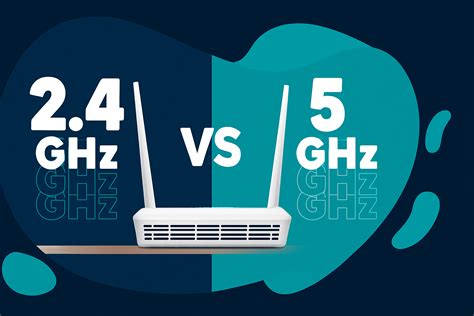
Es posible que necesites iniciar sesión en el menú de administrador de tu router para habilitar la banda de 5 GHz. La dirección IP del router suele encontrarse en la parte posterior del dispositivo o en su manual de usuario. Una vez dentro de la interfaz de configuración, podrás encontrar las opciones para gestionar las bandas de frecuencia.
Canales WiFi: Evitando la Congestión
Las bandas de 2.4 GHz y 5 GHz se subdividen en canales. La banda de 2.4 GHz típicamente tiene 11 canales, mientras que la de 5 GHz ofrece un número mayor. Si utilizas el mismo canal WiFi que otras redes cercanas, esto puede afectar negativamente el rendimiento de tu propia red debido a la interferencia.
Para identificar los canales menos congestionados, puedes utilizar herramientas de análisis de red. En sistemas macOS, la función "Diagnóstico Inalámbrico" (Wireless Diagnostics) puede ser de gran ayuda. En Windows, se puede recurrir al Símbolo del sistema (CMD) o a aplicaciones de terceros como NetSpot. Una vez identificados los canales menos utilizados en tu área, puedes acceder a la configuración de tu router e intentar cambiar tu red a uno de esos canales. El proceso exacto variará según el modelo del router, pero generalmente encontrarás una opción denominada "Canal" o "Wireless Channel".
Actualizaciones de Software y Firmware: Manteniendo tu Equipo al Día
Los controladores de red, que son un tipo especial de software que indica a los componentes de hardware (como el adaptador WiFi de tu ordenador) cómo funcionar, pueden volverse obsoletos. Mantenerlos actualizados es crucial para un rendimiento óptimo. En sistemas operativos como macOS, las actualizaciones de controladores suelen venir integradas con las actualizaciones del sistema operativo. En Windows, es posible que necesites actualizar los controladores manualmente visitando el sitio web del fabricante de tu adaptador de red. Existen también herramientas automatizadas, como AVG Driver Updater, que pueden facilitar este proceso.
De manera similar, el firmware del router, que es esencialmente su sistema operativo, también requiere actualizaciones periódicas. El firmware obsoleto puede generar problemas de rendimiento y de seguridad. Muchos routers modernos cuentan con actualizaciones automáticas de firmware, pero es recomendable verificar la versión actual y asegurarse de que las actualizaciones automáticas estén activadas. Para ello, deberás acceder a la interfaz web de tu router. El manual de usuario o la información impresa en el propio router te guiarán sobre cómo hacerlo.
Más Allá del Router: Otros Factores que Afectan la Velocidad de Descarga
Si bien la optimización del router y la red WiFi son fundamentales, otros factores externos e internos también pueden influir en la velocidad de descarga.
Limpieza del Navegador y Dispositivo
A lo largo del tiempo, tu navegador acumula una cantidad considerable de datos temporales, como caché y cookies. Aunque estos datos están diseñados para mejorar tu experiencia de navegación al acelerar la carga de sitios web visitados frecuentemente, en ocasiones pueden llegar a ralentizar tu conexión o causar problemas de carga. Limpiar regularmente la caché y las cookies de tu navegador puede ayudar a resolver estos inconvenientes. En navegadores como Chrome, esto se puede hacer a través de la configuración, seleccionando las opciones de historial de navegación, cookies y otros datos de sitios, y archivos e imágenes en caché.
Además de la limpieza del navegador, es importante mantener tu dispositivo libre de malware. Virus y otros tipos de software malicioso pueden consumir silenciosamente tu ancho de banda, ralentizando significativamente tus descargas y comprometiendo la seguridad de tu información. Realizar escaneos regulares con un software de seguridad confiable y mantenerlo actualizado es una medida preventiva esencial.
Programas en Segundo Plano y Uso de Ancho de Banda
Cada programa abierto en tu ordenador consume recursos, y potencialmente ancho de banda, incluso si no lo estás utilizando activamente. Aplicaciones de streaming, clientes de torrent, servicios de sincronización en la nube como OneDrive (que puede consumir hasta 12 Mb/s al subir archivos) o incluso múltiples pestañas abiertas en el navegador pueden estar ralentizando tus descargas sin que te des cuenta.
Identificar y finalizar las tareas innecesarias que se ejecutan en segundo plano puede proporcionar una mejora temporal. Sin embargo, para una solución más duradera, considera poner en suspensión los programas que no estés utilizando activamente. Esto asegura que solo los programas que estás usando en ese momento consuman recursos de CPU, RAM, disco duro y conexión de red.
Calidad de Servicio (QoS) y Redes de Invitados
La configuración del servicio QoS (Quality of Service) en tu router te permite priorizar ciertos tipos de tráfico de datos sobre otros. Por ejemplo, puedes configurar tu router para dar prioridad a las llamadas VoIP o al video en streaming sobre las descargas, lo que garantiza una experiencia más fluida para estas actividades. Esta opción es especialmente útil si utilizas programas de descarga intensiva. Para configurar QoS, generalmente deberás acceder a la interfaz de administración de tu router.
Otra estrategia útil es configurar una red de invitados separada. Al crear una red WiFi para visitantes, puedes limitar su acceso a tareas básicas, como el uso de redes sociales, y asignarle una banda de frecuencia menos prioritaria, como la de 2.4 GHz. Esto evita que los dispositivos de invitados consuman ancho de banda de tu red principal, que utilizas para tareas más exigentes.
Conexión por Cable Ethernet: La Opción Más Rápida y Estable
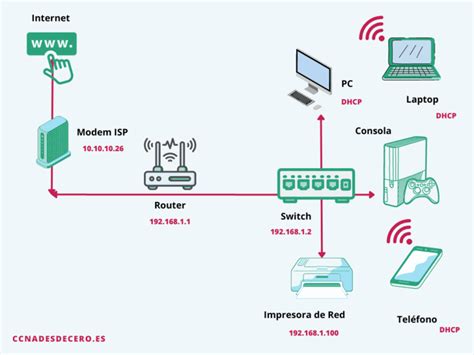
Aunque el WiFi ofrece comodidad, una conexión por cable Ethernet sigue siendo la opción más rápida y confiable para la transferencia de datos. Si la velocidad y la estabilidad son críticas, especialmente para tareas como descargas de archivos grandes, juegos en línea o videoconferencias de alta calidad, conectar tu dispositivo directamente al router mediante un cable Ethernet es la solución ideal.
Si la velocidad de tu conexión a internet no mejora significativamente después de implementar estas estrategias, podría ser el momento de considerar otros factores.
Verificación con tu Proveedor de Servicios de Internet (ISP)
En ocasiones, la lentitud de la conexión no se debe a problemas en tu red doméstica, sino a limitaciones impuestas por tu Proveedor de Servicios de Internet (ISP). Tu ISP podría estar limitando tu conexión si detecta un uso excesivo de ancho de banda, o podría estar gestionando la distribución del ancho de banda de manera más eficiente en determinados momentos.
Antes de considerar cambiar de proveedor, investiga si existen opciones para mitigar el "estrangulamiento" (throttling) de tu ISP. Si el problema persiste, es posible que debas plantearte cambiar a un proveedor que ofrezca velocidades de red superiores o una política de uso más permisiva.
El Rol de las Direcciones DNS
El servidor DNS (Domain Name System) actúa como una agenda de internet, traduciendo los nombres de dominio (como avast.com) en direcciones IP que los dispositivos pueden entender. La velocidad a la que los servidores DNS resuelven estas direcciones puede impactar el tiempo que tarda una página web en comenzar a cargar.
Muchos routers configurados por los operadores de internet utilizan sus propios servidores DNS, que no siempre son los más rápidos. Personalizar la configuración DNS de tu router para utilizar servidores más eficientes, como los de Cloudflare (1.1.1.1 y 1.0.0.1), puede acelerar el tiempo de carga inicial de las páginas web. Este ajuste se realiza generalmente accediendo a la configuración WAN del router.

Es importante tener en cuenta que cambiar las direcciones DNS no aumenta directamente la velocidad de descarga o subida de archivos, sino que optimiza el tiempo que transcurre desde que haces clic en un enlace hasta que la página comienza a cargarse. Las operadoras pueden modificar esta configuración de forma remota, por lo que conviene revisarla periódicamente, y en algunos casos, desactivar la asistencia remota del router si la opción está disponible.
Consideraciones Finales y Próximos Pasos
La velocidad de tu conexión a internet es un factor determinante en tu experiencia digital. Si bien la velocidad de descarga es crucial para la transferencia de datos, la estabilidad de la conexión es igualmente importante para evitar interrupciones. Realizar pruebas de velocidad periódicas, utilizando sitios como speedtest.net, te permitirá tener una referencia clara de tu rendimiento actual y compararla con la velocidad anunciada por tu plan de internet.
Si, a pesar de aplicar todas estas estrategias, sigues experimentando problemas de lentitud, es posible que la solución más efectiva sea considerar un cambio en tu proveedor de servicios de internet o incluso la adquisición de un router más moderno y potente que pueda aprovechar al máximo las capacidades de tu conexión.