Acceder a la configuración de tu router D-Link y realizar ajustes en tu red Wi-Fi puede parecer una tarea compleja, pero con la guía adecuada, se convierte en un proceso sencillo y manejable. Ya sea que necesites establecer una nueva red, cambiar tu contraseña o simplemente optimizar la configuración existente, este artículo te proporcionará los pasos necesarios para tomar el control de tu router D-Link, sin necesidad de una conexión a internet activa.
Conexión Inicial y Acceso al Panel de Administración
El primer paso para gestionar tu router D-Link es establecer una conexión entre tu PC o laptop y el dispositivo. Puedes lograr esto de dos maneras: a través de una conexión Wi-Fi o utilizando un cable Ethernet. Una vez que tu dispositivo esté vinculado al router, abre tu navegador web preferido. En la barra de direcciones, introduce una de las siguientes direcciones IP: 192.168.0.1 o 192.168.1.1. Alternativamente, puedes intentar acceder a través de las direcciones dlinkrouter.local o dlinkrouter.
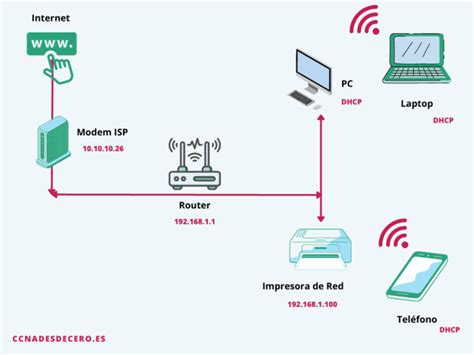
Al ingresar estas direcciones, serás dirigido a la página de inicio de sesión del router D-Link. Para la mayoría de los modelos D-Link, las credenciales de acceso por defecto son el nombre de usuario admin y una contraseña en blanco. Es crucial recordar que estas credenciales son las predeterminadas y solo se mantienen si no las has modificado previamente. Si estas credenciales no funcionan, es posible que debas consultar la etiqueta ubicada en la parte trasera o inferior de tu router, donde a menudo se imprimen las credenciales de inicio de sesión por defecto para tu modelo específico. En algunos casos, la información también puede encontrarse buscando en línea el modelo exacto de tu router D-Link.
Si olvidas tus credenciales de acceso o si las predeterminadas no funcionan, la solución más directa es restablecer el router a su configuración de fábrica. Esto se realiza generalmente presionando y manteniendo pulsado un pequeño botón de reinicio, a menudo empotrado en la carcasa del router (en la parte trasera o inferior), durante aproximadamente 10 segundos. Para ello, necesitarás un objeto delgado y puntiagudo, como un clip de papel desplegado. Ten en cuenta que un restablecimiento de fábrica revertirá todas las configuraciones a sus valores originales, lo que significa que deberás reconfigurar tu red Wi-Fi y cualquier otra personalización que hayas aplicado.
Es fundamental comprender que el acceso a la página de inicio de sesión del router D-Link no requiere una conexión a internet activa. Lo único que necesitas es una conexión directa entre tu dispositivo y el router, ya sea por cable o de forma inalámbrica.
Personalizando tu Red Wi-Fi: Nombre y Contraseña
Una vez que hayas accedido al panel de administración de tu router D-Link, se te presentará un centro de control desde el cual puedes ajustar una amplia gama de configuraciones para tu red. Dos de las personalizaciones más comunes y recomendables son cambiar el nombre de tu red Wi-Fi (SSID) y modificar su contraseña.
Modificando el Nombre de tu Red Wi-Fi (SSID)
Darle un nombre único a tu red Wi-Fi puede ser una forma de personalizarla o de hacerla más fácil de identificar entre las redes disponibles. Para cambiar el SSID de tu red D-Link, navega hasta la sección de "Configuración Inalámbrica" dentro del panel de administración. Dentro de esta sección, busca la opción "Configuración Manual de Red Inalámbrica". Aquí encontrarás un campo etiquetado como "Nombre de Red Inalámbrica/SSID". Simplemente ingresa el nuevo nombre que deseas para tu red en este campo y luego haz clic en "Guardar Configuración".
Es importante tener en cuenta que al cambiar el SSID, todos los dispositivos que estaban previamente conectados a tu red Wi-Fi se desconectarán automáticamente. Deberás volver a conectar cada uno de estos dispositivos a tu red, utilizando el nuevo nombre de red que acabas de establecer.
Fortaleciendo la Seguridad: Cambiando la Contraseña de tu Wi-Fi
Cambiar la contraseña de tu Wi-Fi de forma periódica es una práctica de seguridad esencial para proteger tu red de accesos no autorizados. Para modificar la contraseña de tu red D-Link, sigue un proceso similar al cambio de SSID. Nuevamente, dirígete a "Configuración Inalámbrica" y luego a "Configuración Manual de Red Inalámbrica". Desplázate hacia abajo hasta encontrar la opción "Modo de Seguridad Inalámbrica". Se recomienda seleccionar "WPA-2" como el modo de seguridad, ya que ofrece un equilibrio robusto entre seguridad y compatibilidad con la mayoría de los dispositivos modernos.
En la sección "Clave Precompartida" o "Contraseña de Red", introduce tu nueva contraseña. Las contraseñas para redes D-Link deben tener una longitud de entre 8 y 63 caracteres. Para una seguridad óptima, se recomienda crear una contraseña que combine letras (mayúsculas y minúsculas), números y símbolos especiales. Una vez que hayas ingresado tu nueva contraseña, haz clic en "Guardar Configuración" para aplicarla.
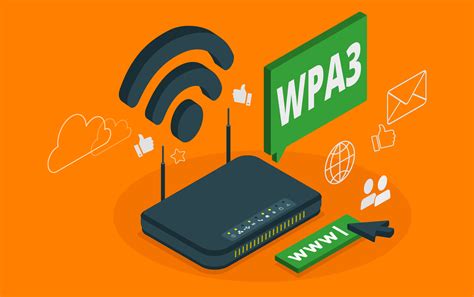
Al igual que con el cambio de SSID, modificar la contraseña de tu Wi-Fi provocará que todos los dispositivos conectados se desconecten. Deberás reconectar cada dispositivo utilizando la nueva contraseña que has establecido. Este proceso asegura que solo aquellos que conocen la contraseña puedan acceder a tu red.
Consideraciones de Seguridad Adicionales
Las credenciales de inicio de sesión por defecto del panel de administración de un router D-Link, como admin sin contraseña, son de conocimiento público y, por lo tanto, representan un riesgo de seguridad significativo. Cualquier persona con acceso físico o conocimiento de tu dirección IP podría intentar acceder a la configuración de tu router. Por esta razón, es altamente recomendable cambiar estas credenciales de administrador tan pronto como sea posible.
Para modificar el nombre de usuario y la contraseña de acceso al panel de administración, una vez que hayas iniciado sesión, navega a la pestaña "Sistema" y luego selecciona la opción "Admin". Allí encontrarás los campos para actualizar tu nombre de usuario y contraseña de administrador. Asegúrate de elegir una contraseña fuerte y única para esta área, diferente de la contraseña de tu Wi-Fi. Recuerda siempre hacer clic en "Guardar Configuración" después de realizar cualquier cambio.
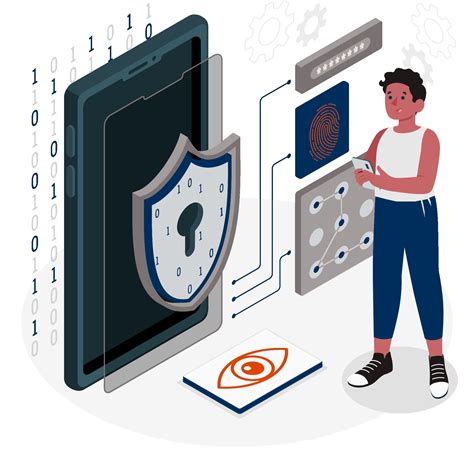
Si en algún momento olvidas la contraseña que estableciste para acceder al panel de administración, la única solución será restablecer el router a su configuración de fábrica, lo que, como se mencionó anteriormente, te obligará a reconfigurar toda la red.
Configuración Inicial y Uso de mydlink Cloud Services
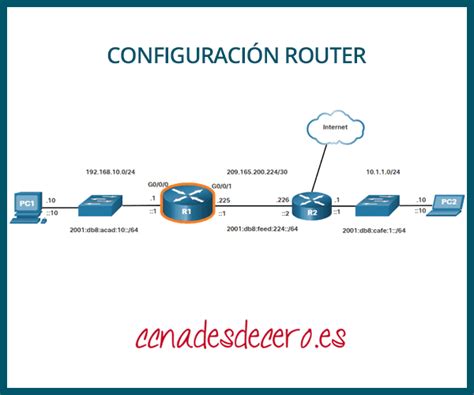
En el caso de un router D-Link nuevo, o después de un restablecimiento de fábrica, es probable que se inicie un "Asistente de Instalación" automáticamente. Este asistente está diseñado para guiarte a través del proceso de configuración inicial de manera sencilla. El primer paso suele ser conectar físicamente el router a tu módem de internet y a tu PC mediante cables Ethernet. El asistente detectará el tipo de conexión a internet que utilizas (como DHCP para cable o PPPoE para DSL) y te pedirá que ingreses la información necesaria, como nombres de usuario y contraseñas proporcionadas por tu Proveedor de Servicios de Internet (ISP), si aplica.
Cómo instalar XenFi en un router MikroTik (Configuración paso a paso del punto de acceso)
Durante la configuración, se te pedirá que establezcas tanto el nombre (SSID) como la contraseña para tu red Wi-Fi. Se recomienda encarecidamente crear una contraseña robusta, de al menos 8 caracteres, que combine letras, números y símbolos para ambas bandas de frecuencia (2.4 GHz y 5 GHz, si tu router es de doble banda).
Además, muchos routers D-Link modernos ofrecen la funcionalidad de "mydlink Cloud Services". Estos servicios te permiten administrar, controlar y monitorear tu red doméstica de forma remota desde cualquier lugar del mundo, utilizando las aplicaciones móviles de mydlink o el portal web. Para utilizar esta función, deberás crear una cuenta de mydlink y registrar tu router en ella. La contraseña de tu cuenta mydlink es independiente de la contraseña de acceso a tu router o a tu red Wi-Fi. A través de mydlink, puedes verificar la actividad de internet, ver qué dispositivos están conectados a tu red e incluso, en algunos modelos, supervisar la actividad de navegación de los niños.
Si tu router no detecta automáticamente tu conexión a internet, el asistente te presentará una lista de opciones para que selecciones el tipo de conexión correcto (DHCP, PPPoE o IP estática) e introduzcas los detalles proporcionados por tu ISP.
Implicaciones y Buenas Prácticas
Comprender el funcionamiento de tu router D-Link y cómo acceder a su panel de administración es crucial para mantener una red segura y eficiente. El panel de administración es, en esencia, el centro de mando de tu red doméstica. A través de él, tienes el poder de ajustar configuraciones que afectan directamente la velocidad, la seguridad y el acceso a internet de todos los dispositivos conectados.
Es importante recordar que cada cambio que realices en la configuración, ya sea el SSID, la contraseña de Wi-Fi, las credenciales de administrador o cualquier otro ajuste, debe ser guardado explícitamente haciendo clic en el botón "Guardar Configuración" o "Aplicar". No hacerlo significará que los cambios no se implementarán.
Si bien el asistente de configuración simplifica el proceso inicial, la mayoría de los usuarios encontrarán útil familiarizarse con las distintas secciones del panel de administración. Esto les permitirá realizar ajustes más finos, como la configuración de controles parentales, la priorización de dispositivos (QoS), la configuración de redes de invitados, o incluso la configuración de un "bridge inalámbrico" si deseas extender tu red.
En resumen, dominar el acceso y la configuración de tu router D-Link te otorga un control sin precedentes sobre tu experiencia en línea. Al seguir estos pasos y adoptar buenas prácticas de seguridad, puedes asegurar que tu red sea tanto funcional como protegida.