Cuando conectas tu computadora o dispositivo a un televisor a través de HDMI y la imagen se ve más pequeña de lo esperado, o con bordes negros innecesarios, puede ser una experiencia frustrante. Este fenómeno, a menudo descrito como una "pantalla de HDMI se ve chica en tele resolución", no es un problema insuperable. Generalmente, se debe a una discrepancia en la forma en que el dispositivo de origen y el televisor interpretan y muestran la resolución y la relación de aspecto de la imagen. Afortunadamente, existen diversas soluciones, que van desde ajustes sencillos en la configuración de tu TV hasta la elección del cable HDMI adecuado.
Comprendiendo las Causas Fundamentales del Problema de Escalado
Antes de sumergirnos en las soluciones, es crucial entender por qué ocurre este problema. La causa principal reside en la relación de aspecto y la resolución de la imagen que se está enviando a través del cable HDMI.
- Relación de Aspecto: Históricamente, las pantallas utilizaban una relación de aspecto de 4:3. Sin embargo, las pantallas modernas, incluyendo la mayoría de los televisores y monitores, son panorámicas, con una relación de aspecto de 16:9. Si el contenido que estás viendo fue grabado o emitido en 4:3, y tu televisor intenta mostrarlo en una pantalla 16:9 sin el escalado adecuado, aparecerán barras negras a los lados, haciendo que la imagen parezca más pequeña. Por el contrario, si la imagen original es panorámica pero se estira para llenar una pantalla 4:3, podría verse distorsionada.
- Resolución: La resolución se refiere al número de píxeles que componen la imagen. Si tu dispositivo de origen envía una señal con una resolución que tu televisor no puede manejar de manera óptima, o si la configuración de resolución no coincide, puede resultar en una imagen borrosa, pixelada o que no llena la pantalla. Por ejemplo, conectar una computadora con una resolución de 1920x1080 a un televisor que soporta 4K podría requerir ajustes para asegurar que la imagen se vea nítida y clara.
- Configuración del Dispositivo de Origen: A veces, el problema no está en el televisor, sino en la configuración de la computadora o reproductor que estás utilizando. La resolución de pantalla, la frecuencia de actualización y la configuración de escalado en el sistema operativo de tu computadora pueden influir directamente en cómo se muestra la imagen en el televisor.
Ajustes del Televisor para una Visualización Óptima
La mayoría de los televisores modernos ofrecen una variedad de ajustes diseñados para optimizar la visualización de diferentes tipos de contenido y fuentes de entrada. Estos ajustes son tu primera línea de defensa contra una imagen "pequeña" o mal proporcionada.
Modos de Imagen y Zoom
Tu televisor probablemente tenga varias opciones para modificar el tamaño y la forma de la imagen. Estas opciones suelen encontrarse en el menú de configuración de pantalla o imagen.
- Autoformato: Cuando esta opción está configurada en "Sí", el televisor intenta ajustar automáticamente el modo de imagen según la señal de entrada. Esto puede ser útil, pero en ocasiones puede llevar a resultados no deseados, como imágenes estiradas o recortadas, especialmente si estás viendo transmisiones deportivas o noticias donde los marcadores o teletipos pueden quedar ocultos.
- Modo Horizontal (Aspect Ratio): Esta es una de las configuraciones más importantes. Las opciones comunes incluyen:
- Estirar una imagen 4:3 horizontalmente, hasta llenar una pantalla 16:9: Esta opción expande la imagen de relación de aspecto más antigua para que llene toda la pantalla panorámica. Puede distorsionar la imagen si no se usa con cuidado.
- Estirar la imagen horizontalmente conservando el tamaño vertical original: Similar a la anterior, pero intenta mantener la altura original.
- Mostrar una imagen 4:3 en su tamaño original: Esta opción mostrará la imagen 4:3 con barras negras a los lados, preservando la relación de aspecto original.
- Estirar una imagen con borde negro (p. ej., letterbox): Esto se refiere a imágenes que ya tienen barras negras integradas.
- Ajustar posición de la imagen: Algunas configuraciones permiten ajustar la posición de la imagen tanto en sentido horizontal como vertical. Esto puede ser útil si la imagen está ligeramente descentrada.
- Ajustar el tamaño vertical de la imagen: Esta opción te permite modificar la altura de la imagen, lo cual puede ser útil en casos específicos, aunque a veces no está disponible si ya se ha seleccionado un modo de pantalla panorámica.
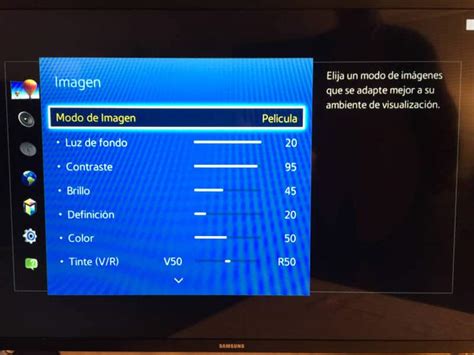
Es fundamental experimentar con estas opciones para encontrar la que mejor se adapte al contenido que estás viendo y a tus preferencias personales. Ten en cuenta que, independientemente de la configuración, algunos programas (como noticias o deportes) pueden tener elementos gráficos (banners, teletipos) que cubran partes de la pantalla, y esto es intencional por parte de la emisión.
Configuración de la Señal HDMI para Mayor Calidad
Para obtener la mejor calidad de imagen a través de una conexión HDMI, especialmente con contenido de alta resolución como 4K u 8K, es importante configurar el "Formato de señal HDMI".
Para acceder a esta configuración, generalmente debes ir al menú de tu televisor, buscar "Ajustes" o "Configuración", luego "Canales & Entradas", "Entradas externas" y finalmente "Formato de señal HDMI". Desde allí, podrás seleccionar la entrada HDMI específica que estás utilizando y elegir entre diferentes formatos:
- Formato estándar: Ofrece compatibilidad universal.
- Formato mejorado: Permite resoluciones y tasas de refresco más altas, como 4K a 60 Hz, y a menudo incluye soporte para HDR (Alto Rango Dinámico).
- Formato mejorado (Dolby Vision): Para contenido específico con Dolby Vision.
- Formato mejorado (4K120, 8K): Indispensable si tu televisor y dispositivo de origen soportan estas resoluciones y tasas de refresco ultra altas.
- Formato mejorado (VRR): Para juegos, la Velocidad de Actualización Variable (VRR) reduce el tearing y el stuttering.
Es importante tener en cuenta que la disponibilidad de estos formatos avanzados depende del modelo de tu televisor, la región y la entrada HDMI específica que estés utilizando. Al habilitar el "Formato mejorado", puede haber casos en los que la imagen o el sonido no se reproduzcan correctamente, por lo que es aconsejable probar y verificar la compatibilidad.
Activar la función del HDMI en el televisor
El Rol Crucial del Cable HDMI
No todos los cables HDMI son iguales, y la calidad y versión del cable que utilizas pueden tener un impacto significativo en la resolución, el rendimiento y la calidad del audio que experimentas.
Tipos de Conectores HDMI
Los cables HDMI vienen con diferentes tipos de conectores, diseñados para adaptarse a una variedad de dispositivos:
- Conector estándar (Tipo A): Es el más común y se encuentra en la mayoría de los televisores, consolas de videojuegos, reproductores Blu-ray y computadoras de escritorio.
- Conector mini (Tipo C): Más pequeño que el Tipo A, se utiliza en dispositivos compactos como cámaras de vídeo y algunos portátiles.
- Conector micro (Tipo D): El más pequeño, se encuentra en dispositivos aún más compactos como cámaras de fotos y smartphones.
Es esencial asegurarse de que el cable que elijas sea compatible con los puertos de tus dispositivos. Por ejemplo, si necesitas conectar una cámara con puerto micro HDMI a un televisor con puerto estándar, deberás usar un cable de Tipo D a Tipo A.
Versiones de HDMI y su Impacto
A medida que la tecnología avanza, también lo hacen los estándares HDMI. Cada nueva versión ofrece mejoras en el ancho de banda, permitiendo resoluciones más altas, tasas de refresco más rápidas y mejores capacidades de audio.
- HDMI 1.0 - 1.2: Versiones antiguas que solo soportan hasta 1080p. No son adecuadas para televisores 4K o superiores.
- HDMI 1.3 - 1.4: Introdujeron soporte para 4K a 30 Hz y 3D. Sin embargo, no son ideales para las capacidades modernas de 4K a 60 Hz o HDR.
- HDMI 2.0: La versión más común en televisores 4K actuales, soporta 4K a 60 Hz y HDR. Es suficiente para la mayoría de los usuarios.
- HDMI 2.1: La versión más avanzada, soporta resoluciones de hasta 8K a 60 Hz o 4K a 120 Hz, además de VRR y un mayor ancho de banda. Es crucial para juegos de alta gama y televisores de última generación.
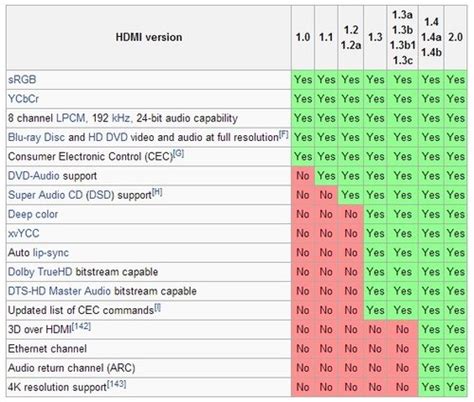
Utilizar un cable HDMI antiguo o de baja calidad con un televisor moderno puede resultar en imágenes borrosas, baja calidad de color, cortes de señal o problemas de sincronización de audio y vídeo, incluso si tu televisor y fuente de contenido son capaces de ofrecer una mejor calidad.
Solución de Problemas en la Computadora o Dispositivo de Origen
Si los ajustes del televisor no resuelven el problema, es probable que la causa resida en la configuración de tu computadora o dispositivo de origen.
Configuración de Pantalla en Windows
Si conectas una PC con Windows a tu televisor, los ajustes de pantalla son fundamentales:
- Comprueba la Configuración de Pantalla: Haz clic derecho en el Escritorio, selecciona "Personalización" y luego "Pantalla". Asegúrate de que tu televisor esté configurado como monitor principal si así lo deseas. Verifica que la resolución, la frecuencia de actualización y otros ajustes sean los correctos para tu televisor.
- Actualiza los Controladores de Video: Un controlador de tarjeta gráfica desactualizado o corrupto es una causa común de problemas de visualización. Busca la última versión del controlador de tu tarjeta de video e instálala. Si el problema persiste, intenta desinstalar el controlador actual y reinstalarlo.
- Restablece la Configuración de Pantalla: En "Configuración" -> "Sistema" -> "Pantalla" -> "Pantalla avanzada", puedes encontrar una opción para restablecer la configuración de pantalla.
- Verifica la Conexión HDMI: Asegúrate de que el cable HDMI esté firmemente conectado tanto a la computadora como al televisor. Si es posible, prueba con otro cable HDMI para descartar que el cable esté defectuoso.
En algunos casos, especialmente después de una actualización importante de Windows, la configuración de pantalla puede restablecerse o alterarse. Un restablecimiento completo del sistema operativo (manteniendo archivos personales y aplicaciones) también puede ser una solución si los pasos anteriores no funcionan.
Modo PC en el Televisor
Algunos televisores tienen un "Modo PC" o una configuración similar que optimiza la entrada HDMI para ser utilizada como monitor de computadora. Esta configuración puede mejorar la nitidez y eliminar el escalado o el "overscan" (recorte de los bordes de la imagen). Busca en el manual de tu televisor si esta opción está disponible y cómo activarla. Si tu televisor no tiene un modo PC explícito, busca opciones de "escalado" o "ajuste a pantalla".
Problemas de Escalado del Sistema Operativo
En ocasiones, el problema puede ser un conflicto entre el escalado del sistema operativo de tu computadora y el escalado del televisor. Esto es particularmente común cuando se utiliza un televisor como monitor principal. Experimentar con la configuración de escalado en Windows (en la misma sección de "Pantalla" mencionada anteriormente) puede ayudar a resolver imágenes borrosas o texto difícil de leer.
Consideraciones Adicionales y Diagnóstico
Si después de probar todas estas soluciones el problema persiste, es importante considerar otros factores:
- Contenido Específico: Como se mencionó anteriormente, el programa, la película o el contenido que estás viendo pueden estar emitidos con una relación de anchura/altura que no llena completamente la pantalla o que aparece estirada o distorsionada. El problema puede residir en la fuente de la señal.
- Calidad de la Fuente de Señal: Si estás utilizando un reproductor de DVD, Blu-ray, o una caja decodificadora de cable/satélite, asegúrate de que el dispositivo esté configurado correctamente y que el contenido que reproduces sea de alta calidad. La salida de video de estos dispositivos también puede tener sus propias configuraciones de resolución y formato.
- Prueba con Diferentes Dispositivos: Para aislar el problema, intenta conectar un dispositivo diferente (otra computadora, una consola de juegos) a tu televisor a través de HDMI. Si la imagen se ve correctamente con otro dispositivo, el problema probablemente reside en tu dispositivo de origen original. Si el problema persiste con múltiples dispositivos, la causa podría ser el televisor o el cable HDMI.
Si has agotado todas las opciones de solución de problemas y la imagen sigue viéndose mal, es posible que sea necesario enviar la unidad a servicio técnico, ya sea el televisor o el dispositivo de origen, o considerar la adquisición de un nuevo cable HDMI de alta calidad que cumpla con los estándares más recientes.