Abrir puertos en un router es una tarea fundamental para muchos usuarios que desean habilitar el acceso a servicios específicos desde Internet. Ya sea para alojar un servidor web, un servidor FTP, un servidor OpenVPN, o para mejorar la experiencia en juegos en línea y aplicaciones que requieren conexiones entrantes, comprender cómo configurar el reenvío de puertos en tu router D-Link DIR-868L es esencial. Este proceso, aunque puede parecer técnico, se ha simplificado considerablemente en los firmwares más recientes de D-Link, buscando ser intuitivo para todos los niveles de usuarios.
¿Por Qué Necesitas Abrir Puertos?
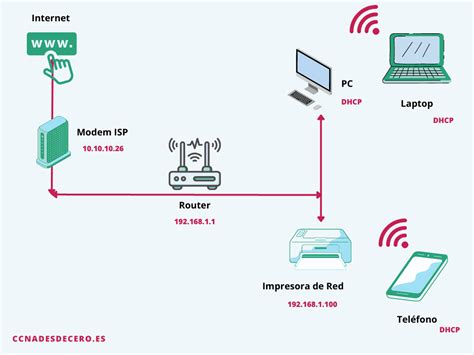
En una red local doméstica, los dispositivos se comunican entre sí utilizando direcciones IP privadas y puertos específicos para cada servicio. El router actúa como una puerta de enlace entre tu red local e Internet. Por defecto, el firewall del router D-Link DIR-868L, diseñado para proteger tu red de accesos no deseados desde Internet, bloquea las conexiones entrantes. Si deseas que un servicio alojado en un dispositivo de tu red local sea accesible desde el exterior, necesitas "abrir" un puerto específico en el router. Esto le indica al router que reenvíe el tráfico que llega a ese puerto particular hacia la dirección IP y el puerto del dispositivo interno que aloja el servicio.
Los escenarios más comunes donde se requiere abrir puertos incluyen:
- Servidores Domésticos: Si tienes un servidor web, un servidor FTP, o cualquier otro tipo de servidor funcionando en tu red local y quieres que sea accesible desde Internet.
- Juegos en Línea: Muchos juegos multijugador requieren que ciertos puertos estén abiertos para permitir una conexión fluida y sin interrupciones con otros jugadores o servidores de juego.
- Aplicaciones Específicas: Algunas aplicaciones, como clientes de torrents, software de videoconferencia avanzado, o sistemas de acceso remoto, pueden necesitar puertos abiertos para funcionar correctamente.
- Acceso Remoto a Dispositivos: Para acceder a tu ordenador o a otros dispositivos de tu red desde fuera de casa.
Es importante destacar que, en algunos casos, como el acceso a archivos de un dispositivo USB 3.0 conectado al router a través de la aplicación mydlink SharePort, no es necesario abrir puertos manualmente. Al ser un router "Cloud", D-Link facilita este acceso de forma transparente para el usuario.
Preparativos Antes de Abrir Puertos
Antes de comenzar el proceso de configuración, hay algunos pasos y consideraciones importantes que debes tener en cuenta para asegurar una configuración exitosa y segura:
1. Asignar una Dirección IP Estática al Dispositivo
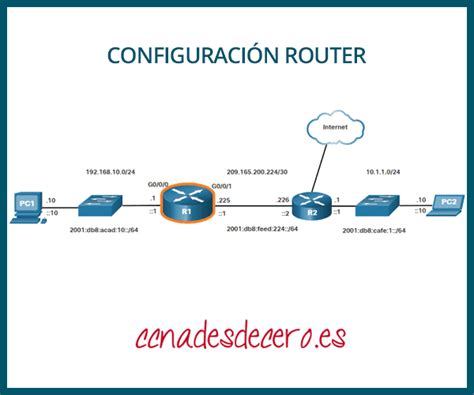
Este es un paso crucial. El router asigna direcciones IP a los dispositivos de tu red local de forma dinámica a través del servidor DHCP. Sin embargo, para que el reenvío de puertos funcione de manera consistente, el dispositivo que aloja el servicio debe tener una dirección IP que no cambie. Si la dirección IP del dispositivo cambia, la regla de reenvío de puertos dejará de apuntar al dispositivo correcto.
Para evitar esto, debes asignar una dirección IP estática al dispositivo que alojará el servicio. Esto se puede hacer de dos maneras:
- Configuración Estática en el Dispositivo: Accede a la configuración de red del sistema operativo del dispositivo (ordenador, consola, etc.) y configura manualmente la dirección IP, la máscara de subred, la puerta de enlace predeterminada (la IP de tu router) y los servidores DNS. Asegúrate de elegir una dirección IP que esté dentro del rango de tu red local pero fuera del rango DHCP que asigna el router, para evitar conflictos.
- Reserva DHCP en el Router: Una alternativa más sencilla es configurar una reserva DHCP en el router. Esto le dice al router que siempre asigne la misma dirección IP a la dirección MAC específica de tu dispositivo. Para hacer esto, deberás encontrar la dirección MAC de tu dispositivo (generalmente en la configuración de red o en una etiqueta en el propio dispositivo) y luego buscar la opción de "Reserva DHCP" o "Asignación Estática de IP" en la interfaz de tu router D-Link DIR-868L.
2. Identificar los Puertos Necesarios
Debes saber exactamente qué puerto o puertos necesitas abrir. Esta información suele proporcionarla la aplicación, el juego o el servicio que deseas utilizar. Los puertos se identifican generalmente por un número (por ejemplo, 80 para HTTP, 443 para HTTPS, 21 para FTP) y un protocolo (TCP o UDP).
- TCP (Transmission Control Protocol): Es un protocolo orientado a la conexión que garantiza la entrega fiable de datos. Es el más común para la mayoría de las aplicaciones.
- UDP (User Datagram Protocol): Es un protocolo sin conexión que es más rápido pero no garantiza la entrega de datos. Se utiliza a menudo en juegos en línea y streaming de video.
Si no estás seguro de los puertos exactos, consulta la documentación del software o del juego en cuestión.
3. Acceder a la Interfaz de Administración del Router
Para configurar el reenvío de puertos, primero debes acceder a la interfaz web de administración de tu router D-Link DIR-868L.
- Abre tu navegador web preferido (Chrome, Firefox, Internet Explorer, Edge, etc.).
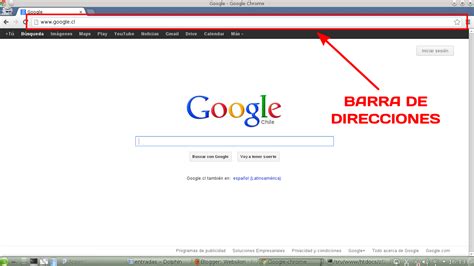
- En la barra de direcciones, escribe la dirección IP de tu router. La dirección IP predeterminada para la mayoría de los routers D-Link es
192.168.0.1o192.168.1.1. Si no estás seguro, puedes encontrarla en el manual del router o buscando "puerta de enlace predeterminada" en la configuración de red de tu ordenador. - Presiona Enter.
- Se te pedirá que ingreses el nombre de usuario y la contraseña del administrador.
- Usuario: Generalmente es
admin. - Contraseña: Si no has cambiado la contraseña predeterminada, déjala en blanco o usa la contraseña que viene impresa en la etiqueta del router. Si la has cambiado, utiliza la que configuraste.
- Usuario: Generalmente es
Configuración del Reenvío de Puertos en el D-Link DIR-868L
Una vez que hayas accedido a la interfaz de administración y preparado tu red con una IP estática, puedes proceder a la configuración del reenvío de puertos. El firmware del router D-Link DIR-868L presenta un aspecto renovado y opciones de configuración simplificadas para facilitar este proceso.
Navegando a la Sección de Reenvío de Puertos
La ubicación exacta de la sección de reenvío de puertos puede variar ligeramente entre versiones de firmware, pero generalmente se encuentra dentro de las opciones de "Configuración Avanzada", "Firewall" o "NAT/QoS". Busca una opción llamada "Reenvío de Puertos" (Port Forwarding), "Servidores Virtuales" (Virtual Servers), o similar.
En el menú de la izquierda, es probable que debas navegar por las opciones hasta encontrar la sección de "Configuración Avanzada" y luego seleccionar "Reenvío de Puertos".
Creando una Nueva Regla de Reenvío de Puertos
Cuando encuentres la sección de reenvío de puertos, verás una lista de las reglas existentes (si las hay) y una opción para añadir una nueva regla.
Haz clic en "Añadir Regla" o un botón similar.
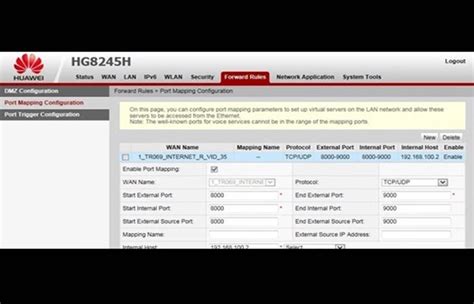
Aparecerá una ventana emergente o un formulario donde deberás introducir los detalles de la regla de reenvío:
- Nombre de la Regla (Name): Asigna un nombre descriptivo a la regla para que puedas identificarla fácilmente en el futuro. Por ejemplo, "Servidor Web PC", "Juego X", "OpenVPN Server".
- IP Local (Local IP): Introduce la dirección IP estática del dispositivo en tu red local al que deseas reenviar el tráfico. Este es el dispositivo que aloja el servicio.
- Puerto TCP (TCP Port): Ingresa el número del puerto TCP que deseas abrir. Puedes introducir un único puerto (por ejemplo,
80) o un rango de puertos (por ejemplo,2000-2010). Si el servicio solo utiliza TCP, puedes dejar el puerto UDP en blanco o viceversa. - Puerto UDP (UDP Port): Ingresa el número del puerto UDP que deseas abrir. Similar al puerto TCP, puedes especificar un puerto único o un rango.
- Programación (Schedule): Algunos firmwares permiten programar cuándo una regla de reenvío de puertos estará activa. Puedes seleccionar "Siempre" (Always) para que esté activa continuamente, o elegir una programación específica si necesitas que el puerto solo esté abierto en ciertos momentos del día o de la semana. Esta opción se configura en la sección "Gestión/Programación" (Management/Schedule) del router.
El router D-Link DIR-868L permite añadir hasta 15 reglas de reenvío de puertos, lo cual es suficiente para la mayoría de los usos domésticos.
Servicios Predefinidos
Es posible que el router incluya una lista de servicios predefinidos con sus puertos comunes ya configurados (por ejemplo, servidor HTTP, servidor FTP, etc.). Si el servicio que necesitas abrir está en esta lista, puedes seleccionarlo para que el router complete automáticamente los campos de puerto.
Guardando la Configuración
Una vez que hayas introducido todos los detalles de la regla, haz clic en "Guardar" o "Aplicar" para que los cambios surtan efecto. El router puede reiniciarse o aplicar la configuración sin reiniciarse.
Manual para realizar Desvio de Puertos en Router - D-Link .
Consideraciones Adicionales y Buenas Prácticas
Seguridad
Abrir puertos en tu router expone un servicio de tu red a Internet, lo que puede aumentar el riesgo de seguridad si no se toman las precauciones adecuadas.
- Contraseñas Fuertes: Asegúrate de que el dispositivo que aloja el servicio tenga una contraseña fuerte y única.
- Actualizaciones de Firmware: Mantén el firmware de tu router D-Link DIR-868L y el software del dispositivo que aloja el servicio actualizados a las últimas versiones. Esto ayuda a parchear vulnerabilidades de seguridad conocidas.
- Firewall del Dispositivo: Asegúrate de que el firewall del sistema operativo del dispositivo (Windows Firewall, etc.) esté activado y configurado correctamente.
- Limitación de Puertos: Abre solo los puertos que realmente necesitas y para los protocolos (TCP/UDP) que requieren. Evita abrir rangos de puertos muy amplios si no es estrictamente necesario.
- Programación: Si es posible, utiliza la función de programación para que los puertos solo estén abiertos cuando realmente los necesites.
Alternativas al Reenvío de Puertos
En algunos casos, existen alternativas más seguras o convenientes al reenvío de puertos, especialmente si solo necesitas acceder a tus archivos o a un servicio de forma ocasional.
- Servicios Cloud y Aplicaciones Específicas: Como se mencionó, para acceder a archivos en un USB conectado al router, la aplicación mydlink SharePort ofrece una solución transparente sin necesidad de configuración manual de puertos.
- VPN (Red Privada Virtual): Para muchos usuarios, especialmente aquellos que buscan un acceso seguro y versátil a su red doméstica o a Internet, usar una VPN puede ser una excelente alternativa. Servicios como NordVPN, que ofrecen características como Meshnet, pueden eliminar la necesidad de reenviar puertos para la mayoría de las aplicaciones, proporcionando una capa adicional de seguridad y privacidad. Al utilizar enlaces de afiliados a servicios como NordVPN, los creadores del contenido pueden recibir una pequeña comisión, lo que ayuda a mantener el sitio operativo sin necesidad de saturarlo con anuncios.
Solución de Problemas
Si después de configurar el reenvío de puertos no puedes acceder al servicio:
- Verifica la IP Estática: Asegúrate de que la dirección IP estática asignada al dispositivo sigue siendo correcta y no ha cambiado.
- Comprueba la Regla de Reenvío: Revisa que los puertos TCP/UDP y la IP local en la regla de reenvío sean correctos.
- Firewall del Dispositivo: Desactiva temporalmente el firewall del dispositivo (solo como prueba) para ver si está bloqueando la conexión. Si es así, configura el firewall para permitir el tráfico en los puertos abiertos.
- Reinicio del Router y del Dispositivo: A veces, un simple reinicio de ambos dispositivos puede solucionar problemas de conectividad.
- Prueba desde Fuera de tu Red: Asegúrate de probar el acceso desde una red diferente a la tuya (por ejemplo, usando los datos móviles de tu teléfono o desde la red de un amigo). El acceso desde dentro de tu propia red puede no funcionar en algunos casos debido a limitaciones del router (NAT Loopback o Hairpinning).
- ISP Bloquea Puertos: En raras ocasiones, tu proveedor de servicios de Internet (ISP) podría bloquear ciertos puertos o tipos de tráfico. Contacta a tu ISP si sospechas que este es el caso.
Con estos pasos y consideraciones, deberías ser capaz de configurar exitosamente el reenvío de puertos en tu router D-Link DIR-868L, permitiendo el acceso a tus servicios domésticos desde cualquier lugar de forma fácil y rápida.