Los módems de fibra óptica, también conocidos como módems ópticos o terminales de red óptica (ONT), son dispositivos cruciales en las redes de telecomunicaciones modernas. Su función principal es convertir las señales digitales de los dispositivos conectados en señales ópticas que pueden transmitirse eficientemente a través de cables de fibra óptica, permitiendo así la transmisión de datos a altas velocidades y largas distancias. Estos dispositivos son fundamentales para proveedores de servicios de Internet (ISP), sistemas de televisión por cable y redes de telecomunicaciones en general. Un módem de fibra óptica típico consta de un transmisor, un receptor y un amplificador de señal. El transmisor se encarga de convertir las señales eléctricas en pulsos de luz, que luego viajan a través del cable de fibra óptica. La velocidad de transmisión de datos de estos módems suele alcanzar el rango de gigabits por segundo.
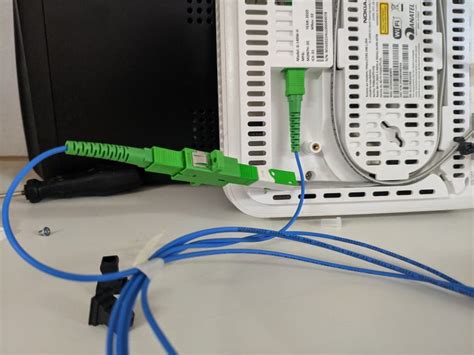
En el contexto de los módems Zhone, particularmente los modelos 2426 y 2426A utilizados por Axtel, los usuarios pueden encontrarse con diversas situaciones que requieren solución de problemas. La correcta interpretación de los indicadores LED en estos dispositivos es el primer paso para diagnosticar problemas.
Indicadores LED y Diagnóstico Básico
Los módems Zhone, al igual que otros routers, presentan una serie de indicadores LED que proporcionan información vital sobre su estado operativo. Los más importantes son PWR (encendido), INTERNET y WAN (Wide Area Network).
- PWR apagada: Si la luz de POWER está apagada, esto generalmente indica un fallo en la fuente de alimentación. Una subida de tensión eléctrica puede ser la causa de esta avería.
- POWER en rojo: Si la luz de POWER se muestra en rojo, el equipo tiene algún problema eléctrico interno.
- WAN apagado o en Rojo: Una luz WAN apagada o en rojo señala que el cable entre la ONT (Optical Network Terminal) y el router no está enlazando correctamente. Esto podría deberse a una conexión física defectuosa o a un problema con el propio cable.
- RF en rojo: Una luz RF (Radio Frequency, aunque en este contexto se refiere a la señal de fibra) en rojo indica un problema con la fibra óptica, ya sea dentro del domicilio del usuario (fibra interna) o en la infraestructura exterior (calle).
Ante cualquier anomalía detectada a través de estos indicadores, la primera acción recomendada es un reinicio del equipo. Consiste en apagar tanto la ONT como el router, esperar unos segundos (idealmente entre 20 y 30 segundos para asegurar la descarga completa de los circuitos) y volver a encenderlos. Tras unos minutos, se debe comprobar el estado de los LED para verificar si la conexión a Internet se ha restablecido.
▷ Como resetear router Tp-link a estado de fábrica, reiniciar Cualquier modelo
Precauciones con el Cable de Fibra Óptica
Es fundamental tener cuidado con el cable de fibra óptica. Por su interior viajan impulsos de luz, y si se dobla en exceso (más de 90 grados), la señal puede atenuarse. Esto ocurre porque la luz comienza a rebotar de manera ineficiente en las paredes del cable, perdiendo intensidad y calidad.
Acceso a la Configuración de Módems Zhone (Modelos Axtel)
Recientemente, se han reportado afectaciones en la configuración de los módems Zhone de Axtel, específicamente en los modelos 2426 y 2426A. Anteriormente, el acceso a su configuración se realizaba utilizando el usuario "admin" y la contraseña "zhone". Sin embargo, debido a una falla, este método de acceso con la cuenta de administrador ha dejado de funcionar.
Para superar esta limitación, existen otros usuarios con los que se puede acceder a las ONT de Axtel en los modelos indicados. Un método sencillo es utilizar el usuario "user" con la contraseña "user". Esta combinación permite el acceso sin necesidad de generar claves de acceso que, en ocasiones, no funcionan.
Si aún así no se logra acceder a la configuración, se recomienda apagar la ONT, desconectarla de la corriente por unos segundos y reconectarla. Este simple reinicio a menudo resuelve problemas de acceso temporal.
Soporte IPv6 y Axtel
El servicio de Axtel opera principalmente bajo el protocolo IPv4. Aunque la infraestructura de este ISP permite el despliegue de direcciones IPv6, la mayoría de los equipos terminales ópticos que Axtel proporciona no soportan su uso. Por lo tanto, no ofrecen soporte para esta tecnología.
En México, el servicio IPv6 se utiliza cada vez más, especialmente para servicios como consolas de videojuegos, donde puede resolver problemas de NAT (Network Address Translation). Sin embargo, en el servicio de Axtel, IPv6 aún no se ha implementado y no hay planes a corto plazo para hacerlo. Esto significa que para usuarios que requieren este tipo de direccionamiento, Axtel no sería la opción ideal en este momento. Servicios como los de Google ya están implementando IPv6 en sus dominios, lo que subraya la creciente importancia de esta tecnología.
Problemas con IPs en Blacklist
Un problema común entre los usuarios de Internet es que la dirección IP pública proporcionada por el Proveedor de Servicios de Internet (ISP) aparezca en listas negras (blacklist). Esto suele ocurrir cuando la IP del servicio es dinámica y cambia periódicamente. Los proveedores no siempre revisan las IPs que asignan, a menos que estas sean contratadas específicamente.
En Axtel, este problema se ve acentuado por el hecho de que sus IPs cambian automáticamente cada 3 a 6 meses, y no es posible forzar un cambio de IP reiniciando las ONTs. Esto puede generar inconvenientes para aquellos servicios que requieren una IP con buena reputación.
Reinicio y Restablecimiento del Router: Soluciones Comunes
El reinicio del router es una de las primeras y más efectivas soluciones para una amplia gama de problemas de conexión a Internet. Ya sea que la conexión vaya demasiado lenta, no se conecte a la red, o sufra cortes intermitentes, un reinicio puede ser la clave.
¿Qué es Reiniciar y Restablecer?
Es crucial entender la diferencia entre reiniciar y restablecer un router:
- Reiniciar (Reboot): Implica apagar y volver a encender el dispositivo. Este proceso no elimina la configuración existente ni realiza cambios en el software. Su principal beneficio es la depuración de procesos activos y la limpieza de la memoria caché, lo que puede resolver problemas básicos de conexión y mejorar el rendimiento.
- Restablecer (Reset): Se refiere a devolver el router a su configuración de fábrica. Este proceso elimina toda la configuración personalizada (contraseñas, nombres de red, ajustes avanzados) y restaura el dispositivo a su estado inicial. Es una solución más drástica, útil para problemas de configuración complejos, olvido de contraseñas o cuando un reinicio simple no resuelve la incidencia.
¿Cuándo Reiniciar o Restablecer?
- Reiniciar: Se recomienda como primer paso ante cualquier problema de conexión, lentitud o cortes. También es una buena práctica realizar reinicios periódicos (cada dos meses, por ejemplo) para mantener el rendimiento óptimo. Un reinicio puede eliminar amenazas no persistentes alojadas en la memoria RAM del router, como las que afectaron a dispositivos por el malware VPNFilter en 2018.
- Restablecer: Se considera cuando el reinicio no soluciona el problema, para solucionar fallos de configuración complejos, recuperar el acceso al router si se ha olvidado la contraseña, o si se sospecha de una infección de malware persistente.
El Proceso Correcto de Reinicio
Aunque parezca obvio, reiniciar el router correctamente es importante. El proceso general implica:
- Localizar el botón de encendido/apagado del router (generalmente en la parte trasera).
- Apagar el router y, opcionalmente, desconectar los cables de alimentación.
- Esperar entre 20 y 30 segundos para asegurar que todos los procesos se detengan por completo.
- Volver a conectar la alimentación y encender el router.
- Esperar unos minutos a que el router complete su arranque y la conexión se restablezca.
Es importante no apagar y encender el router de forma inmediata. El tiempo de espera permite que los circuitos se descarguen y los procesos internos se reinicien de manera efectiva.
Reinicio por Software
Además del reinicio físico, muchos routers permiten realizar un reinicio a través de su interfaz de administración web. Esto se accede típicamente introduciendo la dirección IP del router (comúnmente 192.168.1.1) en un navegador web e ingresando las credenciales de acceso. Dentro de la configuración, se suele encontrar una opción de "Reiniciar" o "Reboot" en apartados como "Administración" o "Mantenimiento".
Restablecimiento de Fábrica (Hard Reset)
El restablecimiento de fábrica es un proceso más profundo que devuelve el router a su estado original de fábrica. Existen dos métodos principales:
Restablecimiento Físico con Botón
Muchos routers tienen un pequeño orificio en la parte trasera que alberga un botón de reseteo.
- Localiza este orificio.
- Con un objeto punzante (como la punta de un bolígrafo), presiona y mantén presionado el botón durante al menos 20 segundos mientras el router está encendido.
- Observarás que todas las luces LED del router se apagan y se encienden, indicando que el proceso de reseteo ha comenzado. El tiempo exacto de presión puede variar según el modelo y el fabricante.
Restablecimiento a Través de la Interfaz Web
Este método se realiza desde la configuración del router a través de un navegador web.
- Accede a la interfaz de administración del router introduciendo su dirección IP (ej. 192.168.1.1).
- Ingresa el nombre de usuario y contraseña.
- Busca la opción "Restablecer a valores de fábrica" o "Factory Reset", usualmente en secciones como "Administración", "Sistema" o "Configuración Avanzada".
- Confirma la acción, siendo consciente de que se perderán todos los ajustes personalizados. El router se reiniciará automáticamente.
Consideraciones al Restablecer de Fábrica
- Pérdida de Configuración: Se perderán todas las configuraciones personalizadas, incluyendo el nombre de la red Wi-Fi (SSID), la contraseña, reglas de firewall, control parental y cualquier otro ajuste avanzado. Deberás reconfigurar estos parámetros manualmente después del reseteo.
- Copia de Seguridad: Antes de realizar un reseteo de fábrica, especialmente si has realizado configuraciones complejas, es recomendable hacer una copia de seguridad de la configuración actual si tu router lo permite.
- Actualización de Firmware: Tras un reseteo de fábrica, es una buena práctica verificar si hay una versión de firmware más reciente disponible para tu modelo de router y actualizarla para asegurar la máxima seguridad y rendimiento.
- Contraseña por Defecto: Después del reseteo, el router volverá a utilizar la contraseña de acceso por defecto, que suele encontrarse en una etiqueta en el propio dispositivo. Es fundamental cambiar esta contraseña inmediatamente por una segura.
Precauciones Adicionales
Algunos expertos recomiendan ser cautelosos al realizar un restablecimiento de fábrica. Si bien puede solucionar muchos problemas, en casos raros podría ser problemático si no se realiza correctamente. Siempre es buena idea consultar la documentación específica de tu modelo de router Zhone o contactar al soporte técnico de Axtel si tienes dudas.
Gestión de Direcciones IP y Caché DNS
El router gestiona las direcciones IP públicas y privadas asignadas a los dispositivos conectados a la red. El reinicio del router puede ayudar a resolver conflictos en la asignación de estas direcciones. Además, el router almacena un registro de las direcciones web visitadas recientemente (caché DNS). Reiniciar el router también limpia esta caché, lo que puede mejorar la velocidad de navegación.
Problemas de Calentamiento y Ventilación
Al igual que cualquier aparato electrónico, los routers generan calor. Una ventilación inadecuada, ya sea por su ubicación o por acumulación de polvo, puede provocar sobrecalentamiento. Esto no solo puede afectar el rendimiento del dispositivo, sino que también puede dañarlo permanentemente. Reiniciar el router puede ayudar temporalmente a que se enfríe al interrumpir el flujo eléctrico, pero la solución a largo plazo es asegurar una buena ventilación.
Conexión por Cable vs. Wi-Fi
Si bien la conexión Wi-Fi ofrece comodidad, una conexión por cable (Ethernet) a menudo proporciona una mayor estabilidad y velocidad. Si experimentas problemas de conexión, probar a conectar un dispositivo directamente al router con un cable Ethernet puede ayudar a determinar si el problema reside en la red Wi-Fi o en la conexión general a Internet.
Acceso a la Configuración del Router Zhone
Para acceder a la configuración de tu router Zhone:
- Conecta tu ordenador o portátil al router, preferiblemente mediante un cable Ethernet.
- Abre un navegador web e introduce la dirección IP predeterminada del router en la barra de direcciones (comúnmente 192.168.1.1).
- Ingresa el nombre de usuario y la contraseña por defecto. Si no puedes iniciar sesión, es posible que necesites realizar un reseteo duro (hard reset).
Si la página de inicio de sesión del router no carga, asegúrate de que tu dispositivo esté conectado a la red (ya sea por cable o Wi-Fi). Si sigues teniendo problemas, puede que tu red esté utilizando una dirección IP diferente para el router. Consulta listas de direcciones IP de routers comunes o la documentación de tu ISP.
Al configurar el router, es crucial verificar que el cable WAN esté conectado al puerto correcto, etiquetado como "WAN".
Firmware y Actualizaciones
El firmware es el software interno que controla el funcionamiento del router. Mantener el firmware actualizado es esencial para la seguridad y el rendimiento. Los routers suelen instalar actualizaciones de firmware de forma automática durante la madrugada para minimizar interrupciones. Sin embargo, si sospechas de alguna vulnerabilidad o problema de seguridad, verificar y actualizar el firmware manualmente puede ser una medida importante.
Los routers, al no ser dispositivos que se actualicen con la misma frecuencia que otros, pueden presentar vulnerabilidades. Algunas de estas vulnerabilidades pueden ser explotadas por hackers. Un reinicio puede expulsar temporalmente a algunos atacantes, pero la actualización del firmware es la protección más robusta.
Consideraciones Finales
Arreglar un módem de fibra óptica Zhone implica una serie de pasos que van desde la interpretación de los indicadores LED hasta la realización de reinicios y restablecimientos de fábrica. La comprensión de las funciones de cada indicador, el cuidado del cableado, el conocimiento de las credenciales de acceso y la correcta aplicación de los procedimientos de reinicio y restablecimiento son fundamentales para mantener una conexión a Internet estable y segura. En casos de problemas persistentes, la intervención del soporte técnico de Axtel o la consideración de alternativas de conectividad (como la compatibilidad con IPv6) pueden ser necesarios.