En el mundo digital actual, mantenernos conectados es una necesidad fundamental. Ya sea en casa, en la oficina o en lugares públicos, las redes WiFi nos brindan acceso a Internet. Sin embargo, con la gran cantidad de contraseñas que debemos gestionar para diversos servicios, es fácil olvidar la clave de nuestra red inalámbrica. Afortunadamente, Windows ofrece varias maneras de recuperar y ver las contraseñas de las redes WiFi que se han almacenado en tu ordenador. Este artículo te guiará a través de los métodos más efectivos para acceder a esta información, tanto si estás conectado a la red como si necesitas recuperar contraseñas de redes previamente utilizadas.

Recuperar la Contraseña de la Red WiFi Conectada en Windows 10
Si actualmente estás conectado a una red WiFi y necesitas recordar su contraseña, Windows 10 te lo pone relativamente fácil a través de la interfaz gráfica. Este método es ideal para obtener rápidamente la clave de la red a la que estás conectado en este momento.
El primer paso consiste en hacer clic derecho sobre el icono de la conexión WiFi, ubicado en la esquina inferior derecha de la barra de tareas. Al hacerlo, se desplegará un menú contextual. De las opciones presentadas, debes seleccionar "Abrir Configuración de red e Internet".
Una vez dentro de la sección de "Configuración de Red e Internet", busca y haz clic en la categoría "Wi-Fi" en la columna de la derecha. Si tu equipo no dispone de conexión WiFi, esta opción no aparecerá. Esto te llevará a una pantalla que muestra diversas propiedades de la red WiFi a la que estás conectado.
Dentro de esta pantalla, dirígete a la pestaña "Seguridad". Aquí encontrarás una opción denominada "Clave de seguridad de red". Esta es la contraseña de tu red WiFi. Para poder visualizarla, simplemente marca la casilla "Mostrar caracteres" que se encuentra justo debajo. Es posible que el sistema te solicite permisos de administrador para revelar la contraseña.
Alternativa Rápida para Acceder a la Configuración de Red
Otra forma de llegar al mismo punto es mediante el uso de las teclas rápidas "Windows + R". Al pulsar esta combinación, se abrirá la ventana "Ejecutar". En ella, escribe control y presiona Enter para acceder al Panel de Control. Desde allí, navega hasta el "Centro de redes y recursos compartidos". Una vez allí, haz clic sobre el nombre de tu red inalámbrica para ver su estado. Posteriormente, selecciona "Propiedades inalámbricas" y accede a la pestaña "Seguridad". Al igual que en el método anterior, marcar la casilla "Mostrar caracteres" revelará la contraseña.
Acceder a Contraseñas de Redes WiFi Almacenadas Mediante el Símbolo del Sistema
Windows no solo almacena la contraseña de la red a la que estás conectado actualmente, sino que también guarda las credenciales de todas las redes WiFi a las que te has conectado previamente. Para acceder a este historial de contraseñas, deberás utilizar el Símbolo del sistema, una potente herramienta de línea de comandos.
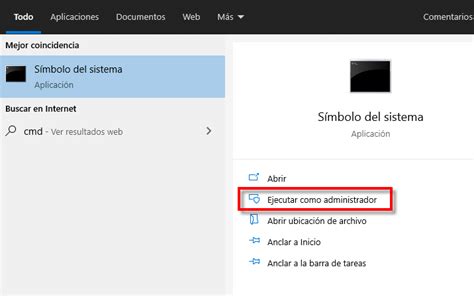
Para comenzar, abre el menú de Inicio y busca "Símbolo del sistema". Es recomendable ejecutarlo como administrador para asegurar que tienes los permisos necesarios. Una vez que la ventana del Símbolo del sistema se abra, el primer comando que debes introducir es netsh wlan show profile. Al presionar Enter, se mostrará una lista de todos los perfiles de red WiFi que tu ordenador ha guardado.
Una vez que hayas identificado el nombre exacto de la red WiFi cuya contraseña deseas recuperar, deberás ejecutar un segundo comando. Este comando es netsh wlan show profile name=nombre_del_perfil key=clear. En este comando, debes sustituir nombre_del_perfil por el nombre de la red WiFi que anotaste previamente. Asegúrate de escribir el nombre tal como aparece en la lista para evitar errores.
Al ejecutar este comando modificado, el Símbolo del sistema te mostrará toda la información detallada sobre ese perfil de red específico, incluyendo la "Clave de seguridad" o contraseña. Este método es especialmente útil si necesitas recuperar la contraseña de una red a la que te conectaste hace tiempo y ya no estás conectado a ella.
Comandos Adicionales y Consideraciones
Es importante destacar que las funciones anteriores funcionan de manera óptima si eres el administrador del equipo. En caso de no tener permisos de administrador, puede que encuentres restricciones para acceder a esta información.
El Símbolo del sistema es una herramienta versátil que permite realizar muchas tareas que también están disponibles a través de la interfaz gráfica del sistema operativo, e incluso algunas más avanzadas. Dominar su uso puede ser de gran ayuda para la gestión de tu red.
Para quienes prefieren evitar la línea de comandos, existen herramientas de terceros que simplifican este proceso. Una de ellas es "WirelessKeyView", una aplicación gratuita que, tras su descarga, escanea tu sistema y muestra un listado de todas las redes WiFi guardadas junto con sus contraseñas. Esta herramienta no requiere instalación y es muy sencilla de usar, presentando la información de forma clara en su interfaz.
Métodos Alternativos y Herramientas de Terceros
Si bien los métodos integrados de Windows son eficaces, existen alternativas que pueden ofrecer una experiencia diferente o ser necesarias en circunstancias específicas.
Uso de PowerShell
Otra alternativa para usuarios más avanzados es el uso de PowerShell. Este entorno de scripting y línea de comandos de Microsoft es aún más potente que el Símbolo del sistema. Los comandos específicos para recuperar contraseñas WiFi en PowerShell pueden variar, pero generalmente implican la consulta de la información almacenada en el registro o en los perfiles de red del sistema.
Herramientas de Visualización de Contraseñas
Existen diversas aplicaciones de terceros diseñadas específicamente para recuperar contraseñas WiFi almacenadas. Algunas de las más conocidas incluyen:
- WiFi Password Revealer: Esta herramienta gratuita, aunque no compatible con las versiones más recientes de Windows, fue popular en versiones anteriores (XP, 7, 8) para recuperar contraseñas de conexiones inalámbricas.
- Otras Herramientas: El mercado ofrece una variedad de programas similares, algunos gratuitos y otros de pago, como Wifiphisher, Kismet, Wireshark, Airgeddon, CommView for WiFi y Omnipeek. Estas herramientas a menudo ofrecen funcionalidades más allá de la simple recuperación de contraseñas, como análisis de red o auditorías de seguridad. Es importante investigar y elegir una herramienta confiable y adecuada a tus necesidades.
Es crucial tener precaución al descargar e instalar software de terceros, asegurándose de que provenga de fuentes confiables para evitar la instalación de malware.
COMO SABER LA CONTRASEÑA DE MI WIFI en el Celular o PC | Cómo Ver Mi Clave WiFi sin Aplicaciones
Consideraciones sobre el Router y la Seguridad WiFi
En ocasiones, la necesidad de recuperar una contraseña WiFi surge porque se ha olvidado la clave original del router, especialmente si se ha cambiado la que venía configurada por defecto. La contraseña original suele estar impresa en una pegatina en la parte inferior o trasera del dispositivo router. Sin embargo, es una práctica común y recomendable cambiarla por una más segura y fácil de recordar para los dispositivos propios, pero que sea compleja para intrusos.
Acceso a la Configuración del Router
Una de las formas más directas de conocer la contraseña de tu red WiFi es acceder a la configuración de tu router. Generalmente, esto se logra introduciendo la dirección IP del router en un navegador web. Las direcciones más comunes son 192.168.1.1 o 192.168.0.1. Deberás ingresar el nombre de usuario y la contraseña de acceso al router, que a menudo se encuentran también en una pegatina en el propio dispositivo. Una vez dentro del panel de administración, podrás ver y modificar la configuración de tu red WiFi, incluida la clave de acceso.
Los proveedores de servicios de Internet (ISP) como Movistar, Vodafone u Orange, ofrecen sus propios portales de configuración y, en algunos casos, aplicaciones móviles (como Mi Orange) para gestionar el router. Dentro de estas interfaces, se suele encontrar la opción para visualizar o cambiar la contraseña WiFi.
Redes de Invitados y Seguridad
Para mejorar la seguridad y evitar compartir tu contraseña principal, muchos routers modernos permiten crear una "Red de Invitados". Esta red tiene su propio nombre (SSID) y contraseña, que puedes compartir con visitantes sin comprometer la seguridad de tu red principal. Además, es una excelente práctica de seguridad cambiar periódicamente la contraseña de tu WiFi, especialmente si utilizas una contraseña por defecto o una que consideres débil.
Compatibilidad con Otras Versiones de Windows y macOS
Los métodos descritos para Windows 10 son aplicables, con ligeras variaciones, a otras versiones del sistema operativo de Microsoft.
Windows 11
En Windows 11, el proceso para ver la contraseña de la red WiFi conectada es similar. Debes acceder a "Configuración" (Windows + I), luego a "Red e Internet", seguido de "Opciones avanzadas" y "Más opciones del adaptador de red". Haz clic derecho sobre tu conexión inalámbrica, selecciona "Estado", luego "Propiedades inalámbricas" y finalmente la pestaña "Seguridad" para marcar la casilla "Mostrar caracteres".
Windows 7 y Windows 8
Para versiones anteriores como Windows 7 y Windows 8, el acceso a la configuración de red y la visualización de contraseñas sigue una ruta parecida, a menudo a través del "Centro de redes y recursos compartidos", manteniendo la misma lógica de acceder a las propiedades de la red inalámbrica y la pestaña de seguridad. El uso del Símbolo del sistema con los comandos netsh también es plenamente compatible con estas versiones.
macOS
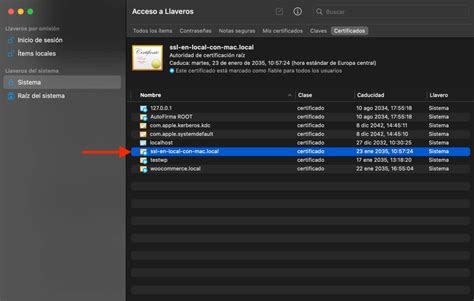
Apple también ofrece maneras de recuperar contraseñas WiFi almacenadas en sus equipos. En macOS, la herramienta principal es "Acceso a Llaveros" (Keychain Access), que se encuentra en la carpeta "Otros" dentro de Launchpad. Al abrir esta aplicación, puedes buscar la red WiFi deseada en la sección "Contraseñas" y, tras autenticarte con la contraseña de tu Mac, podrás ver la clave de red.
Alternativamente, desde la aplicación "Terminal" en macOS, se puede utilizar un comando similar al de Windows para obtener la contraseña de una red WiFi almacenada. El comando generalmente implica security find-generic-password -wa "nombre_de_la_red_wifi".
Casos de Uso Comunes para Recuperar Contraseñas WiFi
La necesidad de recuperar una contraseña WiFi puede surgir en diversas situaciones:
- Conectar Nuevos Dispositivos: Al adquirir un nuevo smartphone, tablet u ordenador, necesitarás la contraseña para conectarlo a tu red WiFi.
- Olvidar una Contraseña Anotada: Si anotaste la contraseña pero has perdido la nota o ya no puedes leerla.
- Cambio de Contraseña: Si has cambiado la contraseña del router y no la has actualizado en todos tus dispositivos, o si la has olvidado tras el cambio.
- Ayudar a Familiares o Amigos: Si un ser querido necesita conectarse a tu red y no tiene la contraseña a mano.
- Verificar una Contraseña: Para asegurarte de que estás introduciendo la contraseña correcta, especialmente si sospechas que puede haber un error.
En resumen, Windows y otros sistemas operativos ofrecen múltiples vías, desde interfaces gráficas sencillas hasta potentes herramientas de línea de comandos, para acceder a las contraseñas de redes WiFi que se han almacenado. La elección del método dependerá de tu nivel de comodidad con la tecnología y de la información específica que necesites recuperar.