La conexión a Internet es una necesidad fundamental en el hogar y la oficina moderna. Cuando esta conexión falla, especialmente con la combinación de un router D-Link y un módem Huawei, puede generar frustración y afectar la productividad. Este artículo se adentra en las causas comunes de estos problemas y proporciona una guía detallada para diagnosticar y resolver las interrupciones de Internet.
Verificación Inicial de Conexiones Físicas
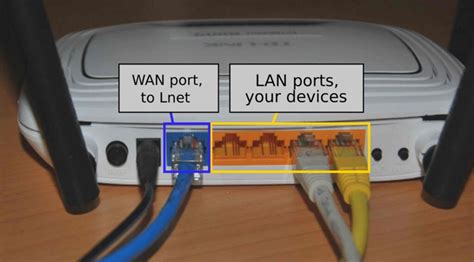
El primer paso en la resolución de problemas de conectividad es siempre examinar las conexiones físicas. Un cable Ethernet mal conectado o defectuoso es una causa sorprendentemente común de problemas de red.
- Conexión del Cable Ethernet: Asegúrate de que el cable Ethernet esté firmemente conectado al puerto WAN del router. Este puerto es crucial ya que es la puerta de entrada de la conexión a Internet al router. Verifica que el cable no esté flojo ni sufra daños visibles.
- Prueba de Cable Alternativo: Para descartar un problema con el cable en sí, reemplázalo con otro cable Ethernet que se sepa que funciona correctamente. Si el problema se soluciona con un cable nuevo, el cable original era el culpable.
Diagnóstico del Servicio de Banda Ancha
Una vez confirmadas las conexiones físicas, es vital determinar si el problema reside en el servicio de banda ancha proporcionado por tu Proveedor de Servicios de Internet (ISP).
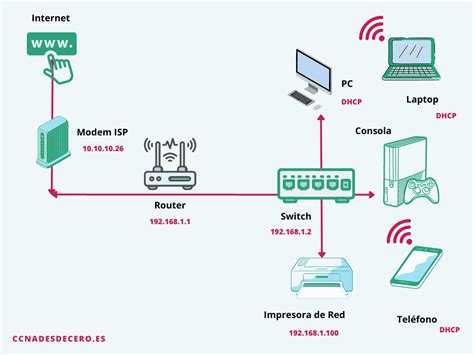
- Conexión Directa sin Router: Desconecta temporalmente el router y conecta tu PC directamente a la fuente de Internet (generalmente el módem Huawei) utilizando un cable Ethernet. Intenta acceder a Internet. Si no puedes conectarte incluso en esta configuración directa, el problema muy probablemente se encuentra en el servicio de banda ancha o en el módem. En este caso, deberás ponerte en contacto con tu ISP para solicitar asistencia.
Comprobación del Estado del Módem y el Router
Tanto el módem como el router tienen indicadores LED que proporcionan información valiosa sobre su estado operativo.
- Indicadores LED del Router: Revisa los LEDs de tu router D-Link. Asegúrate de que el LED de estado de Internet esté encendido de manera fija, generalmente en color blanco, lo que indica una conexión activa. Si el LED parpadea en naranja, esto suele señalar un problema de conexión.
- Reiniciar el Módem: Apaga y enciende el módem Huawei. Este simple reinicio puede resolver problemas temporales que impiden que el módem obtenga una dirección IP válida de tu ISP. Espera a que el módem complete su proceso de arranque y establezca una conexión antes de volver a encender el router.
Configuración y Seguridad de la Red Wi-Fi
Los problemas de Wi-Fi pueden ser complejos, abarcando desde la intensidad de la señal hasta la interferencia y la seguridad.
- Intensidad y Ubicación de la Señal Wi-Fi: Si la intensidad de la señal Wi-Fi es débil en ciertas áreas de tu hogar u oficina, considera reubicar el router. Colocar el router en una ubicación central y elevada, minimizando los obstáculos como paredes gruesas, muebles grandes o electrodomésticos, puede mejorar significativamente la cobertura.
- Minimizar Obstáculos: Elimina o reduce los objetos que puedan bloquear la señal Wi-Fi entre el router y tus dispositivos.
- Red de 5 GHz: Si tu router D-Link es compatible con la banda de 5 GHz, conéctate a esta red. La banda de 5 GHz generalmente ofrece menos interferencia y velocidades más rápidas que la banda de 2.4 GHz, aunque su alcance puede ser menor. Si el router no admite 5 GHz, este paso no aplica.
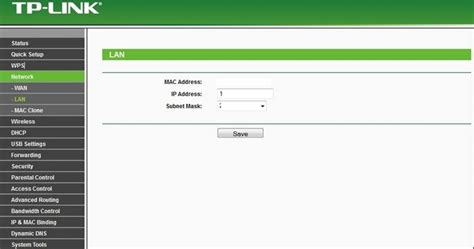
- Canal Wi-Fi y Ancho de Banda: La interferencia de redes Wi-Fi cercanas puede degradar el rendimiento. Accede al portal de configuración de tu router (generalmente a través de una dirección IP como 192.168.3.1 o 192.168.1.1). Busca la configuración de Wi-Fi o Wireless. Si hay múltiples redes Wi-Fi en tu área, considera cambiar el canal Wi-Fi del router a uno menos congestionado. En algunos casos, especialmente si experimentas problemas de estabilidad, puede ser beneficioso reducir el ancho de banda a 20 MHz y configurar la extensión del canal como "Largo" para mejorar la compatibilidad y reducir la interferencia, aunque esto puede limitar la velocidad máxima.
- Modo de Encriptación Wi-Fi: Asegúrate de que el modo de encriptación de Wi-Fi predeterminado sea WPA/WPA2-PSK. Cambiar manualmente el método de encriptación a uno menos seguro o incompatible puede afectar negativamente el rendimiento y la estabilidad de la red Wi-Fi.
Seguridad de la Red Wi-Fi
Una contraseña de Wi-Fi débil puede permitir el acceso no autorizado a tu red, lo que podría provocar interrupciones o una disminución del rendimiento.
- Contraseña de Wi-Fi Robusta: Cambia la contraseña de tu Wi-Fi por una más compleja y única. Utiliza una combinación de letras mayúsculas y minúsculas, números y símbolos. Esto mejora la seguridad de tu red y previene accesos no autorizados que podrían causar inestabilidad en la conexión a Internet.
Problemas de Direccionamiento IP y DNS
La forma en que los dispositivos obtienen y utilizan las direcciones IP es crucial para el funcionamiento de la red.
- Direcciones IP Únicas: Cada dispositivo conectado a tu red debe tener una dirección IP única. Si un dispositivo no detecta la red o no puede conectarse, es posible que haya un conflicto de direcciones IP.
- Control Parental o Bloqueo de Administrador: En algunos entornos, un administrador de red o reglas de control parental pueden estar bloqueando manualmente el acceso a Internet para dispositivos específicos. Verifica si tu dispositivo ha sido restringido.
- Configuración DNS: Intenta cambiar la configuración DNS de tu router. Los servidores DNS traducen los nombres de dominio (como google.com) en direcciones IP. Si los servidores DNS que utiliza tu router son lentos o no están disponibles, esto puede impedir el acceso a Internet. Puedes probar con servidores DNS públicos como los de Google (8.8.8.8 y 8.8.4.4) o Cloudflare (1.1.1.1 y 1.0.0.1).
- Dirección MAC del ISP: Algunos ISPs restringen la conexión a Internet a una única dirección MAC Ethernet. Si has cambiado de router o módem, es posible que necesites contactar a tu ISP para que registren la nueva dirección MAC o la "liberen" de tu antigua conexión. Tu ISP podría solicitar el ID VLAN para la conexión a Internet.
Actualización de Controladores y Firmware
Los componentes de software obsoletos pueden ser una fuente de problemas de conectividad.
- Controlador del Adaptador de Red: Intenta actualizar el controlador del adaptador de red de tu PC. Los controladores desactualizados o mal instalados pueden causar interrupciones en la conexión. Visita el sitio web del fabricante de tu PC o del adaptador de red para descargar e instalar la última versión del controlador.
- Firmware del Router: Asegúrate de que tu router D-Link esté actualizado con la última versión de firmware. El firmware es el software interno del router. Las actualizaciones de firmware a menudo incluyen correcciones de errores y mejoras de rendimiento. Accede al portal de configuración del router y busca la opción de actualización de firmware.
Escenarios Específicos y Soluciones Avanzadas
Consideremos escenarios más detallados y las acciones a tomar.
El Huawei 882 y D-Link Router: En un escenario particular, un usuario configuró un módem Huawei 882 en modo bridge y lo conectó a un router D-Link. El módem Huawei 882, proporcionado por Arnet/Telecom en Argentina, se configuró solo como bridge, dejando las demás opciones por defecto. El router D-Link se configuró para PPPoE, utilizando las credenciales de usuario y contraseña proporcionadas por el ISP. Inicialmente, la conexión funcionó, permitiendo la comunicación entre 4 equipos y el acceso a archivos compartidos. Sin embargo, al encender las PC al día siguiente, se observó que no había Internet, el estado de la conexión aparecía como desconectado y no se reconectaba automáticamente. Ni el router ni el módem se apagaron, solo las PC.
- Posible Causa: La interrupción podría deberse a un problema con la asignación dinámica de direcciones IP por parte del ISP, o a un fallo en la sincronización de la conexión PPPoE después de que las PC entraron en modo de bajo consumo o se apagaron.
- Solución Sugerida: Reiniciar el módem Huawei y el router D-Link en secuencia (primero el módem, esperar a que se conecte, luego el router) puede ayudar a restablecer la conexión PPPoE. Verificar la configuración PPPoE en el router D-Link y asegurarse de que las credenciales sean correctas es fundamental. Si el problema persiste, podría ser necesario investigar la configuración de la red en las PC, como la configuración de red de Windows o cualquier software de seguridad que pueda estar interfiriendo.
Dispositivos Inalámbricos Desconectados: Si solo los dispositivos inalámbricos pierden la conexión, mientras que los cableados funcionan, el problema puede estar relacionado específicamente con la red Wi-Fi.
- Actualización de Firmware: Asegúrate de que el firmware de tu router HUAWEI 4G (o D-Link) esté actualizado a la última versión.
- Eliminar Interferencias: Mantén tu router alejado de electrodomésticos que puedan generar interferencias electromagnéticas, como microondas, refrigeradores y dispositivos Bluetooth.
- Calidad de Wi-Fi (2.4 GHz): En algunos routers, como los compatibles con HarmonyOS Mesh+, puedes acceder a la gestión de Wi-Fi y activar opciones como "Eliminar Interferencia" para la banda de 2.4 GHz.
- Ancho de Banda Wi-Fi: Si la interferencia de la señal Wi-Fi es grave, puedes intentar cambiar el ancho de banda Wi-Fi a 20 MHz en la configuración avanzada de Wi-Fi del router.
- Dispositivos Cableados Desconectados: Si el problema afecta solo a los dispositivos conectados por cable Ethernet:
- Comprobación de Cables: Utiliza un cable Ethernet diferente para descartar un cable defectuoso.
- Actualización de Direcciones IP del ISP: Como se mencionó anteriormente, los ISPs actualizan periódicamente las direcciones IP, lo que podría causar interrupciones temporales. Ponte en contacto con tu ISP.
Restablecimiento de Configuración de Fábrica
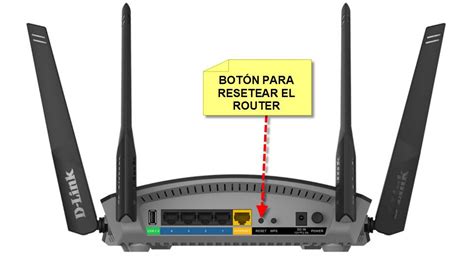
Como último recurso, si ninguna de las soluciones anteriores resuelve el problema, puedes considerar restablecer la configuración de fábrica del router.
- Procedimiento: Busca un pequeño botón de reinicio en la parte posterior o inferior del router. Con el router encendido, presiona y mantén este botón con un clip o un objeto puntiagudo durante unos 10-15 segundos. Esto restaurará el router a su configuración original de fábrica. Después de un restablecimiento de fábrica, deberás reconfigurar todos los ajustes de red, incluyendo el nombre de la red Wi-Fi (SSID), la contraseña de Wi-Fi y la configuración de PPPoE si es necesario.
Consideraciones Adicionales
- Wi-Fi 6 y Dispositivos Antiguos: Si tienes un router Wi-Fi 6 y un dispositivo más antiguo (Wi-Fi 5) con un controlador de adaptador de red obsoleto (como algunas laptops con adaptadores Intel), es posible que el dispositivo no detecte la red Wi-Fi 6. Actualizar el controlador del adaptador de red del dispositivo o habilitar una opción en el router que cree una red compatible con Wi-Fi 5 (a menudo con un sufijo como "_Wi-Fi5") puede resolver esto.
- HarmonyOS Mesh+: Si tu router de enlace ascendente admite HarmonyOS Mesh+, la configuración de red se establecerá automáticamente y el router se sincronizará con los parámetros de Wi-Fi del router de enlace ascendente.
- Nombre de Wi-Fi Oculto: Si el nombre de tu red Wi-Fi (SSID) está oculto, los dispositivos inalámbricos no podrán encontrarla a menos que ingreses manualmente el nombre y la contraseña. Puedes habilitar la visibilidad del SSID en la configuración del router.
- Caracteres Especiales en el Nombre de Wi-Fi: Si el nombre de tu red Wi-Fi contiene caracteres chinos o caracteres especiales, esto podría causar que el nombre se muestre de forma incomprensible en algunas PC debido a diferentes codificaciones de caracteres. Considera usar solo caracteres alfanuméricos para el nombre de tu red.
- Programación Wi-Fi: Algunos routers permiten configurar la programación Wi-Fi para que la red se apague automáticamente en ciertos horarios, lo que podría ser la causa si la conexión desaparece en momentos específicos. Verifica la configuración de "Bienestar Digital" o "Programación Wi-Fi".
- Modo Avión: Asegúrate de que el Modo Avión no esté activado en tus dispositivos cliente (teléfonos, tablets, laptops), ya que esto deshabilitará todas las conexiones inalámbricas.
Resolver problemas de conexión a Internet puede requerir paciencia y un enfoque metódico. Siguiendo estos pasos, desde la verificación de cables hasta la configuración avanzada y el restablecimiento de fábrica, deberías poder identificar y solucionar la mayoría de los problemas que impiden que tu router D-Link y módem Huawei funcionen correctamente. Si después de todos estos pasos el problema persiste, es recomendable contactar directamente al soporte técnico de D-Link, Huawei o tu ISP.