Los puntos de acceso WiFi Zyxel, si bien son dispositivos robustos y fiables, pueden presentar problemas que impidan su correcto funcionamiento. Ya sea una primera configuración, una pérdida de acceso o un fallo en la conexión a Internet, existen una serie de pasos y consideraciones que pueden ayudar a resolver estos inconvenientes. Este artículo abordará las causas comunes de los problemas con los puntos de acceso WiFi Zyxel y proporcionará soluciones detalladas para restaurar la funcionalidad de su red inalámbrica.
Acceso Inicial y Configuración Básica del Punto de Acceso Zyxel
La primera interacción con un punto de acceso WiFi Zyxel, especialmente de las series NWA, WAC o WAX, implica una configuración básica que sienta las bases para su operación. Este proceso inicial es crucial para establecer una conexión segura y funcional.
Inicio de Sesión en el Dispositivo
Para comenzar la configuración, es necesario acceder a la interfaz de administración del dispositivo. Al conectarse por primera vez o después de un reinicio, se presenta el asistente de configuración. Se debe ingresar el nombre de usuario y la contraseña por defecto. Típicamente, el nombre de usuario es "admin", y la contraseña por defecto es "1234". Sin embargo, es importante notar que para los Puntos de Acceso (APs) fabricados después de febrero de 2025, y para todos los modelos WiFi 7 BandFlex, la contraseña por defecto es única y se encuentra impresa en la etiqueta del dispositivo.
Si tiene problemas para iniciar sesión, consulte el artículo "Cómo acceder al router a través de la GUI web".
Cómo Instalar un punto de Acceso Wifi de Exterior
El Asistente de Configuración
La pantalla del asistente se abre automáticamente al acceder al dispositivo Zyxel por primera vez o tras un reinicio. Este asistente guía al usuario a través de los pasos esenciales:
- Selección de Región y Zona Horaria: Configurar la ubicación geográfica y la zona horaria es fundamental para la correcta operación y registro de eventos del dispositivo.
- Cambio de Contraseña por Defecto: Se recomienda encarecidamente cambiar la contraseña por defecto por una más segura. Aunque en algunas versiones de firmware este paso no sea obligatorio inicialmente, es una práctica de seguridad esencial.
- Configuración del Tipo de Conexión Uplink: Se define cómo se conectará el punto de acceso a la red principal, ya sea a través de Ethernet o DSL.
Una vez completados los pasos del asistente, se accederá a la pantalla principal del configurador web para el modo autónomo.
Configuración Detallada de la Red WiFi (SSID)
La configuración del WiFi es un proceso que implica varios niveles, desde la seguridad hasta la difusión del nombre de la red.
Perfil de Seguridad: Protegiendo su Red
El perfil de seguridad define la autenticación y la contraseña que los usuarios deberán utilizar para conectarse a su red WiFi.
- Acceso a la Configuración: Navegue a
Configuration→Object→AP Profile→SSID→Security List. - Creación o Edición de Perfil: Aquí puede crear un nuevo perfil de seguridad o editar el perfil por defecto.
- Selección del Modo de Seguridad: Se recomienda utilizar
WPA3para una seguridad óptima, siempre que sus dispositivos sean compatibles. - Introducción de la Contraseña: Ingrese la contraseña deseada en el campo
Pre-Shared Keyy pulseOKpara guardar.
Perfil SSID: Nombrando su Red Inalámbrica
El perfil SSID es el nombre que se difunde para que sus dispositivos puedan identificar y conectarse a su red WiFi.
- Acceso a la Configuración: Navegue a
Configuration→Object→AP Profile→SSID→SSID List. - Edición del Perfil por Defecto: Abra el perfil "por defecto" que ya ha sido creado.
- Nombre de la Red: Ingrese el nombre deseado para su red inalámbrica en el campo correspondiente.
- Asociación del Perfil de Seguridad: Asegúrese de que el campo
Security Profilecontenga el perfil de seguridad que configuró previamente. Haga clic enOKpara guardar los cambios.
Configuración WLAN: Activando su WiFi
La configuración WLAN es el paso final que implementa la configuración de su red inalámbrica.
- Acceso a la Configuración: Navegue a
Configuration→Wireless→AP Management→WLAN Setting. - Selección de SSID: En las secciones
Radio 1 SettingyRadio 2 Setting, seleccione los SSIDs que ha creado en el paso anterior. - Especificación del Perfil SSID: Dado que se ha utilizado el perfil SSID por defecto, en
Radio 1 MSSSID SettingsyRadio 2 MSSSID Settings, especifique el perfil SSID "por defecto".
Solución de Problemas Comunes con Puntos de Acceso y Routers Zyxel
Más allá de la configuración inicial, pueden surgir problemas que requieran intervención. Los siguientes puntos abordan las dificultades más frecuentes, incluyendo el acceso a la interfaz web, actualizaciones de firmware y configuraciones de red avanzadas.
Problemas de Inicio de Sesión y Contraseña
Uno de los problemas más comunes es la incapacidad de acceder a la configuración del dispositivo.
- Credenciales Incorrectas: Verifique que el nombre de usuario y la contraseña se hayan introducido correctamente. Un error común es el bloqueo de mayúsculas o la confusión entre caracteres similares.
- Olvidar la Contraseña: Si ha olvidado la contraseña, la solución más drástica es un restablecimiento de fábrica. Esto se realiza pulsando el botón
RESET(generalmente en la parte posterior) durante aproximadamente 20 segundos hasta que el dispositivo se reinicie. Sin embargo, recuerde que esto eliminará toda la configuración previa y deberá reconfigurar el dispositivo desde cero. - Contraseña por Defecto No Funciona (Nebula): Si la contraseña por defecto no funciona después de un restablecimiento, es probable que el dispositivo esté vinculado al sistema de nube de Zyxel Nebula. En este caso, el dispositivo sobrescribe la contraseña local. Para recuperar el acceso, puede ser necesario desconectar el dispositivo de Nebula o esperar a que recupere la conexión a Internet para que se reconecte y aplique la contraseña de Nebula.
Fallos en la Conexión a Internet
Cuando los dispositivos no pueden conectarse a Internet, las causas pueden ser diversas.
- Verificación de Conexiones Físicas: Asegúrese de que el adaptador de corriente esté correctamente conectado y enchufado a una fuente de alimentación funcional. Compruebe que los cables Ethernet y DSL no estén dañados y estén conectados a los puertos correctos.
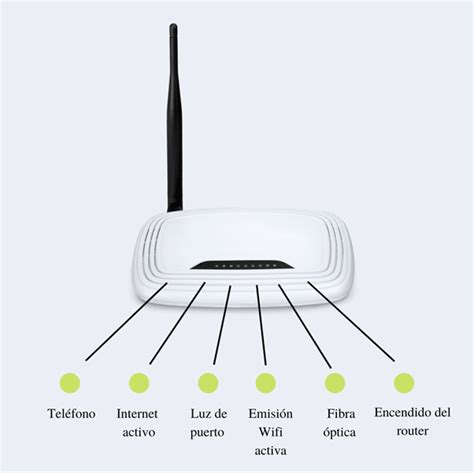
- Luces LED: Verifique el estado de las luces LED en el dispositivo. Unas luces LED que indican una conexión activa y sin errores son un buen indicativo de que el hardware funciona correctamente. Consulte el manual de su modelo específico para interpretar el significado de cada LED.
- Configuración WAN: Asegúrese de que la información de su proveedor de servicios de Internet (ISP) se haya introducido correctamente en la pantalla
Network Setting→Broadband→Edit WAN Connection. Esto incluye el tipo de conexión, VPI/VCI (para PPPoE/PPPoA), nombre de usuario y contraseña de su ISP. - Modo Puente / IP Passthrough: Si está utilizando el router en modo puente, asegúrese de que la configuración sea correcta (
Network Setting→Broadband→Edit WAN Connection, seleccionarBridgecomo tipo de conexión). En este modo, el router Zyxel simplemente pasa la conexión a otro dispositivo (generalmente otro router) que se encargará de la gestión de la red. - Conexiones ADSL y Ethernet Simultáneas: Tenga en cuenta que las conexiones ADSL y VDSL no pueden funcionar simultáneamente en el mismo dispositivo. Además, las conexiones DSL y Ethernet tienen una prioridad específica, con DSL usualmente teniendo preferencia.
Problemas con la Red WiFi
Incluso si la conexión a Internet funciona por cable, la red inalámbrica puede presentar problemas.
- SSID No Visible: Asegúrese de que la función WiFi esté habilitada en la configuración del dispositivo. Verifique que el SSID se esté difundiendo correctamente y que no esté oculto.
- "Acceso Limitado" o "No hay Internet": Si su computadora muestra "Acceso limitado" o "No hay Internet" al conectarse a la red WiFi, intente los siguientes pasos:
- Reinicie su computadora y el punto de acceso Zyxel.
- Elimine la red WiFi de su portátil: Vaya a la configuración de redes inalámbricas de su portátil, elimine su red doméstica de las redes guardadas y vuelva a conectarse introduciendo la contraseña.
- Ejecute la herramienta de limpieza de su antivirus: Algunos programas antivirus pueden interferir con las conexiones de red.
- Verifique la configuración de red de su PC: Asegúrese de que su tarjeta de red (Ethernet o WiFi) esté configurada para obtener una dirección IP y DNS automáticamente (
Protocolo de Internet versión 4 (TCP/IPv4)en las propiedades de la tarjeta de red). - Pruebe con otro dispositivo: Intente conectar otro dispositivo (teléfono, tablet) a la misma red WiFi para determinar si el problema es específico de un dispositivo o de la red.
- Problemas de Conexión Inestable: Una conexión WiFi inestable puede deberse a interferencias de otros dispositivos inalámbricos, una señal débil o un canal WiFi saturado. Cambiar el canal WiFi en la configuración del punto de acceso puede mejorar la estabilidad.
Actualización de Firmware
Mantener el firmware de su dispositivo actualizado es crucial para la seguridad y el rendimiento.
- Proceso de Actualización: Generalmente, se accede a la sección
Maintenance→Firmware Upgrade. Deberá hacer clic enBrowse...para seleccionar el archivo de firmware previamente descargado del sitio web de Zyxel, específico para su modelo de dispositivo. - Actualización vía TFTP: En casos donde el acceso a la interfaz web no es posible, se puede recurrir a la actualización mediante TFTP. Este proceso requiere una herramienta TFTP y el archivo de firmware correspondiente. Asegúrese de que el router responda a
pingantes de proceder.
Reenvío de Puertos y UPnP
Estas funciones son útiles para permitir que dispositivos en su red local sean accesibles desde Internet.
- Reenvío de Puertos: Permite redirigir el tráfico de un puerto específico de su dirección IP pública a un dispositivo específico dentro de su red local. Por ejemplo, para acceder a un servidor web en su red (IP 192.168.1.34) en el puerto 443, debe configurar el reenvío de puertos para que las solicitudes entrantes en el puerto 443 de su IP pública se dirijan a la IP y puerto del servidor. Es importante entender que no se "abre un puerto en el router", sino que se reenvía el tráfico a un dispositivo específico. Se recomienda limitar las IPs de origen de confianza.
- UPnP (Universal Plug and Play): Facilita la comunicación automática entre dispositivos en su red. Si el icono de conexión de UPnP desaparece, reiniciar su computadora suele ser una solución. Para habilitarlo, navegue a
Network Setting→Home Network→UPnP.
Consideraciones Adicionales y Buenas Prácticas
La configuración y el mantenimiento de un router o punto de acceso Zyxel implican una comprensión de varios aspectos técnicos y de seguridad.
Importancia del Acceso a la Configuración del Router
Tener acceso a la configuración de su router es fundamental para un control y seguridad óptimos de su conexión a Internet. Permite ajustar la seguridad, configurar redes WiFi, abrir puertos y actualizar el firmware. Perder este acceso limita su capacidad para gestionar su red.
Variabilidad en la Configuración de Routers
La interfaz y las opciones de configuración pueden variar significativamente entre diferentes modelos de routers Zyxel, e incluso dentro de la misma marca. Algunos dispositivos ofrecen una configuración básica, mientras que otros permiten ajustes avanzados. La seguridad también varía, con algunos modelos incluyendo firewalls de hardware y filtrado avanzado.
Seguridad de la Red
- Cambio de Contraseñas: Es vital cambiar tanto la contraseña de acceso a la configuración del router como la contraseña de la red WiFi. Utilice contraseñas fuertes y únicas.
- Actualizaciones de Firmware: Mantener el firmware actualizado es una de las mejores prácticas para proteger su red contra vulnerabilidades.
- Firmware Personalizado: Algunos routers permiten la instalación de firmware personalizado, lo que puede añadir funcionalidades, pero también puede ser un riesgo de seguridad si no se realiza correctamente.
Diagnóstico de Problemas de Conexión Física
Si las luces LED de su router están correctas pero los puertos Ethernet de su computadora no muestran actividad (luces LED parpadeantes), pruebe a conectar el cable de red a otro puerto del router. Si el problema persiste, podría ser un problema con el cable de red o la tarjeta de red de su computadora.
Métodos Alternativos de Acceso
Además de la interfaz web, algunos operadores ofrecen acceso a la configuración de su router a través del panel de usuario de su página web o aplicaciones móviles. Esto puede permitirle ver y modificar configuraciones básicas como el nombre y la contraseña de la red WiFi.
En resumen, la resolución de problemas con puntos de acceso WiFi Zyxel abarca desde la configuración inicial y la gestión de credenciales hasta la solución de fallos de conexión y la optimización de la red. Siguiendo estos pasos y adoptando buenas prácticas de seguridad, podrá mantener su red inalámbrica funcionando de manera óptima.