El WPS, o "Wifi Protected Setup", se introdujo como una solución para simplificar la conexión de dispositivos a redes protegidas con WPA2. La promesa era una configuración sin complicaciones, tan sencilla como recordar un PIN o pulsar un botón en el hardware. Sin embargo, lo que nació como una conveniencia se ha transformado en el eslabón más débil de la seguridad en las redes WPA2. La mayoría de los routers y puntos de acceso, incluidos los proporcionados por los proveedores de servicios de Internet, vienen con WPS habilitado por defecto. Esta funcionalidad, que permite añadir impresoras, teléfonos, tablets u ordenadores a la red con solo pulsar un botón, también abre una puerta de entrada fácil para vecinos no deseados, hackers o individuos con intenciones maliciosas.
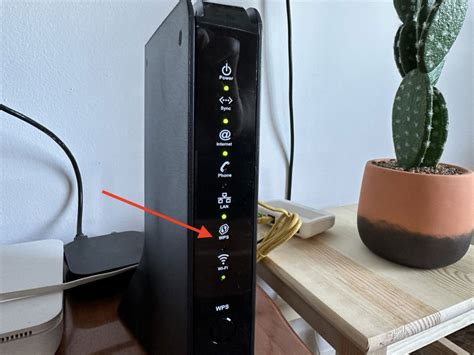
El WPS ha estado plagado de vulnerabilidades desde sus inicios. Problemas como la generación de PINs a partir de la dirección MAC del router, el uso de PINs por defecto idénticos para modelos concretos, y la falta de sistemas efectivos para prevenir la extracción de PINs mediante ataques de fuerza bruta, han mermado significativamente su fiabilidad. A pesar de ser una funcionalidad añadida, es un apéndice del sistema WPA2 del que podemos prescindir sin afectar la conectividad general de nuestra red.
La Necesidad de Desactivar WPS
La facilidad de uso del WPS, si bien atractiva para muchos, es precisamente su mayor talón de Aquiles en términos de seguridad. En un mundo donde la conectividad inalámbrica es omnipresente y esencial para el funcionamiento de nuestros hogares y oficinas, proteger nuestra red se vuelve una prioridad ineludible. La señal de una red inalámbrica, por su propia naturaleza, se propaga más allá de los límites físicos de nuestro hogar, haciendo que la seguridad sea aún más crítica que en las redes cableadas.
Waircut Explained | WiFi Security Risks & How to Protect Yourself (Educational)
El objetivo principal de WPS era democratizar el acceso a las redes Wi-Fi, permitiendo que incluso los usuarios menos experimentados pudieran conectar sus dispositivos sin lidiar con complejas contraseñas. La idea era simple: pulsar un botón en el router y otro en el dispositivo, y la conexión se establecía automáticamente. Esto se hacía especialmente atractivo para la conexión de dispositivos como impresoras, que históricamente han sido un punto de fricción en la configuración de redes domésticas y de oficina.
Conexión Inalámbrica de Impresoras: La Trampa del WPS
La relación entre las impresoras y los ordenadores siempre ha sido fundamental en entornos domésticos y de oficina. Si bien ha habido avances significativos en la calidad y gestión de la tinta, los momentos verdaderamente revolucionarios en este ámbito han sido escasos. La conexión a través de la red Wi-Fi se ha consolidado como la forma más práctica y extendida para la impresión inalámbrica local. La idea detrás de la impresión inalámbrica es que todos los dispositivos implicados deben estar conectados a la misma red Wi-Fi.
El proceso de conectar una impresora a la red Wi-Fi se simplifica enormemente con WPS. Basta con enchufar la impresora a la red eléctrica y seguir los pasos para la conexión inalámbrica. Si la impresora es compatible con WPS y la red está configurada con WPA o WPA2, el proceso puede ser tan sencillo como pulsar un botón. En algunos casos, se requerirá la introducción de un PIN de 8 dígitos preconfigurado en el router. Mantener pulsado el botón WPS en la impresora hasta que parpadee, y luego hacer lo mismo en el router, es a menudo suficiente para establecer la conexión, sin necesidad de un ordenador.
Sin embargo, esta misma simplicidad oculta un riesgo considerable. Utilizar WPS implica una propuesta de seguridad menos robusta que la conexión tradicional mediante contraseña. Si un dispositivo no cuenta con la opción WPS, la conexión a la red Wi-Fi se realiza a través del menú de configuración de la impresora. Si esta dispone de pantalla, se podrán introducir las credenciales de la red. Alternativamente, en sistemas operativos como Windows, se puede acceder a 'Panel de control/Bluetooth y dispositivos', seleccionar 'Impresoras y escáneres', y luego 'Agregar dispositivo' para encontrar impresoras disponibles para conexión inalámbrica. En macOS, el proceso es igualmente sencillo, ofreciendo la comodidad de no tener cables y la flexibilidad de imprimir desde cualquier lugar de la casa con un portátil. Incluso se pueden utilizar servicios como Google Cloud Print para imprimir desde fuera del hogar.
Es importante destacar que WPS no es compatible con dispositivos iOS. Además, la función WPS se desactiva si la función inalámbrica del router está inactiva o si el cifrado inalámbrico está configurado como WEP.
Comprendiendo las Vulnerabilidades de WPS
Las vulnerabilidades inherentes al WPS han sido objeto de numerosos estudios y demostraciones. El método de conexión mediante PIN, que permite a los dispositivos conectarse al router utilizando un código de ocho dígitos preestablecido, es particularmente susceptible.
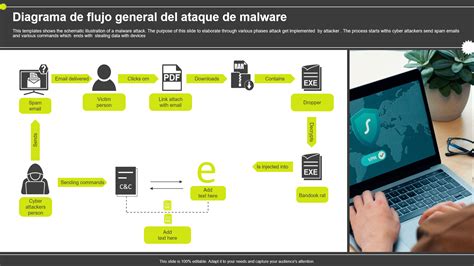
El PIN del router, habilitado por defecto en muchos dispositivos, se convierte en un objetivo fácil para los atacantes. Estos PINs, a menudo predecibles o fáciles de obtener mediante fuerza bruta, permiten a un intruso acceder a la red sin necesidad de conocer la contraseña WPA2 principal. El proceso de ataque puede implicar la división del PIN en dos mitades, reduciendo drásticamente el número de combinaciones a probar. Una vez que el atacante obtiene el PIN, puede utilizarlo para autenticarse en la red y, posteriormente, extraer la clave WPA2 del router.
La facilidad con la que se puede explotar WPS ha llevado a la recomendación generalizada de desactivarlo. Si bien algunos routers ofrecen la opción de configurar un PIN de WPS personalizado, esto no elimina completamente el riesgo. La mejor estrategia de seguridad es, en la mayoría de los casos, deshabilitar completamente la función WPS.
Pasos para Desactivar WPS y Reforzar tu Red
La localización y desactivación de la función WPS varía ligeramente entre los diferentes modelos de routers, pero el proceso general es bastante intuitivo.
- Accede a la Interfaz de Administración del Router: Abre un navegador web en un dispositivo conectado a tu red (preferiblemente por cable para mayor estabilidad) y escribe la dirección IP de tu router en la barra de direcciones. Las direcciones IP comunes son
192.168.1.1o192.168.0.1. Si no estás seguro, consulta el manual de tu router o busca en Internet el modelo específico. - Inicia Sesión: Se te pedirá un nombre de usuario y una contraseña. Estos suelen ser los datos de acceso predeterminados que se encuentran en una etiqueta en el propio router o en su manual. Es altamente recomendable haberlos cambiado previamente por unos más seguros.
- Localiza la Configuración Inalámbrica: Busca secciones como "Wireless", "Wi-Fi", "Configuración Inalámbrica" o similar.
- Encuentra la Opción WPS: Dentro de la configuración inalámbrica, deberías encontrar una opción denominada "WPS", "Wi-Fi Protected Setup" o algo parecido.
- Desactiva WPS: Habrá una casilla de verificación, un interruptor o una opción desplegable para habilitar o deshabilitar WPS. Selecciona la opción para deshabilitarlo.
- Guarda los Cambios: Asegúrate de hacer clic en "Guardar", "Aplicar" o "Aceptar" para que los cambios surtan efecto. Es posible que el router necesite reiniciarse.
Una vez desactivado WPS, es un momento oportuno para revisar y, si es necesario, modificar la clave WPA2 de tu red. Si alguien logró acceder a tu red a través de una vulnerabilidad WPS, obtener la clave WPA2 principal se habrá vuelto una tarea considerablemente más sencilla para ellos. Cambiar la clave WPA2 a una contraseña robusta y única, que combine letras mayúsculas y minúsculas, números y símbolos, es una medida de seguridad fundamental.
La Evolución de la Seguridad Wi-Fi: De WEP a WPA3
La seguridad en las redes inalámbricas ha evolucionado significativamente a lo largo del tiempo, respondiendo a las crecientes amenazas y a las mejoras en las capacidades de los atacantes.
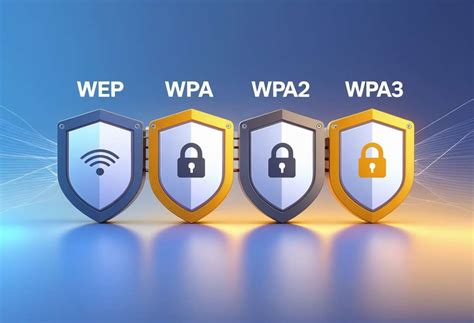
- WEP (Wired Equivalent Privacy): Introducido en 1997, fue el primer intento de proporcionar seguridad a las redes inalámbricas mediante el cifrado de datos. Su objetivo era hacer que las redes inalámbricas fueran tan seguras como las cableadas. WEP utilizaba claves hexadecimales de 64 o 128 bits, que eran estáticas, es decir, se aplicaban a todo el tráfico de la red. A pesar de sus intenciones, WEP demostró ser vulnerable a diversos ataques, y la Wi-Fi Alliance lo retiró oficialmente en 2004.
- WPA (Wi-Fi Protected Access): Lanzado en 2003 como reemplazo de WEP, WPA introdujo mejoras significativas. Utilizaba el Protocolo de Integridad de Clave Temporal (TKIP), que cambiaba dinámicamente las claves de cifrado, dificultando que los intrusos crearan sus propias claves. Además, incluía comprobaciones de integridad de mensajes para detectar la manipulación de paquetes de datos. Las claves de WPA eran de 256 bits, un aumento considerable respecto a WEP.
- WPA2 (Wi-Fi Protected Access II): Introducido en 2004, WPA2 se convirtió en el estándar de seguridad más utilizado durante muchos años. Ambos modos, WPA y WPA2, utilizan el Protocolo de Código de Autenticación de Mensajes de Encadenamiento de Bloques de Cifrado en Modo Contador (CCMP), basado en el Estándar de Cifrado Avanzado (AES). AES proporciona una sólida autenticación e integridad de los mensajes. Sin embargo, WPA2 no es invulnerable y puede ser susceptible a ataques como KRACK (Key Reinstallation Attacks), que explotan una debilidad en el protocolo para descifrar parte de los datos.
- WPA3 (Wi-Fi Protected Access III): Presentado en 2018, WPA3 representa la iteración más reciente y segura de los protocolos de seguridad Wi-Fi. Introduce características como el cifrado de datos individualizado en redes públicas, un Protocolo de Autenticación Simultánea de Iguales para enlaces seguros, y una protección más robusta contra ataques de fuerza bruta. WPA3 dificulta enormemente la adivinación de contraseñas al limitar las oportunidades de intento y requerir interacción física con el dispositivo.
Consideraciones Adicionales de Seguridad para Redes Domésticas
Además de desactivar WPS y asegurar una contraseña WPA2/WPA3 robusta, existen otras medidas importantes para fortalecer la seguridad de tu red inalámbrica:
- Cambiar las Credenciales de Acceso al Router: Los nombres de usuario y contraseñas predeterminados para acceder a la interfaz de administración del router son conocidos por los fabricantes y, a menudo, son fáciles de encontrar en línea. Cambiarlos por credenciales únicas y seguras es un paso fundamental.
- Actualizar el Firmware del Router: Los fabricantes publican actualizaciones de firmware que a menudo incluyen parches de seguridad para corregir vulnerabilidades descubiertas. Mantener el firmware de tu router actualizado es crucial.
- Utilizar un Firewall: Un firewall, ya sea de hardware o software, actúa como una barrera entre tu red e Internet, controlando el tráfico entrante y saliente y protegiendo contra software malintencionado.
- Configurar una Red de Invitados: Si tu router lo permite, configura una red Wi-Fi separada para invitados. Esto permite que las visitas accedan a Internet sin tener acceso a tus dispositivos personales ni a la red principal.
- Ocultar el SSID (con precaución): Ocultar el nombre de tu red Wi-Fi (SSID) puede hacerla menos visible para escaneos casuales, pero no es una medida de seguridad robusta por sí sola, ya que los atacantes experimentados aún pueden descubrir SSIDs ocultos. Además, puede complicar la conexión de nuevos dispositivos.
- Desactivar la Administración Remota: Si no necesitas acceder a la configuración de tu router desde fuera de tu red local, desactiva la función de administración remota para prevenir accesos no autorizados.
La seguridad de una red inalámbrica es un aspecto dinámico que requiere atención continua. Estar informado sobre las últimas amenazas y adoptar las mejores prácticas de seguridad es esencial para proteger tu privacidad y tus datos en línea. Si bien WPS ofreció una solución de conveniencia, sus debilidades inherentes lo convierten en un riesgo innecesario en la mayoría de los entornos. Desactivarlo y adoptar medidas de seguridad más robustas es un paso fundamental para mantener tu red segura.