El router Movistar HGU es un dispositivo fundamental para los usuarios de fibra óptica en España, actuando como el centro neurálgico de la conexión a Internet en el hogar. Este equipo, que integra las funciones de módem (ONT) y router, permite la distribución de la conexión a múltiples dispositivos a través de Wi-Fi y cable Ethernet. Dada su prevalencia, comprender su configuración y optimización es clave para maximizar el rendimiento y la seguridad de la red doméstica. Esta guía abordará las diversas configuraciones, desde las más básicas hasta las avanzadas, disponibles tanto a través de la interfaz web como de la aplicación móvil, abarcando los modelos HGU WiFi 5 (Mitrastar GPT-2541GNAC, Askey RFT3505VW) y modelos más recientes como el Smart WiFi 6.
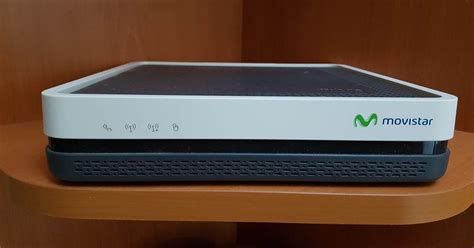
El Router Movistar: Un Vistazo General
El router Movistar es el equipo principal que conecta el hogar a Internet y reparte la conexión a móviles, ordenadores, televisores y otros dispositivos, tanto por Wi-Fi como por cable. En el caso de la fibra óptica, lo más común es que Movistar instale un router HGU (Home Gateway Unit), un dispositivo "todo en uno" que integra varias funciones esenciales en un solo equipo. Esto significa que combina la funcionalidad de una ONT (Optical Network Terminal), que es la encargada de convertir la señal de fibra óptica en una señal de red utilizable, con la de un router, que gestiona la conexión a Internet, asigna direcciones IP a los dispositivos y crea las redes Wi-Fi.
Dependiendo del momento del alta, la zona geográfica y la disponibilidad de stock, los clientes pueden encontrarse con diferentes modelos dentro de la familia HGU o Smart WiFi. Entre los equipos compatibles y habituales en los hogares con fibra de Movistar se encuentran modelos como el Mitrastar GPT-2541GNAC y GPT-2741GNAC, así como el Askey 3505VW y RTF8115VW. Más recientemente, Movistar ha implementado el Smart WiFi 6, con modelos como el Mitrastar GPT-2841GX4X5 y Askey WiFi 6 RTF8225VW, que ofrecen mejoras significativas en velocidad y cobertura.
Es importante destacar que, en instalaciones más antiguas o durante procesos de migración, algunos hogares podrían haber tenido equipos separados, como una ONT y un router independientes. Sin embargo, la tendencia actual de Movistar es la de unificar estas funciones en un único dispositivo HGU para simplificar la instalación y la gestión.
Instalación y Primeros Pasos con el Router Movistar
La instalación de un router Movistar HGU, especialmente en el caso de los modelos más recientes, se caracteriza por su sencillez. El proceso base es similar para la mayoría de los equipos HGU/Smart WiFi: conectar el cable de fibra óptica, alimentar el dispositivo y esperar a que complete su proceso de arranque.
Dónde Colocar el Router para un Rendimiento Óptimo
La ubicación física del router tiene un impacto significativo en la cobertura y la estabilidad de la red Wi-Fi. Para obtener el mejor rendimiento, se recomienda seguir estas pautas:
- Zona Central de la Vivienda: Siempre que sea posible, sitúa el router en un punto central de la casa para que la señal pueda distribuirse de manera más uniforme.
- En Alto y Despejado: Coloca el router sobre un mueble o estante, en un lugar elevado y sin obstáculos. Evita meterlo dentro de armarios cerrados o cajones, ya que esto puede atenuar la señal.
- Buena Ventilación: Los routers generan calor durante su funcionamiento, y una ventilación adecuada es crucial para mantener un rendimiento óptimo y prevenir sobrecalentamientos.
- Lejos de Interferencias: Mantén el router alejado de otros dispositivos electrónicos que puedan generar interferencias electromagnéticas, como microondas, bases de teléfonos inalámbricos (DECT), dispositivos Bluetooth con uso intensivo, así como de elementos físicos como paredes muy gruesas, espejos grandes, cuadros metálicos o acuarios.
- Consideraciones Adicionales: Si utilizas intensivamente servicios como la televisión por Internet o el teletrabajo, considera una ubicación que minimice los obstáculos hacia las áreas donde se utilizan estos servicios con mayor frecuencia.
Conexión Correcta y Comprobación de Cables
En el proceso de autoinstalación con un router HGU/Smart WiFi, los pasos clave son:
- Conectar el Cable de Fibra Óptica: Conecta el latiguillo de fibra óptica (generalmente con un conector de color verde) a la roseta óptica de tu hogar y al puerto de fibra específico del router. Asegúrate de que la conexión sea firme.
- Alimentar el Dispositivo: Enchufa el router a la corriente eléctrica y enciéndelo.
- Conexión Telefónica (si aplica): Si dispones de un servicio de teléfono fijo asociado a tu conexión de fibra, conecta el cable del teléfono al puerto indicado en el router (generalmente etiquetado como "Phone" o "TEL"). En instalaciones con un solo teléfono fijo, a veces es posible conectarlo directamente al router en lugar de usar una roseta telefónica.
Tiempos de Arranque e Interpretación de los LEDs
Una vez encendido, el router necesita varios minutos para completar su proceso de arranque y establecer la conexión. Durante este tiempo, los indicadores LED en el dispositivo parpadearán. Lo ideal es que, una vez finalizado el arranque, los LEDs queden estables, generalmente en color azul, indicando que todo funciona correctamente.
Si observas una luz roja fija o intermitente en el indicador de Internet, esto suele señalar una incidencia. Una comprobación inicial típica es revisar que el cable de fibra óptica esté correctamente conectado en ambos extremos y que no esté doblado o dañado.
MOVISTAR: Cómo instalar el Router Smart WiFi 6
Configuración del Wi-Fi: Nombre de Red y Contraseña
La personalización del nombre de tu red Wi-Fi (SSID) y la contraseña de acceso es una de las primeras y más importantes configuraciones que debes realizar para asegurar tu red doméstica.
Dónde Encontrar el Nombre de Red (SSID) y la Contraseña Predeterminada
En la mayoría de los routers Movistar HGU, el nombre de red (SSID) y la contraseña de acceso Wi-Fi predeterminados se encuentran impresos en una etiqueta adherida al propio equipo, generalmente en la parte inferior o lateral. Si tu router emite dos redes Wi-Fi, es probable que una sea la red estándar (generalmente en la banda de 2.4 GHz) y la otra sea la red Wi-Fi Plus o 5 GHz, recomendada para una mayor velocidad cuando te encuentras cerca del router.
Cómo Cambiar la Contraseña Wi-Fi y Recomendaciones de Seguridad
Cambiar la contraseña predeterminada es una medida de seguridad fundamental. Las contraseñas de fábrica suelen ser genéricas y menos seguras. Para una mayor protección, se recomienda:
- Usar una Contraseña Robusta: Elige una contraseña larga, idealmente de 12 a 16 caracteres o más.
- Combinar Caracteres: Incluye una mezcla de letras mayúsculas y minúsculas, números y, si es posible, símbolos especiales.
- Evitar Datos Obvios: No utilices información personal fácilmente deducible, como tu dirección, DNI, fecha de nacimiento o nombres de familiares.
- Cambiarla Periódicamente: Considera cambiar la contraseña si la has compartido con muchas personas o si sospechas que tu red podría haber sido accedida sin autorización.
Personalización del Wi-Fi a Través de la Aplicación Smart WiFi
La aplicación App Smart WiFi de Movistar ofrece una forma intuitiva y sencilla de personalizar el nombre y la contraseña de tu red Wi-Fi. Una vez instalada la app y registrado en Mi Movistar, podrás acceder a la sección "Mi red" y luego a la pestaña "Mi WiFi" para modificar estos parámetros. La aplicación te permite ver el SSID y la contraseña actual, introduciendo los nuevos valores deseados y guardando los cambios. Sin embargo, es importante notar que la aplicación tiene ciertas limitaciones; por ejemplo, no permite cambiar el tipo de cifrado de la contraseña ni la contraseña de acceso al router. Para estas acciones más avanzadas, deberás recurrir a la interfaz web.
Banda 2,4 GHz vs. 5 GHz: Cuándo Usar Cada Una
Los routers modernos de Movistar emiten en dos bandas de frecuencia Wi-Fi:
- Banda de 2,4 GHz: Ofrece un mayor alcance y una mejor penetración a través de obstáculos como paredes. Sin embargo, es más susceptible a interferencias de otros dispositivos y suele ofrecer velocidades máximas inferiores. Es ideal para dispositivos que se encuentran más alejados del router o para aquellos que no requieren un ancho de banda muy elevado, como dispositivos de domótica.
- Banda de 5 GHz (Wi-Fi Plus): Proporciona velocidades de conexión significativamente más altas y experimenta menos interferencias. Es la opción preferida para actividades que demandan un gran ancho de banda, como streaming de video en alta definición, videollamadas, juegos en línea y transferencia de archivos grandes. Su alcance suele ser menor que el de la banda de 2.4 GHz, por lo que es más recomendable para dispositivos que se encuentran cerca del router.
La funcionalidad Smart WiFi de Movistar, presente en los modelos más recientes, integra tecnologías como Band-Steering y WiFi roaming. Estas funciones permiten que los dispositivos se conecten de forma automática a la banda de frecuencia óptima (2.4 GHz o 5 GHz) en función de la señal disponible y la distancia al router, buscando siempre la mejor experiencia de conexión sin interrupciones.
Canal Wi-Fi e Interferencias
El espectro Wi-Fi se divide en canales, de manera similar a las autopistas. Cuando muchos dispositivos y redes vecinas utilizan el mismo canal, puede producirse saturación y una disminución en la velocidad y la estabilidad de la conexión. Si notas que tu Wi-Fi va lento, especialmente en horas punta, puedes intentar:
- Reubicar el Router: Mover el router a una ubicación diferente puede ayudar a evitar interferencias.
- Separarlo de Otros Aparatos: Alejarlo de dispositivos que puedan generar interferencias.
- Priorizar la Banda de 5 GHz: Utilizar la banda de 5 GHz cuando sea posible para dispositivos cercanos.
- Valorar un Amplificador o Red Mallada: Si existen "zonas muertas" en tu hogar, un amplificador de señal o un sistema Wi-Fi Mesh puede ser la solución.
La aplicación Smart WiFi permite analizar el estado de tu red y visualizar un mapa de cobertura, ayudándote a detectar las estancias con peor señal y a optimizar la ubicación del router o de los amplificadores.
Configuración Avanzada y Funcionalidades Adicionales
Más allá de la configuración básica del Wi-Fi, el router Movistar HGU ofrece una serie de funcionalidades avanzadas que pueden ser de gran utilidad para optimizar la experiencia de conexión.
Apertura de Puertos y DMZ
En ocasiones, es necesario configurar el router para que ciertos servicios o aplicaciones funcionen correctamente. Esto es especialmente común en usuarios que desean exprimir al máximo las posibilidades de sus conexiones, como por ejemplo, al configurar servidores de juego, sistemas de videovigilancia o aplicaciones P2P.
- Abrir Puertos (Port Forwarding): Consiste en redirigir el tráfico de red que llega a un puerto específico del router hacia un dispositivo concreto dentro de tu red local. Esto se hace para permitir que las aplicaciones externas puedan comunicarse con servicios que se ejecutan en tus dispositivos. Puedes abrir puertos TCP y UDP en el router Movistar HGU. Para ello, deberás acceder a la interfaz de administración del router a través de un navegador web (generalmente en la dirección
192.168.1.1). Dentro del menú de configuración, busca las opciones de "Red" o "Configuración Avanzada" y luego "Reenvío de Puertos" o "Port Forwarding". Deberás especificar el protocolo (TCP o UDP), el rango de puertos a abrir y la dirección IP interna del dispositivo al que quieres redirigir el tráfico. - DMZ (Zona Desmilitarizada): La DMZ permite exponer un dispositivo de tu red local directamente a Internet, saltándose la mayoría de las protecciones del firewall del router. Esto significa que todos los puertos no gestionados por otras reglas de reenvío de puertos serán redirigidos a ese dispositivo. Si bien puede ser útil para ciertas aplicaciones que requieren una conectividad total, el uso de la DMZ aumenta significativamente el riesgo de seguridad, ya que el dispositivo expuesto queda vulnerable a ataques externos. Se recomienda utilizar la DMZ solo si es estrictamente necesario y comprendes los riesgos asociados, y siempre asegurándote de que el dispositivo en cuestión esté bien protegido con su propio firewall y actualizado.
Creación de Redes de Invitados
Crear una red Wi-Fi de invitados es una excelente manera de ofrecer acceso a Internet a tus visitantes sin comprometer la seguridad de tu red principal. Esto te permite mantener tu contraseña principal privada y evitar que dispositivos desconocidos accedan a tus archivos compartidos o a la configuración de tu red.
Configuración desde el Navegador Web:
- Accede a la interfaz de administración del router escribiendo
192.168.1.1en tu navegador web. - Introduce tus credenciales de acceso (nombre de usuario y contraseña que se encuentran en la pegatina del router o que hayas configurado previamente).
- Navega hasta el menú de configuración de Wi-Fi y busca la opción "Wi-Fi de invitados" o "Guest Network".
- Podrás configurar un nombre (SSID) y una contraseña para esta red de invitados. Es recomendable no usar el nombre predeterminado para no dar pistas sobre el tipo de router o el operador.
- Establece una contraseña segura y compleja para la red de invitados. La interfaz suele ofrecer una barra de seguridad que te indica la fortaleza de la contraseña.
- Asegúrate de seleccionar un tipo de cifrado seguro, como WPA2-PSK con encriptación AES.
- Finalmente, activa la red de invitados.
Configuración desde la Aplicación Smart WiFi:
La aplicación Smart WiFi también facilita la creación de redes de invitados. Una vez dentro de la app, dirígete a "Mi red" y busca la opción para crear una red de invitados. Podrás asignarle un nombre y habilitarla. Esta opción es más rápida y sencilla para configuraciones básicas, aunque la interfaz web ofrece un mayor abanico de opciones de personalización.
Una ventaja adicional de la red de invitados es que puedes configurar reglas para que no puedan acceder a ciertos recursos de tu red local, como unidades NAS o carpetas compartidas, manteniendo así la seguridad de tus datos sensibles.
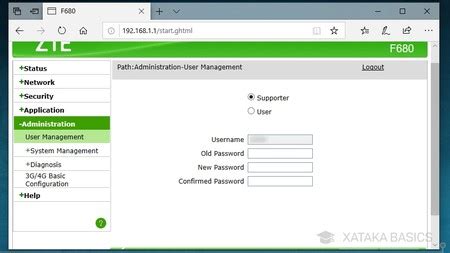
Cambio de Contraseña de Administración del Router
Además de cambiar la contraseña de tu red Wi-Fi, es fundamental modificar la contraseña de acceso a la interfaz de administración del router. La contraseña predeterminada que se encuentra en la pegatina del dispositivo es conocida y, por lo tanto, representa un riesgo de seguridad si no se cambia.
Para cambiarla:
- Accede a la interfaz de administración del router (
192.168.1.1). - Busca en el menú una opción como "Cambio de contraseña del router", "Administración" o "Seguridad".
- Introduce la contraseña actual (la de la pegatina o la que hayas configurado previamente) y luego introduce la nueva contraseña que deseas utilizar.
- Es crucial elegir una contraseña de administración fuerte y única, diferente a la de tu red Wi-Fi.
Actualizaciones de Firmware
Los routers Movistar HGU se actualizan automáticamente. Movistar se encarga de liberar nuevas versiones de firmware y de distribuirlas a los dispositivos de sus clientes. Esto significa que, en la mayoría de los casos, no necesitas realizar ninguna acción manual para mantener tu router actualizado.
Las actualizaciones de firmware son importantes porque:
- Corrigen Fallos de Seguridad: Las nuevas versiones suelen parchear vulnerabilidades de seguridad descubiertas, protegiendo tu red de posibles amenazas.
- Mejoran la Estabilidad: Las actualizaciones pueden optimizar el rendimiento y la estabilidad de la conexión.
- Introducen Nuevas Funciones: En ocasiones, las actualizaciones activan nuevas características o mejoran las existentes.
Si tienes dudas sobre la versión de firmware de tu router o si sospechas que no se está actualizando correctamente, puedes consultar la información en la interfaz de administración o contactar con el servicio técnico de Movistar.
Modelos de Routers Movistar: Evolución y Características
Movistar ha instalado una amplia gama de routers a lo largo de los años para sus clientes de fibra óptica y ADSL. Conocer los diferentes modelos te puede ayudar a entender las capacidades de tu equipo actual o a evaluar opciones de actualización.
Routers Actuales y Recientes (Fibra Óptica)
- Smart WiFi 6 (Modelos MitraStar GPT-2742GX4X5 y Askey RTF8225VW): Estos son algunos de los modelos más recientes que Movistar está instalando. Cuentan con configuraciones de antenas avanzadas para las bandas de 2.4 GHz y 5 GHz, y utilizan chips modernos para un rendimiento superior. El Smart WiFi 6 de Movistar, disponible desde abril de 2022, ofrece velocidades hasta 2.5 veces superiores y un 25% más de cobertura gracias a sus nueve antenas. Incorpora funciones como Band-Steering y WiFi roaming para optimizar la conexión. Estos dispositivos también son compatibles con la solución WiFi Mesh de Movistar para ampliar la cobertura.
- HGU WiFi 5 (Mitrastar GPT-2541GNAC y Askey RFT3505VW): Estos son los modelos más populares y extendidos entre los clientes de fibra óptica de Movistar desde abril de 2016. Son equipos "tres en uno" que integran ONT, router y emisor Wi-Fi de 5 GHz. Ofrecen un ancho de banda máximo de hasta 1 Gbps simétrico y soportan Wi-Fi 2.4G (802.11n) y Wi-Fi Plus 5G (IEEE 802.11ac). Cuentan con seis antenas internas (cuatro para 5G y dos para 2.4G). Su configuración es prácticamente idéntica entre ambos modelos.
- Router xHGU Askey RTF6105VW: Incorporado al catálogo de Movistar en 2019, este router también integra ONT y router en un solo equipo, permitiendo acceso a WiFi 5G. Cuenta con dos interfaces Wi-Fi (2.4GHz y 5GHz), cuatro puertos Gigabit Ethernet y un puerto de línea telefónica.
Routers Descatalogados o de Generaciones Anteriores
A lo largo del tiempo, Movistar ha instalado diversos modelos que ya no se distribuyen activamente, pero que muchos usuarios aún pueden tener en sus hogares.
- Modelo Mitrastar HGW-2501GN-R2: Este router incorpora la ONT y un puerto RJ-11 para teléfonos, además de tres puertos Gigabit Ethernet. Ofrecía Wi-Fi con velocidades de hasta 300 Mbps en la banda de 2.4 GHz.
- Router Telnet Triwave / Telnet TriwaveSTB: Estos modelos también integraban la ONT y ofrecían Wi-Fi hasta 300 Mbps en 2.4 GHz. El TriwaveSTB, además, incluía el decodificador de Movistar TV.
- Modelos Comtrend VG-8050 / Amper EG-663-V1: Estos equipos más antiguos, con dos antenas, proporcionaban hasta 300 Mbps en la banda de 2.4 GHz y soportaban diversos protocolos de seguridad Wi-Fi.
- Huawei (modelos antiguos): Movistar ha utilizado algunos modelos de Huawei en el pasado, aunque muchos de ellos ya no se encuentran activos en su catálogo.
Routers para Conexiones Alternativas (4G/5G)
Para zonas donde no llega la fibra óptica, Movistar ofrece conexiones a través de redes móviles. En estos casos, se instalan routers específicos:
- Router 4G (WNC WLD71-T1): Para conectarse a Internet mediante redes 4G.
- Router 5G (MitraStar IGW-1121GX4X4-M): Para aprovechar las redes 5G, ofreciendo mayores velocidades.
La elección del modelo 4G o 5G depende de la cobertura de red móvil disponible en la ubicación del cliente.
Routers ADSL: Una Tecnología en Desuso
Movistar ha cesado recientemente el servicio de ADSL, migrando a la mayoría de sus usuarios a la fibra óptica. Sin embargo, durante años, los routers ADSL fueron la principal opción de conexión a Internet para muchos hogares. Algunos de los modelos que Movistar utilizaba para ADSL incluían:
- Comtrend CT-5365: Fue uno de los últimos modelos de Movistar para ADSL.
- ZTE H108N y modelos similares: Equipos con una antena y funcionalidades básicas.
- Otros modelos: A lo largo del tiempo, se utilizaron diversos routers con diferentes configuraciones de puertos y antenas.
Si aún utilizas un router ADSL de Movistar, es probable que hayas sido migrado a fibra o que debas considerar la actualización.
Gestión de Dispositivos Conectados y Seguridad
El router Movistar HGU, especialmente a través de la aplicación Smart WiFi, permite una gestión detallada de los dispositivos conectados a tu red.
Visualización y Control de Dispositivos
Al acceder a la aplicación Smart WiFi, encontrarás un mapa visual de todos los dispositivos conectados a tu router. Esta función te permite:
- Identificar Dispositivos: Ver qué equipos están conectados a tu red en tiempo real.
- Detectar Intrusos: Identificar dispositivos desconocidos que podrían estar utilizando tu conexión sin permiso.
- Pausar el Acceso a Internet: Puedes seleccionar un dispositivo específico y pausar su acceso a Internet en cualquier momento. El dispositivo seguirá conectado al router, pero no podrá navegar ni utilizar servicios en línea. Esta función es útil para controlar el uso de Internet por parte de niños o para desconectar temporalmente un dispositivo que esté causando problemas.
- Reanudar el Acceso: Puedes revertir la pausa en cualquier momento seleccionando la opción "Reanudar".
Funciones de Seguridad Avanzadas
Los routers Movistar HGU incorporan diversas funciones de seguridad para proteger tu red:
- Cifrado WPA2-PSK (AES): Es el estándar de seguridad más recomendado para redes Wi-Fi. Asegúrate de que tu red esté configurada con este tipo de cifrado. Los cifrados WEP y WPA son obsoletos e inseguros.
- Firewall Incorporado: El router actúa como una barrera de protección entre tu red doméstica e Internet, filtrando el tráfico no deseado.
- Control Parental: Algunos modelos de routers Movistar ofrecen funciones de control parental que permiten limitar el acceso a determinados sitios web o restringir el tiempo de uso de Internet para dispositivos específicos. Esto es especialmente útil para proteger a los niños de contenidos inapropiados. La aplicación Smart WiFi permite crear perfiles para distintos miembros del hogar, asignarles dispositivos y establecer pausas horarias.
Acceso Remoto y Uso de la Aplicación Móvil
Una de las ventajas significativas de los routers Movistar HGU es la posibilidad de acceder y gestionar tu red de forma remota.
Acceso Remoto desde el Navegador
Puedes acceder a la configuración de tu router desde cualquier lugar del mundo simplemente utilizando un navegador web y la dirección IP local del router (192.168.1.1). Esto te permite realizar ajustes en tu red incluso cuando no te encuentras en casa.
Uso de la Aplicación Smart WiFi
La aplicación Smart WiFi para smartphones (Android e iOS) es una herramienta potente para la gestión diaria de tu red. Para utilizarla:
- Descarga la Aplicación: Busca "Smart WiFi Movistar" en la tienda de aplicaciones de tu dispositivo.
- Regístrate en Mi Movistar: Si aún no tienes una cuenta, deberás registrarte en Mi Movistar. Se te enviará un código de verificación a tu número de móvil asociado.
- Crea una Contraseña de Acceso: Una vez registrado, deberás crear una contraseña para iniciar sesión en la aplicación.
- Inicio de Sesión: Con tus credenciales de Mi Movistar, podrás acceder a la aplicación y empezar a gestionar tu red.
La aplicación te permite realizar acciones como ver dispositivos conectados, pausar el acceso a Internet, crear redes de invitados, diagnosticar el rendimiento de la red y optimizar la cobertura. Si bien no ofrece todas las opciones de configuración disponibles en la interfaz web, es ideal para las tareas más comunes y frecuentes.
Solución de Problemas Comunes y Consejos Prácticos
A pesar de su fiabilidad, los routers pueden presentar problemas ocasionales. Aquí tienes algunas soluciones prácticas para los fallos más comunes:
No Tengo Internet
- Comprueba los LEDs del Router: Verifica el estado de la luz de "Internet". Idealmente, debería estar fija en azul. Si está roja o apagada, indica un problema.
- Revisa la Conexión de Fibra: Asegúrate de que el cable de fibra óptica esté correctamente conectado a la roseta y al router, y que no esté doblado o dañado.
- Reinicia el Router: Desconecta el router de la corriente, espera unos minutos y vuelve a conectarlo. Deja que complete el proceso de arranque.
- Prueba por Cable Ethernet: Conecta un ordenador directamente al router mediante un cable Ethernet. Si la conexión por cable funciona, el problema podría estar en la configuración Wi-Fi.
- Contacta con Soporte Técnico: Si la luz de Internet sigue roja o apagada tras estos pasos, es probable que haya una incidencia con la señal de fibra o con tu línea. Ponte en contacto con Averías Movistar (1002).
El Wi-Fi Va Lento
- Prueba la Velocidad: Realiza pruebas de velocidad cerca del router y luego en la zona donde experimentas lentitud.
- Usa la Banda de 5 GHz: Si estás cerca del router, cambia a la banda de 5 GHz (Wi-Fi Plus) para obtener mayor velocidad.
- Optimiza la Ubicación: Asegúrate de que el router no esté encerrado o rodeado de obstáculos.
- Gestiona Dispositivos Conectados: Revisa cuántos dispositivos están conectados simultáneamente. La aplicación Smart WiFi te permite verlos y, si es necesario, pausar alguno.
- Considera un Amplificador: Si el problema es recurrente en una zona específica, valora la adquisición de un amplificador de señal compatible o un sistema Wi-Fi Mesh.
La Conexión se Corta o Pierde Estabilidad
- Diferencia entre Wi-Fi y Cable: Determina si la pérdida de conexión ocurre solo por Wi-Fi o también cuando utilizas un cable Ethernet.
- Reinicia y Revisa Cables: Realiza un reinicio del router y comprueba que todos los cables estén bien conectados y que las regletas de enchufes no presenten mal contacto.
- Verifica la Luz de Fibra: Si observas una luz roja intermitente asociada a la fibra, revisa la conexión de la roseta al router.
- Posible Problema de Señal: Si la luz de Internet parpadea o está roja, podría indicar un problema con la señal de fibra.
No Conecta un Dispositivo
- Olvida y Reconecta la Red: En el dispositivo que no conecta, elimina la red Wi-Fi de tu router de la lista de redes guardadas y vuelve a conectarte, introduciendo la contraseña.
- Prueba la Otra Banda: Intenta conectar el dispositivo a la otra banda Wi-Fi (si lo intentaste en 2.4 GHz, prueba en 5 GHz, y viceversa).
- MAC Aleatoria: Algunos dispositivos utilizan direcciones MAC aleatorias para mejorar la privacidad. Esto puede a veces causar problemas de identificación en la red del router. La aplicación Smart WiFi suele advertir sobre esto.
- WPS: Si utilizas la función WPS (Wi-Fi Protected Setup) para conectar dispositivos, asegúrate de activarla tanto en el router como en el dispositivo dentro del tiempo especificado.
Ping Alto (para Gaming o Videollamadas)
- Conexión por Cable: Para obtener la menor latencia posible, conecta tu dispositivo de gaming o tu ordenador de trabajo directamente al router mediante un cable Ethernet.
- Usa 5 GHz y Cercanía: Si juegas por Wi-Fi, utiliza la banda de 5 GHz y asegúrate de estar cerca del router.
- Modo Gaming: La aplicación Smart WiFi puede ofrecer un "Modo Gaming" que prioriza el tráfico de tu dispositivo de juego en la red.
- Evita Descargas Simultáneas: Minimiza el uso de ancho de banda de otros dispositivos mientras realizas actividades sensibles a la latencia.
Resetear el Router a Valores de Fábrica
El reseteo a valores de fábrica es una medida drástica que debe usarse como último recurso, ya que borra todas las configuraciones personalizadas (nombre de red, contraseña, reglas de reenvío de puertos, etc.). Para realizarlo, generalmente se debe presionar y mantener pulsado el botón "Reset" (ubicado en la parte trasera o inferior del router) durante unos 10 segundos con el router encendido. Tras el reseteo, deberás reconfigurar el router desde cero.
Conclusión: Una Red Más Estable y Segura
El router Movistar HGU es una pieza clave para disfrutar de una conexión a Internet óptima. Al comprender sus capacidades de configuración, desde la personalización básica del Wi-Fi hasta el uso de funciones avanzadas como la apertura de puertos o la gestión de redes de invitados, puedes mejorar significativamente la estabilidad, la velocidad y la seguridad de tu red doméstica. La aplicación Smart WiFi se presenta como una herramienta indispensable para la gestión diaria, mientras que la interfaz web ofrece el control total para ajustes más profundos. Una correcta ubicación del router, la elección de la banda de frecuencia adecuada y la implementación de medidas de seguridad sólidas son pasos fundamentales para garantizar una experiencia de conexión sin contratiempos.