La gestión de la seguridad de la red y el control de acceso a los dispositivos conectados es una preocupación primordial para muchos usuarios. Una de las herramientas disponibles para lograr esto es el Filtrado MAC, una característica que permite a los administradores de red definir qué dispositivos pueden o no acceder a la red basándose en sus direcciones MAC únicas. Sin embargo, cuando se utilizan extensores de rango (como los de TP-Link), la configuración de este filtrado puede presentar desafíos, especialmente cuando el extensor opera en modo proxy. Este artículo profundiza en cómo ver y configurar correctamente la dirección MAC de un router TP-Link en escenarios que involucran extensores de rango, abordando las complejidades que surgen de las direcciones MAC virtuales.
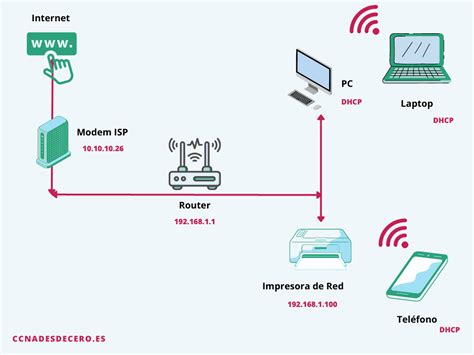
Entendiendo el Filtrado MAC y el Modo Proxy
El Filtrado MAC funciona asignando una lista de direcciones MAC permitidas o denegadas a un router. Cada dispositivo de red, ya sea un ordenador, un smartphone o un extensor de rango, posee una dirección MAC física única, una especie de huella digital de hardware. Al configurar el filtrado MAC en el router principal, se pretende controlar qué dispositivos pueden conectarse directamente a él.
El problema surge cuando se emplea un extensor de rango en modo proxy. En este modo, el extensor de rango actúa como un intermediario, y para que los dispositivos cliente se conecten a través de él, el extensor sustituye la dirección MAC real de cada dispositivo cliente por una dirección MAC virtual generada automáticamente por el propio extensor. Esto significa que, desde la perspectiva del router principal, no ve la dirección MAC real de tu portátil o teléfono, sino la dirección MAC virtual del extensor que representa a ese dispositivo. Como resultado, si intentas configurar el Filtrado MAC en el router principal utilizando las direcciones MAC reales de tus dispositivos cliente, la configuración no funcionará correctamente, ya que el router solo percibe las direcciones MAC virtuales.
Identificando las Direcciones MAC Relevantes
Para configurar el Filtrado MAC de manera efectiva con un extensor de rango en modo proxy, es crucial identificar y utilizar las direcciones MAC virtuales de los dispositivos cliente, así como las direcciones MAC del propio extensor de rango.
Dirección MAC Real del Dispositivo Cliente
Antes de nada, es fundamental conocer la dirección MAC real de tu dispositivo cliente. Por ejemplo, un dispositivo cliente podría tener la dirección MAC 94:DE:80:57:AD:E1. Esta es la dirección física única de ese dispositivo.
Dirección MAC Virtual del Dispositivo Cliente
En el modo proxy, el router principal no verá la dirección MAC real que acabamos de mencionar. En su lugar, verá una dirección MAC virtual. El proceso para encontrar esta dirección MAC virtual implica un par de pasos:
- Verificar la dirección MAC del dispositivo cliente en la interfaz del router: Inicia sesión en la interfaz web de tu router principal. Navega hasta la sección donde se listan los dispositivos conectados. Allí, podrás observar la dirección MAC que el router "ve" para tu dispositivo cliente.
- Comparación para identificar la MAC virtual: El router solo puede ver la dirección MAC virtual de tu ordenador, pero no la dirección MAC real. Para identificar la dirección MAC virtual, puedes comparar los últimos 24 bits de las direcciones MAC que aparecen en la lista de clientes del router con los últimos 24 bits de la dirección MAC real de tu dispositivo cliente. Por ejemplo, si la dirección MAC real de tu dispositivo es 94:DE:80:57:AD:E1, y en la lista de clientes del router ves una MAC como XX:XX:XX:57:AD:E1, entonces XX:XX:XX:57:AD:E1 es la dirección MAC virtual que necesitas anotar.
Dirección MAC del Extensor de Rango
El extensor de rango en sí mismo también tiene sus propias direcciones MAC, y estas son las que el router principal verá cuando los dispositivos se conecten a través del extensor.
- Encontrar la dirección MAC del extensor: La dirección MAC física del extensor de rango a menudo se imprime en la parte posterior del dispositivo. Por ejemplo, podría ser 50:C7:BF:1B:ED:C6.
- Extensores de Doble Banda: Si tu extensor de rango es de doble banda (capaz de operar en 2.4 GHz y 5 GHz), es importante tener en cuenta que incluso si se conecta al router principal en una sola banda (por ejemplo, solo se ilumina el LED de 2.4G), el extensor aún puede comunicarse con el router en la otra banda. Por lo tanto, se sugiere incluir ambas direcciones MAC del extensor de rango (una para 2.4 GHz y otra para 5 GHz) en la lista de filtrado MAC del router principal. Puedes encontrar estas direcciones MAC navegando a la sección Inalámbrico -> Estadísticas (o similar, como Wireless 2.4GHz -> Wireless Statistics) en la interfaz web de tu router. Si tu extensor de rango es doble banda, tendrás que buscar su dirección MAC tanto en la banda de 2.4 GHz como en la de 5 GHz. Por ejemplo, la dirección MAC en 5 GHz podría ser 14-CC-20-42-B8-E7.
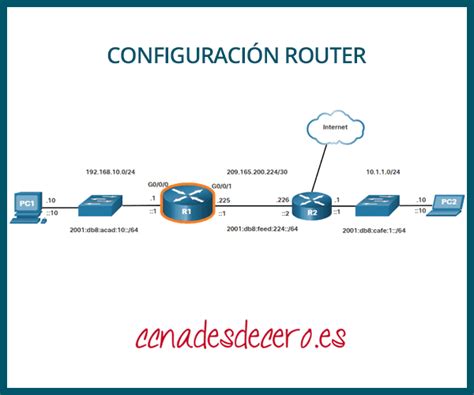
Configuración del Filtrado MAC en el Router Principal
Una vez que hayas identificado las direcciones MAC virtuales de tus dispositivos cliente y las direcciones MAC de tu extensor de rango, puedes proceder a configurar el Filtrado MAC en tu router principal. Utilizaremos como ejemplo los modelos Archer C7 y RE210.
Pasos para Habilitar el Filtrado MAC
- Iniciar sesión en la interfaz web del router: Abre un navegador web y escribe la dirección IP de tu router (generalmente 192.168.0.1 o 192.168.1.1) y accede a la página de inicio de sesión. Introduce tu nombre de usuario y contraseña.
- Navegar a la configuración de Filtrado MAC: Dirígete a la sección Avanzado (o Advanced), luego selecciona Inalámbrico (o Wireless) y finalmente elige Filtrado MAC Inalámbrico (o Wireless MAC Filtering).
- Activar el Filtrado MAC: En esta página, deberás activar la opción Habilitar Filtrado MAC Inalámbrico (o Enable Wireless MAC Filtering).
- Seleccionar el modo de filtrado: A continuación, marca la opción Permitir acceso inalámbrico solo desde los dispositivos en la lista a continuación (o Allow wireless access only from the devices in the list below). Esto significa que solo los dispositivos cuyas direcciones MAC estén en la lista podrán conectarse.
- Agregar las direcciones MAC: Haz clic en Agregar nuevo (o Add New). Aquí es donde deberás ingresar las direcciones MAC.
Qué Direcciones MAC Ingresar
- Si tu extensor de rango funciona en modo proxy: Debes escribir las direcciones MAC virtuales de tus dispositivos cliente en la lista de filtrado MAC del router, no sus direcciones MAC reales. Alternativamente, y a menudo más sencillo, puedes añadir las direcciones MAC del propio extensor de rango (tanto para 2.4 GHz como para 5 GHz si es doble banda). En este modo, el extensor de red sustituirá todas las direcciones MAC de sus clientes por la propia dirección MAC del extensor de red. Después de escribir la dirección MAC del extensor de red en el filtrado MAC de tu router, los dispositivos conectados al extensor podrán acceder a la red.
- Si tu extensor de rango funciona en modo WDS: En este modo, el extensor de rango no reemplaza las direcciones MAC de los clientes por una dirección MAC virtual. En su lugar, utiliza la dirección MAC real de estos clientes. Por lo tanto, solo necesitas escribir la dirección MAC real de estos dispositivos cliente en el Filtrado MAC del router.
Ejemplo de Configuración para Modo Proxy (Archer C7 y RE210)
Para el Archer C7 y el RE210 funcionando en modo proxy:
- Inicia sesión en la interfaz web del router Archer C7.
- Ve a Avanzado -> Inalámbrico -> Filtrado MAC -> Agregar Nuevo.
- Ingresa la dirección MAC de tu extensor de rango RE210 (por ejemplo, la de 2.4 GHz). Haz clic en Guardar.
- Repite el paso anterior para agregar la dirección MAC de 5 GHz de tu extensor de rango RE210, si es aplicable.
- Asegúrate de que "Habilitar Filtrado MAC Inalámbrico" esté activado y que la opción seleccionada sea "Permitir acceso inalámbrico solo desde los dispositivos en la lista a continuación".
Configuración filtrado mac en router tp-link TL-WR840N
Consideraciones Adicionales y Solución de Problemas
- Verificar la conexión del extensor: Antes de comenzar cualquier configuración de filtrado, asegúrate de que tu extensor de rango se haya conectado correctamente al router principal. La ausencia de una conexión estable entre ambos dispositivos invalidará cualquier intento de configuración.
- Modo de operación del extensor: Es crucial saber si tu extensor de rango está operando en modo proxy o en otro modo (como WDS). La información proporcionada en este artículo se aplica principalmente a extensores de rango que funcionan en modo proxy.
- Página de gestión del extensor: Para algunos modelos específicos de extensores de rango, es posible verificar las direcciones MAC físicas y virtuales directamente desde la página de gestión web del propio extensor. Esto puede simplificar el proceso de identificación.
- Reiniciar dispositivos: Después de realizar cambios en la configuración del Filtrado MAC, es una buena práctica reiniciar tanto el router principal como el extensor de rango para asegurar que los cambios se apliquen correctamente.
- Actualizaciones de firmware: Mantener el firmware de tu router y extensor de rango actualizado puede resolver problemas de compatibilidad y mejorar el rendimiento general.
Comprender la distinción entre direcciones MAC reales y virtuales es la clave para configurar con éxito el Filtrado MAC cuando se utilizan extensores de rango en modo proxy. Al seguir estos pasos y considerar las particularidades de tu configuración, podrás mejorar la seguridad y el control de tu red doméstica.