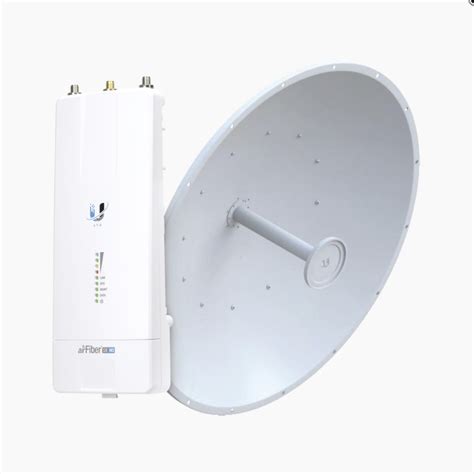
Tener la mejor tecnología es importante, sobre todo cuando se trata de internet local y Wifi. Dentro de su gama de productos, uno de los más destacados es sin duda Ubiquiti, y en particular, el modelo Airfiber AF5X-HD-34-S45. Este dispositivo ofrece una de las conectividades más estables del mercado, y es gracias a la calidad de este producto que actualmente muchos clientes satisfechos lo recomiendan. La AirFiber AF5X HD posee una antena direccional 34 dBi Slam 45, ideal para enlaces de largo alcance. La antena AirFiber AF5XHD 34S45 tiene la capacidad de usarse como punto final, puente PtP o punto de reenvío de alta calidad.
Características Clave y Beneficios del AirFiber AF5X-HD-34-S45
La particularidad de esta antena es su sencilla instalación. Además, el reflector está fabricado con materiales de nivel industrial, lo que la hace altamente resistente a exteriores. Ya debes conocer los enormes beneficios que debe tener la radio AirFiber AF5XHD 34S45, con antena incluida. Este equipo opera mediante un radio y una antena, proporcionando una solución robusta para la conectividad inalámbrica de largo alcance.
Montaje Físico: El Primer Paso Hacia una Conexión Estable
El montaje es el primer paso para una efectiva configuración de tu AirFiber AF5XHD 34S45. Realice la montura de la antena al poste o soporte de preferencia. Es fundamental asegurar una fijación firme y estable para minimizar vibraciones que puedan afectar la señal.
Conexiones Ethernet y Puertos Esenciales
Para las conexiones por cable Ethernet, es importante contar con tipo apantallado de tipo 6, o en su defecto, el más alto que exista en el mercado. Esto garantiza la integridad de la señal y protege contra interferencias electromagnéticas.
- Puerto de gestión (MGMT): Es la entrada donde se conecta el cable Ethernet para acceder a la interfaz de configuración del dispositivo.
- Puerto de datos (DATA): Entrada para puerto Gigabit PoE, es decir, donde se conecta de forma local otros usuarios a la red de internet. Este puerto también proporciona alimentación PoE al equipo.
Configuración del AirFiber AF5X-HD-34-S45: Navegador Web vs. Aplicación UISP
Existen dos maneras principales de lograr con éxito la configuración de tu AirFiber AF5X-HD-34-S45:
- A través del navegador de internet: Accede a la interfaz web del dispositivo utilizando su dirección IP.
- Por medio de la App UISP: Una solución más moderna y a menudo más intuitiva, especialmente para la gestión de múltiples dispositivos Ubiquiti.
Acceso Inicial y Credenciales
Independientemente del método elegido, el acceso inicial suele requerir credenciales predeterminadas. En el nombre y contraseña, coloque "ubnt". Es crucial cambiar estas credenciales por defecto para asegurar la red.
Parámetros Clave de Configuración
Una vez dentro de la interfaz de configuración, deberás ajustar varios parámetros según tus necesidades específicas y las características del entorno:
- Ancho de banda: Determina la capacidad total de transferencia de datos.
- Frecuencia: Selecciona una frecuencia libre y adecuada para evitar interferencias.
- Potencia de salida: Ajusta la potencia de transmisión, siempre respetando las regulaciones locales.
- Ganancia de antena: Aunque la antena tiene una ganancia fija, la configuración puede optimizar su uso.
- Modulación de transmisión máxima: Elige la modulación que ofrezca el mejor equilibrio entre velocidad y estabilidad para las condiciones del enlace.
Estableciendo Modos de Operación: Maestro y Esclavo
Dentro de la configuración de tu AirFiber AF5X HD 34S45, es fundamental establecer un dispositivo como modo Maestro (principal) y otro como esclavo (secundario) para establecer un enlace punto a punto (PtP) o punto a multipunto (PtMP).
Configuración del Modo Maestro
Cuando configuras la antena o radio en modo Maestro, este actuará como el punto central o emisor principal de la red.
Configuración del Modo Esclavo
La configuración de esta segunda antena es similar al caso anterior, la diferencia es que en el modo de operación inalámbrica se fija en modo "Slave" (esclavo), y no en "Master". Este dispositivo actuará como receptor o repetidor.
Gestión de Red y Configuración de VLANs
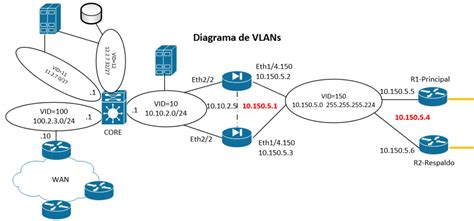
Conéctate a tu red local de internet. Si el software es compatible, el usuario debe ir al panel "Network/RED". La gestión de redes y la segmentación mediante VLANs son esenciales para mantener un entorno de red organizado y seguro.
Creación de Redes Aisladas (VLANs)
Las instrucciones de configuración te guiarán para la creación de redes aisladas (VLANs) que garantizarán que tus dispositivos y accesorios de PDV Square estén en una red dedicada sin conflictos con otros dispositivos que puedan estar conectados a tu red. Si bien esto se recomienda para obtener la mejor experiencia de Square, la gestión de VLANs es relativamente complicada de configurar y mantener a lo largo del tiempo.
Configuración de Redes Wi-Fi
Square aconseja crear hasta tres redes distintas. Para configurar las redes Wi-Fi, ve a Ajustes > Wi-Fi > Agregar nueva. Los puntos de acceso (AP) UniFi ofrecen numerosos ajustes y opciones de control para optimizar el rendimiento en varios entornos.
Optimización y Mantenimiento del Firmware
En caso de que la versión del equipo esté desactualizada, es crucial descargar la nueva versión en la página de Ubiquiti. Una vez lo tengas, regresa al panel de configuración, que abriste con la IP, y ve al menú sistema → Firmware para actualizarlo. Mantener el firmware actualizado garantiza el acceso a las últimas características, mejoras de seguridad y correcciones de errores.
CÓMO ACTUALIZAR EL FIRMWARE DEL PUNTO DE ACCESO UNIFI, ACTUALIZACIÓN DEL FIRMWARE DEL DISPOSITIVO
Entendiendo las Señales LED del Dispositivo
Todo equipo electrónico de comunicación RED está diseñado para emitir señales LED, y es tarea del usuario entender estos mensajes cifrados. Existen 3 estados en que los bombillos LED de colores pueden estar: On (encendido), intermitente o apagado. Cuando el CPU toma el control, únicamente la luz azul se mantiene encendida, indicando que el procesador está gestionando activamente el dispositivo.
Solución de Problemas Comunes: Ruido e Interferencia
El ruido es la interferencia de una señal que puede ser causada por tres razones principales:
- Señales de otros equipos: Dispositivos inalámbricos cercanos operando en la misma banda de frecuencia.
- Vibraciones del suelo o del viento: Movimientos físicos que pueden afectar la alineación de la antena.
Una forma de corregir este problema, es realizar el montaje de la antena contrario al viento. La correcta orientación y el aislamiento de fuentes de interferencia son clave para mantener una señal limpia y estable.
Consideraciones Adicionales para Redes Complejas
Para configuraciones más complejas con muchos puntos de acceso y equipos cableados, es posible que debas dedicar al menos un día, si no más, a construir una red sólida. Si esta complejidad te parece abrumadora, te recomendamos que contrates a un profesional de TI que pueda ayudarte a seguir la configuración recomendada en esta guía.
Herramientas de Diagnóstico y Prueba
La aplicación WiFiman ofrece información completa sobre la latencia de la red, la intensidad de la señal y la congestión de los canales, junto con recomendaciones de optimización. La mejor manera de configurar el hardware de Ubiquiti es a través de la aplicación móvil UniFi. Además de la aplicación UniFi, Square también recomienda descargar la Ubiquiti WiFiman app como una excelente herramienta de prueba. La herramienta está disponible en las plataformas iOS y Android.
Resumen de Buenas Prácticas
- Utilizar cables Ethernet apantallados de categoría 6 o superior.
- Cambiar las contraseñas predeterminadas de acceso.
- Configurar los dispositivos en modos Maestro y Esclavo según corresponda.
- Mantener el firmware actualizado.
- Prestar atención a las señales LED para diagnosticar el estado del equipo.
- Considerar el entorno y las posibles fuentes de interferencia para optimizar el montaje y la configuración.
- En redes complejas, no dudar en buscar ayuda profesional.
Hasta este punto, debes conocer todos los aspectos que competen al montaje e instalación de tu radio y antena Ubiquiti AF 5XHD 34S45, así como sus ventajas y beneficios. Ahora, es momento de responder cualquier inquietud que este dispositivo puede generar, incluyendo su funcionamiento.