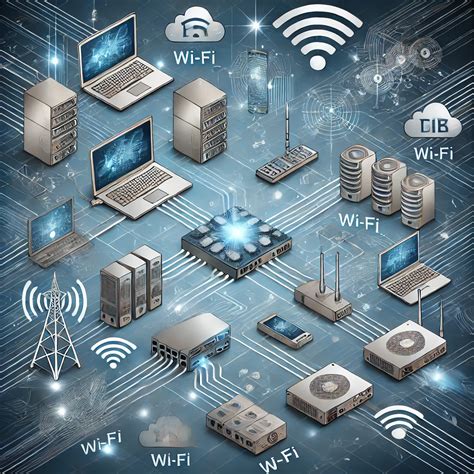
La implementación de una red Wi-Fi robusta y de alto rendimiento, especialmente en entornos domésticos o de pequeñas oficinas donde la conectividad se vuelve cada vez más crucial, puede presentar desafíos. La proliferación de dispositivos conectados, desde ordenadores y teléfonos inteligentes hasta electrodomésticos inteligentes y sistemas de domótica, exige una infraestructura de red capaz de manejar un tráfico de datos considerable y proporcionar una cobertura uniforme. En este contexto, los puntos de acceso Ubiquiti UniFi AC Lite emergen como una solución semi-profesional que ofrece una combinación de rendimiento, control y escalabilidad. Este artículo se adentra en el proceso de configuración y las consideraciones clave para aprovechar al máximo estos dispositivos, desde la instalación inicial hasta la optimización de la red.
La Base de la Configuración: El Controlador UniFi
La gestión de los puntos de acceso Ubiquiti UniFi AC Lite difiere significativamente de la de la mayoría de los dispositivos de red convencionales. En lugar de configurar cada punto de acceso de forma independiente a través de una interfaz gráfica de usuario (GUI) individual, el ecosistema UniFi se basa en un software centralizado conocido como el "controlador UniFi". Este controlador actúa como el cerebro de la red, permitiendo la configuración, monitorización y gestión de todos los puntos de acceso conectados.
El primer paso fundamental para la implementación de una red UniFi es la instalación del controlador. Este software puede ser instalado en un ordenador personal (PC) que funcione con sistemas operativos Windows, macOS o Linux. Este PC, al que nos referiremos como el "servidor", será el punto central desde el cual se gestionarán todos los ajustes de la red. Es crucial comprender que, una vez que un punto de acceso ha sido configurado y adoptado por un controlador específico, solo podrá ser gestionado desde ese mismo servidor. Esto subraya la importancia de mantener el controlador accesible y operativo.
La descarga del software UniFi Controller se realiza directamente desde la página web oficial de Ubiquiti Networks. Una vez completada la descarga del fichero de instalación, se procede a su ejecución haciendo doble clic sobre él. El proceso de instalación se inicia con un asistente de configuración, típicamente presentado con un mensaje de bienvenida como "Welcome to the UniFi Setup Wizard". Al finalizar la instalación, se ofrece la opción de iniciar el controlador inmediatamente, completando así la instalación de la aplicación.
Puesta en Marcha del Controlador y Configuración Inicial

Con el software UniFi Controller instalado, el siguiente paso es arrancarlo. Esto se puede hacer de forma manual, ya sea desde el acceso directo en el escritorio o a través del menú de programas del sistema operativo. Al iniciar la aplicación, se abrirá una interfaz basada en Java. El tiempo de carga puede variar dependiendo de las especificaciones del PC utilizado. Una vez que el controlador ha cargado completamente, se presentará un botón crucial: "Launch a Browser to Manage Wireless Network". Al hacer clic en este botón, se abrirá una nueva ventana en el navegador web predeterminado.
Es posible que, al acceder por primera vez, el navegador muestre un mensaje de seguridad advirtiendo sobre la conexión. Este es un comportamiento normal, ya que se trata de una conexión segura con el controlador. Para continuar, se debe aceptar la advertencia, añadiendo una excepción de seguridad si es necesario. Por ejemplo, en Mozilla Firefox, se suele acceder a las opciones avanzadas para añadir dicha excepción.
La primera vez que se accede a la interfaz del controlador, es de vital importancia completar los campos de configuración iniciales. Entre ellos, la selección del país es fundamental. La elección del país influye directamente en la asignación de la potencia de transmisión para los equipos y en los parámetros de los canales de radiofrecuencia, asegurando el cumplimiento de las normativas locales.
En esta etapa inicial, es probable que aún no se hayan conectado físicamente los puntos de acceso UniFi a la red. Por lo tanto, en la interfaz del controlador, no aparecerá ningún dispositivo para gestionar. Tras completar la configuración inicial y pulsar "Next", se procede a configurar los datos de acceso al controlador, como el nombre de usuario y la contraseña. Finalmente, se debe confirmar la configuración establecida. Con estos pasos, se accede a la interfaz principal del UniFi Controller.
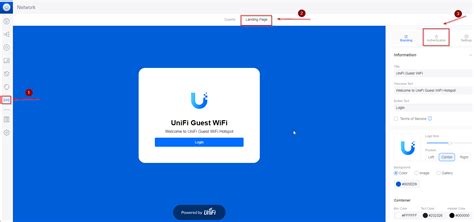
Dentro de la interfaz del controlador, se puede observar una visión general del estado de la red. Una característica útil es la posibilidad de visualizar la ubicación de los puntos de acceso en un mapa, lo que facilita la gestión visual de la topología de la red. Para acceder a esta y otras opciones de configuración, se debe navegar hasta el apartado "Settings", ubicado en la parte inferior izquierda de la pantalla, entre los iconos de chat y notificaciones.
Es importante tener en cuenta que pueden surgir problemas durante la configuración o el funcionamiento de los puntos de acceso, lo que podría llevarlos a un estado "Isolated". Para mitigar ciertos problemas, se recomienda desactivar la opción "automatic Upgrade AP firmware", ya que la actualización automática del firmware de los puntos de acceso no siempre funciona de manera lineal y predecible, pudiendo causar interrupciones no deseadas.
Creación de Redes Inalámbricas y Adopción de Puntos de Acceso
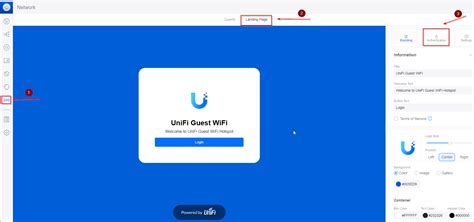
Una vez que el controlador está operativo, el siguiente paso lógico es definir las redes inalámbricas que se desean implementar. Esto implica configurar lo que se conoce como "template" o plantilla, donde se especifican los detalles de cada red, como el nombre de la red (SSID) y el tipo de cifrado (por ejemplo, WPA2/WPA3). Por defecto, al instalar el controlador, no suele haber ninguna red inalámbrica preconfigurada. Por lo tanto, es necesario crear una nueva "wireless network" con los parámetros deseados.
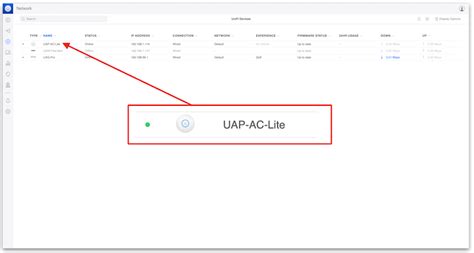
Con el controlador configurado y las redes inalámbricas definidas, es el momento de incorporar los puntos de acceso UniFi a la gestión. Como aún no se ha conectado ningún AP a la red, la interfaz del controlador no mostrará ningún dispositivo. Al conectar físicamente un UniFi AC Lite a la red (a través de un puerto Ethernet conectado a un switch o router), el dispositivo debería aparecer automáticamente en la pantalla del controlador.
Por defecto, un punto de acceso recién conectado y sin configurar se encuentra en su estado de fábrica. Por esta razón, aparecerá en la interfaz del controlador con el estado "Pending Adoption". Si, por alguna razón, el dispositivo aparece con el estado "managed by other", no es un motivo de alarma; existen procedimientos para reconfigurarlo.
Una vez que el UniFi aparece como "Pending Adoption", se debe hacer clic en el botón "Adopt" que se encuentra a la derecha del dispositivo. Este proceso autoriza al controlador a tomar posesión del punto de acceso y a aplicarle la configuración definida. Tras la adopción, el estado del UniFi cambiará a "Upgrading" o "provisioning". El estado "Upgrading" indica que el controlador está actualizando el firmware del punto de acceso a la versión más reciente antes de aplicar la configuración. El estado "provisioning" señala que el controlador está aplicando activamente la configuración previamente creada en la sección "wireless network" al punto de acceso.
Configuración Avanzada y Gestión de Redes
Por defecto, el controlador asigna una dirección IP a cada punto de acceso mediante DHCP (Dynamic Host Configuration Protocol). Sin embargo, en muchos escenarios, es preferible configurar una dirección IP estática para cada dispositivo. Esto proporciona una mayor estabilidad y predictibilidad en la red, facilitando la resolución de problemas y la gestión a largo plazo.
Para configurar la IP de manera manual, se debe hacer clic en la dirección MAC del UniFi que se desea modificar. Al hacerlo, se abrirá una ventana emergente que presenta todas las opciones configurables del punto de acceso. Dentro de esta ventana, se debe acceder a la pestaña "Config". Allí, se encontrará la opción "Network Settings". El ajuste por defecto será "Using DHCP". Para establecer una IP estática, se debe cambiar esta opción a "Static IP" y rellenar los campos correspondientes: la dirección IP deseada, la máscara de subred, la puerta de enlace predeterminada y las direcciones de los servidores DNS. En esta misma pestaña de configuración, es posible modificar otros parámetros importantes del punto de acceso, como el SSID de la red inalámbrica a la que se conectará o el canal de operación de radiofrecuencia. Una vez aplicados estos cambios, el punto de acceso UniFi comenzará a operar de manera independiente con la configuración estática definida.
Solución de Problemas Comunes

En ocasiones, al conectar un punto de acceso UniFi al controlador, este puede aparecer con el estado "managed by other". Esto suele ocurrir si el dispositivo ha sido previamente configurado desde otro controlador o si se ha restablecido a la configuración de fábrica sin ser adoptado por el controlador actual. Para solucionar esta situación y permitir que el controlador actual adopte el dispositivo, es necesario realizar un restablecimiento de fábrica. Esto se logra manteniendo presionado el botón de reset del UniFi hasta que la luz indicadora comience a parpadear (aproximadamente unos 10 segundos). Tras soltar el botón, el dispositivo se reiniciará, volviendo a su estado de fábrica y permitiendo su adopción por el controlador.
Otro escenario común es que un punto de acceso UniFi pase al estado "Isolated". Esto puede ser indicativo de problemas de conectividad o de la desactivación de ciertas funciones de monitorización. Para evitar que un dispositivo entre en este estado, especialmente en versiones recientes del controlador (5.6.22 o superior), se recomienda desmarcar la opción "Enable connectivity monitor and wireless uplink". Esta opción, al estar activada, monitoriza constantemente la conectividad del AP y puede llevarlo a un estado aislado si detecta interrupciones, incluso si la red Wi-Fi sigue funcionando. Si la opción "Enable connectivity monitor and wireless uplink" no aparece en la interfaz, es probable que se esté utilizando una versión del controlador anterior a la mencionada.
Consideraciones Adicionales sobre el UniFi AC Lite
Existen varios motivos convincentes para considerar la adquisición de un punto de acceso Ubiquiti UAP-AC-LITE. El más obvio es la necesidad de ampliar la cobertura o el alcance de la red Wi-Fi existente, eliminando zonas muertas y asegurando una señal fuerte en toda el área deseada. Sin embargo, las ventajas van más allá de la mera cobertura. Estos puntos de acceso también contribuyen a una mayor velocidad y rendimiento general de la red, lo cual es especialmente importante en entornos con un gran número de dispositivos conectados simultáneamente o cuando se requieren transferencias de grandes volúmenes de datos.
En un hogar promedio, aunque no se superen fácilmente los 30 dispositivos conectados a la red Wi-Fi (incluyendo ordenadores, móviles, tabletas, televisores, etc.), la adopción de tecnologías de domótica, como enchufes e interruptores inteligentes, puede incrementar rápidamente este número. Los dispositivos de domótica se conectan a la red Wi-Fi, lo que puede saturar redes menos robustas.
La gama de puntos de acceso de Ubiquiti se compone de varios modelos, cada uno diseñado para satisfacer diferentes necesidades. La línea incluye el LITE, el LR (Long Range), el PRO, el EDU y el HD. La diferencia principal entre el UAP-AC-LITE y el UAP-AC-LR radica en la velocidad en la banda de 2.4 GHz: el LR ofrece 450 Mbps, mientras que el LITE soporta 300 Mbps. Al ascender al modelo PRO, además de los 450 Mbps en 2.4 GHz, la banda de 5 GHz también ve un aumento significativo, pasando de 867 Mbps en el LITE a 1.300 Mbps. Los modelos PRO y HD están diseñados para ser aptos para su montaje en exteriores, ofreciendo mayor resistencia a las condiciones ambientales.
Ubiquiti Networks se ha posicionado en el mercado con productos de carácter semi-profesional, ofreciendo una gama extensa de dispositivos que pueden integrarse para crear una red completamente administrable. Esto otorga al usuario un control total sobre la infraestructura de red. Uno de los puntos fuertes del UAP-AC-LITE es que no requiere dispositivos de red adicionales para su funcionamiento básico. Simplemente se conecta a un puerto de red del router existente o a un switch de red, y su configuración se realiza a través del software UniFi Controller, que, como se mencionó, es gratuito y compatible con Windows, macOS y Linux, o mediante una aplicación móvil.
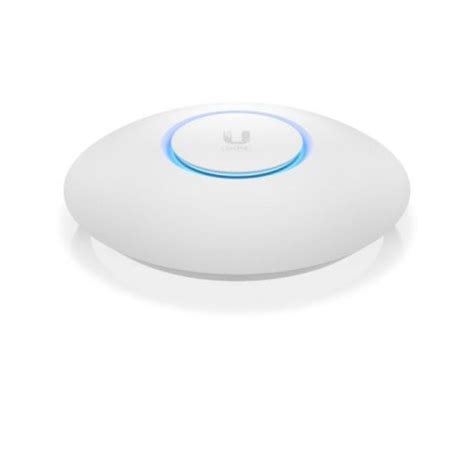
El UAP-AC-LITE es un dispositivo compacto y ligero, con un único conector RJ45 para el cable de red Ethernet. A través de este cable, el punto de acceso recibe tanto la conexión de datos como la alimentación eléctrica. Para su alimentación, se puede utilizar el inyector PoE (Power over Ethernet) de 24V que se incluye con el dispositivo, o bien un switch PoE que proporcione alimentación bajo el estándar 802.3af/A (48V). Es importante notar que solo los modelos más recientes de UAP-LITE soportan el estándar 802.3af/A; los modelos más antiguos requieren obligatoriamente el inyector PoE incluido. Para utilizar el inyector PoE, se conecta un cable de red desde la fuente de red (router o switch) al puerto LAN del inyector, y otro cable desde el puerto POE del inyector al punto de acceso.
El diseño del punto de acceso permite su instalación tanto en techos como en paredes. Se incluye una pieza metálica que facilita su montaje en las típicas placas de yeso de los techos, comunes en entornos de oficina. Aunque el dispositivo puede emitir un ligero zumbido audible al estar recibiendo o enviando datos si se acerca el oído, este sonido es imperceptible a un metro de distancia. Dada la ubicación habitual de instalación de un punto de acceso (en el techo, o incluso dentro de un falso techo), este leve ruido no representa una molestia significativa.