El router VTR Arris 330, o más comúnmente conocido como el router Arris Next Generation de VTR, es el dispositivo que VTR instala a sus clientes de internet hogar. Este equipo es fundamental para la conexión a internet en el hogar u oficina, permitiendo compartir la señal a múltiples dispositivos. Diseñado para soportar un ancho de banda de hasta 1 Gb/s, es una solución robusta para usuarios que requieren altas velocidades de navegación y la conexión simultánea de varios dispositivos. Además, su funcionalidad de Firewall integrado proporciona una capa adicional de seguridad para la transferencia de archivos.
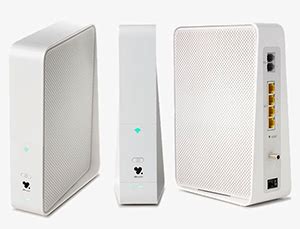
Configuración y Funcionalidades Básicas del Router VTR
La configuración del router Arris Next Generation de VTR es un proceso relativamente sencillo, diseñado para que los usuarios puedan gestionar su red doméstica de manera eficiente. Entre las funciones más comunes se encuentran la posibilidad de cambiar la clave de acceso a la red WiFi y el nombre de la misma.
Cambio de Contraseña y Nombre de Red WiFi
Aunque VTR no recomienda modificar estos datos, ya que el nombre y la clave de fábrica suelen estar impresos en una etiqueta del router para facilitar el recordatorio, el proceso es accesible a través de la configuración rápida del router.
Para modificar el nombre de la red WiFi:
- Acceda a la configuración del router.
- Busque la opción "Nombre de la red WiFi" y presione "Cambiar".
- Ingrese el nuevo nombre deseado, asegurándose de evitar caracteres especiales o la letra "Ñ".
- Presione "Cambiar" nuevamente para confirmar.
Para modificar la contraseña de la red WiFi:
- Acceda a la configuración del router.
- Busque la opción "Contraseña WiFi" y presione "Cambiar".
- Ingrese la nueva contraseña. Se recomienda que esta tenga una longitud de al menos 12 dígitos, combinando mayúsculas, minúsculas y números para una mayor seguridad.
- Presione el botón "Aplicar cambios".
Es importante recordar que la seguridad de su red WiFi depende en gran medida de la complejidad de su contraseña.
Reinicio del Router VTR
Si el router VTR Arris 330 está experimentando problemas de funcionamiento, o si se ha olvidado la contraseña de la WiFi y se desea restablecer la configuración a los valores de fábrica, el reinicio es una solución efectiva.
Para reiniciar el router:
- Desconecte el router de la fuente de alimentación eléctrica.
- Espere al menos 20 segundos antes de volver a conectarlo.
Para realizar un restablecimiento completo a los valores de fábrica, se debe presionar el botón de RESET (generalmente ubicado en la parte trasera o inferior del dispositivo) hasta que las luces indicadoras parpadeen. Al hacerlo, el router volverá a tener el nombre y la contraseña de fábrica que se encuentran en la etiqueta del dispositivo.
COMO hacer HARD RESET Modem ARRIS (Izzi y Megacable) TG862 | Reinicio de Fabrica
Interpretación de las Luces Indicadoras del Router VTR
Las luces LED del router VTR Arris 330 son indicadores visuales que proporcionan información sobre el estado del dispositivo y la conexión a internet. Su interpretación es clave para la detección y solución de problemas.
Luz LED WiFi:
- Apagada: Indica que el WiFi está desactivado o que el router no está en uso activo.
- Verde: Se enciende durante la configuración del router o al presionar el botón WPS (Wi-Fi Protected Setup), que facilita la conexión de nuevos dispositivos sin necesidad de introducir la contraseña.
- Rojo: Señala un problema con la conexión WiFi. Se recomienda reiniciar el router o contactar al servicio técnico de VTR.
Luz LED Internet:
- Apagada: Normalmente indica que no hay conexión a internet.
- Verde: Se ilumina durante la configuración o actualización del router.
- Rojo: Indica un problema con la conexión a internet. En este caso, se sugiere reiniciar el router. Si el problema persiste, es necesario contactar al servicio técnico de VTR.
Luz LED Telefonía:
- Apagada: Indica que el servicio de telefonía no está habilitado o no está en uso.
- Verde: Señala que el servicio de telefonía está siendo habilitado o está activo.
- Rojo: Indica un problema con el servicio de telefonía o que el servicio no está contratado con VTR.
Luz LED Base:
- Blanco: Es el color más común y generalmente indica que el router está funcionando correctamente.
- Verde parpadeando: No suele ser motivo de preocupación y puede indicar procesos internos del router.
- Rojo: Señala un problema general con el equipo o la conexión a internet. Se recomienda reiniciar el router o contactar a VTR.
Ante cualquier inconveniente con el router VTR, la primera acción recomendada es contactar al Servicio al Cliente de VTR para recibir asistencia técnica.
Optimización de la Señal WiFi del Router VTR
La ubicación del router VTR Arris 330 dentro del hogar tiene un impacto significativo en la calidad y alcance de la señal WiFi. Una ubicación estratégica puede mejorar considerablemente la experiencia de navegación.
Recomendaciones para una Mejor Cobertura:
- Ubicación Central: Coloque el router en un punto lo más equidistante posible de todas las áreas del hogar donde se necesite cobertura. Esto asegura que ninguna habitación quede sin señal.
- Espacio Abierto: Sitúe el router en un espacio abierto, libre de obstáculos. Cuantos menos objetos haya alrededor, menor será la interferencia que afectará a la señal.
- Evitar Interferencias: Ciertos objetos pueden degradar la señal WiFi. Estos incluyen:
- Muebles de metal.
- Superficies de vidrio templado o espejadas.
- Hornos de microondas.
- Aparatos inalámbricos como teléfonos fijos inalámbricos, cámaras de seguridad inalámbricas, monitores para bebés, entre otros.
Al seguir estas recomendaciones, se puede lograr una cobertura WiFi más uniforme y potente en todo el hogar. Para verificar la velocidad de navegación y detectar posibles problemas de conexión, VTR ofrece una herramienta llamada Speedtest VTR.
Conceptos Clave: Router, Módem y NAT
Para comprender a fondo el funcionamiento de la red y la interacción de dispositivos como el router VTR Arris 330, es útil definir algunos conceptos fundamentales.
Router vs. Módem
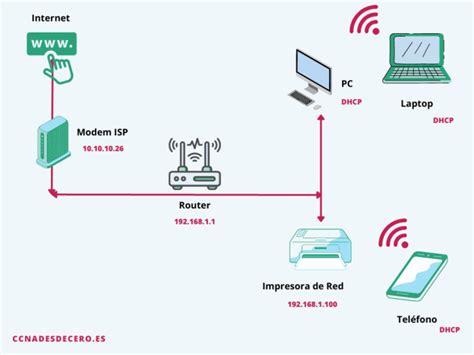
- Router (Enrutador): Es el dispositivo encargado de crear y gestionar la red local de un hogar u oficina. Permite compartir la señal de internet entre múltiples equipos a través de WiFi o conexiones por cable Ethernet. Su función principal es "enrutar" el tráfico de datos entre los dispositivos de la red local y hacia Internet.
- Módem: Es el dispositivo que conecta la red doméstica con el proveedor de servicios de Internet (ISP). Traduce las señales digitales de la red doméstica en señales analógicas (o viceversa) que pueden ser transmitidas a través de la infraestructura del ISP.
En muchos hogares modernos, especialmente con servicios de internet de alta velocidad, estos dos dispositivos a menudo se integran en una única unidad, como podría ser el caso del router Arris Next Generation de VTR, que actúa tanto como módem como router.
Modo Bridge (Puente)
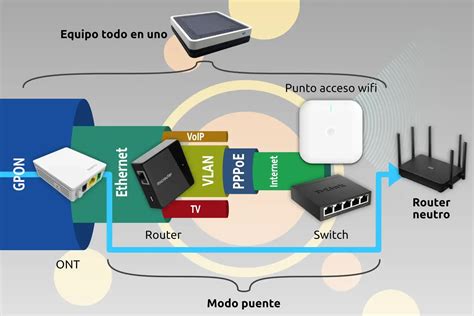
El modo Bridge, o Puente, es una configuración que permite que un router funcione esencialmente como un extensor de la red de otro dispositivo principal. Cuando un router (en este caso, el módem VTR) está en modo Bridge, su propia funcionalidad de enrutamiento se desactiva, y actúa simplemente como un puente de comunicación entre la red del ISP y otro router conectado a él.
Si el módem principal de VTR está configurado en modo Bridge, conectar un segundo router (por ejemplo, un D-Link DIR-878) al puerto WAN de este módem, y configurar la WAN del segundo router en modo DHCP, permitirá que este segundo router obtenga una dirección IP pública del ISP y distribuya la conexión a los dispositivos conectados a él. En esta configuración, el router VTR "cede" la gestión de la red al segundo router.
Tipos de NAT (Network Address Translation)
El NAT es un proceso crucial que permite que múltiples dispositivos en una red local compartan una única dirección IP pública para acceder a Internet. Esto es especialmente relevante cuando se utilizan routers, ya que estos actúan como intermediarios entre la red interna y el mundo exterior.
- NAT Tipo 1 o Abierta: Representa una conexión directa a Internet. En este escenario, el dispositivo tiene una dirección IP pública asignada directamente, sin la intervención de un router que realice NAT. Esto se logra típicamente mediante una conexión directa por cable de red, donde el dispositivo se conecta directamente al módem sin un router intermedio. Ofrece la máxima fluidez y compatibilidad, pero menor seguridad.
- NAT Tipo 3 o Estricta: Implica una conexión a Internet a través de un router. En esta configuración, el router realiza la traducción de direcciones, asignando direcciones IP privadas a los dispositivos de la red local y utilizando una única dirección IP pública para todas las comunicaciones externas. Este tipo de NAT es más común y proporciona una capa de seguridad adicional al ocultar las direcciones IP internas. Sin embargo, puede presentar problemas de compatibilidad con ciertas aplicaciones, especialmente juegos en línea, que requieren comunicación directa.
La capacidad de diferentes consolas o dispositivos para identificar la misma dirección IP a la cual desean conectarse puede verse afectada por el tipo de NAT. Una NAT abierta (Tipo 1) facilita esta comunicación directa, mientras que una NAT estricta (Tipo 3) puede requerir configuraciones adicionales como la apertura de puertos (port forwarding) para permitir la conexión deseada.
Consideraciones de Rendimiento en Redes para Juegos
El rendimiento de la red, particularmente en el contexto de los videojuegos en línea, está fuertemente influenciado por varios factores, siendo el PING uno de los más críticos.
PING y su Impacto en los Juegos en Línea
PING: Se refiere al retraso que se produce en la comunicación, generalmente en una red informática. En el contexto de los juegos, se mide en milisegundos (ms) y representa el tiempo que tarda un paquete de datos en viajar desde el dispositivo del jugador hasta el servidor del juego y de vuelta.
- Menor PING: A menor PING, la fluidez de nuestro juego en línea será mayor, ya que tardará menos tiempo en intercambiar los datos con el servidor. Esto se traduce en una experiencia de juego más receptiva y sin interrupciones.
- Mayor PING: A mayor PING, se produce un retraso notable en las acciones del juego, lo que puede ser una gran desventaja.
SPIKE: Un "spike" en el PING se refiere a un aumento repentino y significativo en el tiempo de respuesta de la red. Generalmente es detonado por pérdida de paquetes de datos, lo que significa que algunos de los datos enviados no llegan a su destino, obligando a reenviarlos y causando retrasos.
Pérdida de Paquetes de Datos
La pérdida de paquetes de datos es un problema común en las redes, y puede ser causada por diversos factores, incluyendo congestión de la red, problemas con el hardware (como un router defectuoso), o interferencias en la transmisión de la señal. Cuando ocurre una pérdida de paquetes, el rendimiento de la red se ve afectado negativamente, manifestándose como un PING elevado o inestable, interrupciones en la conexión, y en el caso de los videojuegos, "lag" o retrasos notables.
Solución de Problemas y Posibles Configuraciones Alternativas
Ante un "pesimo funcionamiento" de un router Arris negro de VTR, como el experimentado por un amigo con un router D-Link DIR-878 que no toma WAN a pesar de tener DD-WRT instalado, se pueden explorar varias vías de solución, siempre con la premisa de no reemplazar el equipo actual.
Diagnóstico del Problema de WAN en el D-Link DIR-878 con DD-WRT
Si el router D-Link DIR-878, previamente modificado con DD-WRT, no logra establecer conexión WAN (es decir, no navega), las causas pueden ser variadas:
- Configuración de la WAN: Asegurarse de que la configuración de la WAN en DD-WRT sea correcta. Si el módem VTR está en modo bridge, la WAN del D-Link DIR-878 debería estar configurada en modo DHCP para obtener una dirección IP automáticamente del módem. Si el módem VTR no está en modo bridge y está asignando su propia red, la configuración de la WAN del D-Link podría necesitar ser una IP estática, o simplemente seguir en DHCP si el módem VTR está actuando como servidor DHCP principal.
- Problema del Módem VTR: Es posible que el módem VTR esté experimentando fallos que impiden la correcta asignación de una dirección IP al router secundario, incluso si el modo bridge está activo. Sería útil verificar si el módem VTR tiene alguna luz indicadora de error o si la conexión directa con un ordenador al módem VTR permite la navegación.
- Compatibilidad de DD-WRT: Aunque DD-WRT es un firmware muy capaz, en raras ocasiones pueden existir problemas de compatibilidad específicos con ciertos firmwares de módems/routers de ISPs.
- Cable Ethernet: Un cable Ethernet defectuoso entre el módem VTR y el puerto WAN del D-Link DIR-878 puede ser la causa. Probar con otro cable es una solución sencilla.
- Configuración del Router Arris: Si el router Arris negro de VTR no está en modo bridge y se está intentando usar el D-Link DIR-878 detrás de él, la configuración del Arris podría estar impidiendo la conexión. Si el Arris está en modo router, es probable que esté realizando NAT y que el D-Link DIR-878 esté detrás de él, configurado como un dispositivo en la red local del Arris.
El Router Arris Negro de VTR y su Capacidad 10/100
Una consulta relevante es si el módem negro de VTR es de 10/100 Mbps solamente. Si fuera así, esto limitaría la velocidad máxima de la conexión a Internet a 100 Mbps, independientemente de la velocidad contratada o de la capacidad del router secundario (como el D-Link DIR-878, que soporta velocidades Gigabit). Los routers Arris "Next Generation" mencionados anteriormente sí soportan 1 Gb/s, lo que sugiere que los modelos más antiguos podrían tener limitaciones.
Uso de un Segundo Router como Extensor
La configuración de un segundo router como extensor (en modo bridge o AP mode, dependiendo de la funcionalidad deseada) es una práctica común para ampliar la cobertura WiFi. Si se tiene un segundo router configurado como extensor en el mismo setup, es crucial que la configuración del router principal (ya sea el Arris o el D-Link DIR-878 si este último estuviera funcionando correctamente) permita esta extensión de red. Las configuraciones típicas para esto implican conectar el router extensor al router principal mediante un cable Ethernet y configurar el extensor en modo Access Point (AP) o Bridge, para que no intente crear su propia subred separada.
En resumen, para resolver el problema de conexión WAN en el D-Link DIR-878 con DD-WRT, se debería:
- Confirmar el modo de operación del módem Arris (Bridge o Router).
- Asegurar que la configuración WAN del D-Link DIR-878 (con DD-WRT) se ajuste a la configuración del módem Arris (DHCP si el Arris es Bridge, o investigar si el Arris está bloqueando el acceso).
- Verificar la integridad del cable Ethernet.
- Si el Arris negro es de 10/100 Mbps, esto podría ser un cuello de botella para la velocidad de internet.
Ante cualquier duda técnica específica sobre la configuración del router Arris de VTR o su módem, siempre es recomendable consultar con el soporte técnico de VTR.