La conexión de dispositivos externos a través de puertos USB-C a pantallas HDMI se ha vuelto cada vez más común, ofreciendo versatilidad para presentaciones, entretenimiento y productividad. Sin embargo, la frustración surge cuando el "hub root hub" USB no reconoce la conexión HDMI, dejando a los usuarios con una pantalla negra o una señal inestable. Este artículo profundiza en las causas comunes de este problema, proporcionando soluciones detalladas y consejos prácticos para restaurar la funcionalidad de su conexión HDMI.
El Puerto USB-C: La Puerta de Entrada a la Conectividad de Video
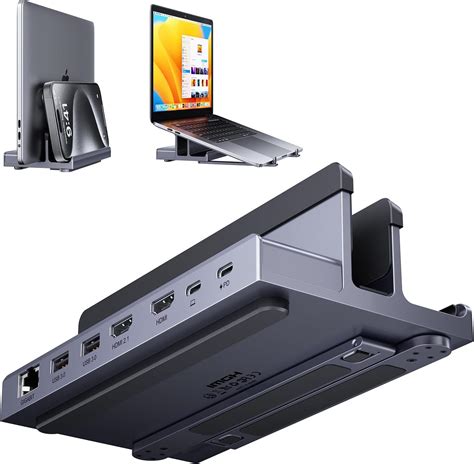
No todos los puertos USB-C son iguales, y este es a menudo el primer punto a considerar cuando un adaptador USB-C a HDMI no funciona. La capacidad de un puerto USB-C para admitir la salida de video depende de su funcionalidad específica. Por ejemplo, el puerto USB-C de una computadora portátil Acer Nitro AN515-57 puede no admitir la salida de video. La información crucial sobre las capacidades de su puerto se puede encontrar en el manual del usuario de su computadora portátil o en el sitio web del fabricante. Si su puerto USB-C no es compatible con la salida de video, una solución viable es adquirir una base USB-C que incorpore una salida HDMI. Esta base se conecta a su puerto USB-C y proporciona puertos adicionales, incluido el puerto HDMI necesario para su monitor.
Para los usuarios de MacBooks (MBP), es importante tener en cuenta consejos específicos, mientras que los usuarios de Windows deben asegurarse de tener los controladores más recientes.
Problemas Comunes y Diagnóstico del Adaptador USB-C a HDMI
Los problemas con los adaptadores USB-C a HDMI y los cables asociados han sido una fuente de frustración para muchos usuarios entre 2018 y 2021. Estos problemas se pueden clasificar en varias categorías:
1. Ausencia de Señal o Señal Inestable
Cuando conecta su adaptador USB-C a HDMI y no sucede nada, o la señal es intermitente, puede ser desconcertante. Las causas comunes incluyen:
- Conexiones Sueltas: Asegúrese de que tanto el extremo USB-C esté firmemente conectado a su dispositivo como el extremo HDMI esté seguro en su televisor o monitor. Una ligera desalineación puede interrumpir la señal. Verifique que todos los cables estén bien conectados; si están sueltos, su dispositivo podría no detectar el adaptador.
- Resolución No Soportada: Es posible que su pantalla externa no sea compatible con la resolución configurada en su dispositivo. Ajuste la resolución de pantalla de su dispositivo para que coincida con la resolución compatible con la pantalla externa. Si la resolución no coincide, la señal puede interrumpirse.
- Hardware Incompatible: La falta de compatibilidad entre el adaptador USB-C a HDMI, su dispositivo o la pantalla externa puede provocar interrupciones en la señal. Consulte las especificaciones para asegurarse de que el adaptador sea compatible con su dispositivo y pantalla. Usar un adaptador incompatible puede causar problemas de señal e interferir con el funcionamiento correcto.
- Problemas de Alimentación: Algunos adaptadores requieren alimentación externa para un rendimiento óptimo y una señal estable. Si es necesario, asegúrese de que el adaptador esté correctamente conectado a la fuente de alimentación. Solucionar los problemas de alimentación mejora la estabilidad de la señal y el rendimiento general.
- Problemas con el Puerto USB-C: Asegúrese de que su puerto USB-C admita el Modo Alternativo de DisplayPort (DP Alt Mode). Esta especificación permite que el puerto USB-C transmita señales de pantalla, lo cual es crucial para el funcionamiento correcto de ciertos adaptadores. Si su puerto USB-C no es compatible con la salida de video, puede considerar obtener una base USB-C que incluya una salida HDMI.
2. Calidad de Video o Audio Deficiente o Anormal
Si la imagen se ve borrosa, distorsionada, o el audio es de baja calidad, las causas pueden ser variadas:
- Bajo Ancho de Banda o Problemas de Transferencia de Datos: Un ancho de banda insuficiente puede degradar la calidad del video y el audio. Cambiar a un cable o adaptador de alta calidad compatible con el ancho de banda requerido puede mejorar significativamente el rendimiento. Invertir en cables con mejor capacidad de transferencia de datos es una solución realista.
- Resolución o Frecuencia de Actualización No Soportadas: Una configuración incompatible entre el dispositivo y la pantalla externa puede provocar mala calidad de video o artefactos visuales. Revise cuidadosamente la configuración de pantalla de su dispositivo y ajústela para que coincida con la resolución y frecuencia de actualización compatibles con la pantalla externa.
- Interferencia o Perturbación de la Señal: Factores ambientales e interferencias electrónicas pueden afectar la calidad de la señal. Aleje los dispositivos electrónicos que causan interferencias del adaptador o cable. El uso de cables blindados y una gestión estratégica de cables puede reducir las perturbaciones de la señal.
- Problemas de Compatibilidad y Calidad del Hardware: El uso de cables y adaptadores incompatibles o de baja calidad puede reducir la calidad de video y audio. Asegúrese de que su dispositivo y accesorios sean compatibles y elija un cable o adaptador de alta calidad para mantener la integridad de la señal.
- Problemas de Sonido: Si ve una imagen pero no hay sonido, es posible que deba seleccionar HDMI como salida de audio en la configuración de sonido de su dispositivo. Algunos adaptadores necesitan energía adicional para que el sonido funcione correctamente.
3. El Dispositivo No Reconoce el Adaptador
Cuando conecta su adaptador USB-C a HDMI, pero su dispositivo actúa como si no hubiera nada allí, puede ser frustrante. Las causas incluyen:
- Conexión Suelta o Defectuosa: Asegúrese de que ambos extremos del adaptador estén bien conectados. Las conexiones sueltas o rotas pueden interferir con la comunicación correcta.
- Problemas de Compatibilidad: Asegúrese de que el adaptador sea compatible con su dispositivo. Algunos adaptadores tienen requisitos específicos o no son compatibles con ciertos dispositivos.
- Controladores o Firmware Desactualizados: Es importante que los controladores y el firmware estén actualizados. La computadora es responsable de actualizar el controlador, no el adaptador. Visite el sitio web del fabricante y obtenga las últimas actualizaciones.
- Problemas con el Puerto USB-C: Revise el puerto USB-C en busca de daños físicos o impedimentos. Pruebe el puerto USB-C en otros dispositivos compatibles para determinar si funciona correctamente.
4. Sobrecalentamiento del Adaptador
Si su adaptador se calienta mucho después de un uso, puede indicar sobrecalentamiento. Esto puede hacer que la conexión se caiga o incluso dañar su dispositivo. Las razones incluyen:
- Uso Prolongado o Mala Ventilación: El uso prolongado en entornos con poca ventilación puede atrapar el calor. Desconecte el adaptador durante un uso prolongado y colóquelo en un lugar bien ventilado.
- Suministro de Energía Insuficiente: La alimentación insuficiente puede causar sobrecalentamiento. Si necesita una fuente de alimentación externa, asegúrese de que esté conectada correctamente.
- Firmware o Controladores Desactualizados: El software desactualizado puede hacer que el adaptador funcione más de lo necesario. Mantenga el software actualizado.
- Hardware Incompatible o Dañado: El uso de componentes de hardware incompatibles o dañados puede afectar la disipación del calor. Verifique la compatibilidad y busque daños físicos.
Pasos para la Solución de Problemas
Un enfoque sistemático es clave para resolver problemas con adaptadores USB-C a HDMI:
- Verifique Todas las Conexiones: Asegúrese de que todos los cables estén bien conectados. Si están sueltos, es posible que su dispositivo no reconozca el adaptador. Revise el estado físico del cable y del adaptador para detectar daños.
- Reinicie su Dispositivo: Desconecte el adaptador, apague su dispositivo y luego enciéndalo nuevamente. Vuelva a enchufar el adaptador después del reinicio. Este sencillo paso puede solucionar problemas de detección.
- Actualice Controladores y Sistema Operativo: Asegúrese de tener el controlador más reciente para su adaptador y que su sistema operativo esté actualizado. Las nuevas actualizaciones pueden resolver muchos problemas de compatibilidad y funcionamiento.
- Cambie la Configuración de Pantalla: Ajuste la configuración de su pantalla para que se ajuste a su monitor. Esto evita imágenes borrosas o formas de pantalla incorrectas. Verifique las especificaciones de su dispositivo antes de cambiar la configuración.
- Pruebe con Otro Dispositivo: Conecte el adaptador USB-C a HDMI a una computadora o teléfono diferente. Esto le ayuda a determinar si el problema está en el adaptador o en su dispositivo.
- Considere la Fuente de Alimentación: Si su adaptador requiere alimentación externa, asegúrese de que esté correctamente conectada. Algunos adaptadores necesitan energía adicional para funcionar correctamente.
- Deje que el Adaptador se Enfríe: Si su adaptador se calienta demasiado, desconéctelo y déjelo enfriar. Un buen flujo de aire ayuda a detener daños y conexiones perdidas.
Cómo Solucionar HDMI no funiciona en Windows 10/11
Consideraciones Adicionales y Preguntas Frecuentes
- Compatibilidad del Puerto USB-C: No todos los puertos USB-C admiten salida de video. Algunos solo cargan o transfieren datos. Verifique las especificaciones de su dispositivo y si su puerto admite el "Modo Alternativo DisplayPort".
- Adaptadores Activos vs. Pasivos: Al elegir un adaptador, verifique la versión HDMI compatible con su monitor y determine si necesita un adaptador activo o pasivo.
- Juegos y Frecuencias de Actualización Altas: Para juegos, necesita un adaptador y un cable de alta calidad que sean compatibles con la frecuencia de actualización deseada. Los adaptadores de menor calidad pueden introducir retrasos o parpadeos.
- Sobrecalentamiento del Adaptador: Un poco de calor es normal. Si se siente demasiado caliente al tacto, desconéctelo y déjelo enfriar. Coloque su adaptador en un lugar con buen flujo de aire.
- Cable HDMI para 4K: Para video 4K, use un cable "HDMI de alta velocidad". Verifique la etiqueta o el empaque del cable para asegurarse de que sea compatible con 4K o "Alta velocidad".
Soporte y Garantía
Si ha probado todos los pasos de solución de problemas y aún enfrenta problemas, es posible que necesite ayuda profesional. Póngase en contacto con la empresa o el servicio de atención al cliente para obtener ayuda. Muchas marcas ofrecen garantías y soporte técnico para sus adaptadores. Por ejemplo, StarTech ofrece una garantía de 2 años y soporte técnico gratuito de por vida para su adaptador USB C a HDMI - 4K 30Hz.
Resolver los problemas del "hub root hub" USB que no reconoce HDMI a menudo implica un proceso metódico de diagnóstico. Al comprender las capacidades de su puerto USB-C, verificar las conexiones y actualizar el software, puede solucionar la mayoría de los problemas y disfrutar de una conectividad HDMI sin problemas.