La configuración de un router Huawei LTE de Entel puede parecer una tarea compleja, pero con la información adecuada, se convierte en un proceso sencillo para asegurar tu conexión a Internet. Este artículo te guiará paso a paso, desde la instalación física hasta la personalización de tu red Wi-Fi, asegurando que aproveches al máximo tu dispositivo.
Instalación Física y Ubicación Óptima del Router
El primer paso para configurar tu router Huawei LTE de Entel es su correcta instalación física. Comienza por instalar las antenas en las tomas traseras de tu router, girándolas en dirección de las manillas del reloj. Estas antenas son cruciales para captar la señal LTE y distribuirla de manera eficiente.
Una vez las antenas estén aseguradas, inserta la fuente de poder por un extremo al conector del router y por el otro a la toma de corriente eléctrica. Asegúrate de que la conexión sea firme para evitar interrupciones.
La ubicación del router es fundamental para garantizar una buena recepción de la señal. Selecciona la ubicación de tu router basándote en la señal que muestra el Indicador de Cobertura. Este indicador, generalmente compuesto por barras, te mostrará la intensidad de la señal recibida. Mientras más barras aparezcan encendidas, mejor será la recepción. Como recomendación general, ubicamos el router cerca de ventanas, ya que estas suelen ofrecer una mejor penetración de la señal celular. Si la señal es débil en un lugar, prueba a moverlo a otro punto, siempre prestando atención al indicador de cobertura.
Comprensión del APN y su Configuración
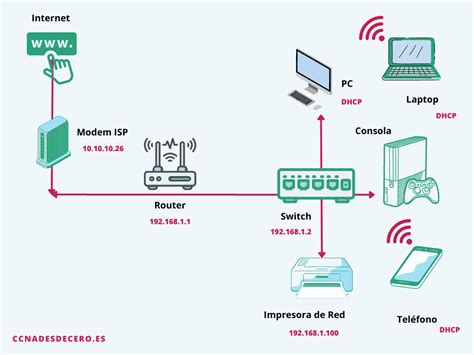
El APN (Access Point Name) consiste en una tecnología de acceso a la red que determina el modo que utiliza la tarjeta SIM para acceder a la red y es un parámetro obligatorio para el acceso a Internet. En esencia, el APN actúa como una puerta de enlace entre tu dispositivo y la red de tu proveedor de servicios. Por ejemplo, los usuarios de teléfonos celulares pueden acceder a muchos tipos de redes externas (como Internet, sitios web WAP y redes internas de compañías). El alcance de acceso y el modo de acceso varían de acuerdo con el punto de acceso.
En la mayoría de los casos, los APN de uso común se han configurado en el Mobile WiFi antes de su envío al usuario. Esto significa que, si utilizas una tarjeta SIM de un operador principal, es probable que tu router ya esté listo para conectarse a Internet sin necesidad de ajustes adicionales. Sin embargo, si utilizas una tarjeta SIM de un operador que no sea de los más populares, es posible que necesites crear un APN de manera manual para poder acceder a Internet.
Para configurar manualmente el APN, generalmente deberás acceder a la interfaz de administración web del router. Los pasos específicos pueden variar ligeramente, pero comúnmente implican buscar una sección llamada "Configuración de Red", "APN" o "Ajustes de Banda Ancha Móvil". Aquí, deberás ingresar la información proporcionada por tu operador de servicios, que suele incluir el nombre del APN, y a veces, un nombre de usuario y contraseña. Si no estás seguro de estos datos, lo más recomendable es comunicarte con tu proveedor de servicios de Internet/banda ancha para obtener la información necesaria del APN.
COMO CONFIGURAR APN EN CUALQUIER MODEM HUAWEI - SOLUCION DE DATOS MOVILES
Acceso a la Interfaz de Administración Web
Para realizar configuraciones más avanzadas, como cambiar el nombre de tu red Wi-Fi o la contraseña, necesitarás acceder a la interfaz de administración web del router.
Primero, conecta tu dispositivo (teléfono, tablet o computadora) a la red Wi-Fi predeterminada del router. La red Wi-Fi (NOMBRE WIFI) que emite el router tiene predefinido un nombre (del tipo ENTELXXXXXX). Ambos datos (nombre de red y contraseña) están impresos en el sticker alojado en el router. Busca esta etiqueta en la parte inferior o trasera de tu dispositivo.
Una vez conectado a la red Wi-Fi, abre un navegador web en tu dispositivo y escribe la dirección IP del router en la barra de direcciones. La dirección IP predeterminada para los routers Huawei suele ser 192.168.1.1 o 192.168.0.1. Si no estás seguro, puedes encontrar esta información en el manual del usuario o en el sticker del router.
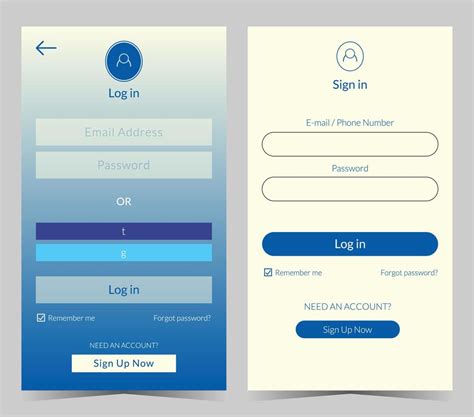
Se te pedirá que ingreses un nombre de usuario y una contraseña para acceder. En la sección “Configuraciones”, ingresar Nombre de Usuario (admin) y Contraseña (admin). Ten en cuenta que estos son los datos de acceso predeterminados. Si ya has cambiado la contraseña, utiliza la que hayas establecido.
Configuración de la Red Wi-Fi (SSID y Contraseña)
Una vez dentro de la interfaz de administración web, podrás personalizar los ajustes de tu red Wi-Fi. Para ello, dirígete a la sección de configuración inalámbrica.
Abrir el desplegable WLAN, ubicado en el menú de la izquierda, y hacer click en WLAN. Aquí encontrarás las opciones para modificar los parámetros de tu red inalámbrica.
Para cambiar el nombre de tu red Wi-Fi, modifica el campo “SSID”. El SSID es el nombre que verás cuando busques redes Wi-Fi disponibles en tus dispositivos. Puedes establecer un nombre que te resulte familiar o fácil de identificar.
Para asegurar tu red y evitar accesos no autorizados, es crucial modificar la “Clave compartida inicial WPA”. Esta es la contraseña que tus dispositivos necesitarán para conectarse a tu red Wi-Fi. Se recomienda crear una contraseña fuerte, combinando letras mayúsculas y minúsculas, números y símbolos.
Después de realizar los cambios deseados en el SSID y la contraseña, presiona el botón “Aplicar” para guardar los cambios. Es posible que el router necesite reiniciarse para que los nuevos ajustes surtan efecto.
Conexión de Dispositivos Adicionales
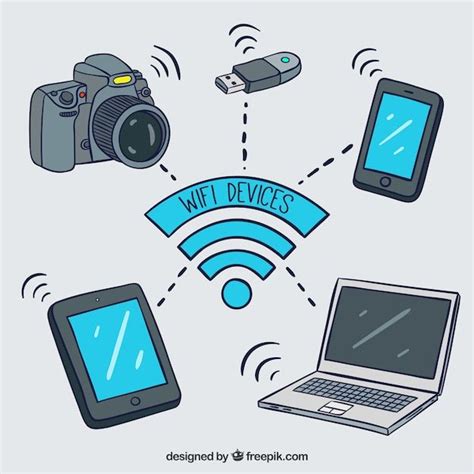
Una vez configurada tu red Wi-Fi, puedes conectar otros dispositivos a Internet.
Para conectar los dispositivos con cable (como PC y decodificadores de TV) a Internet, utiliza un cable Ethernet para conectar los dispositivos al puerto LAN del router. Estos puertos suelen estar ubicados en la parte trasera del router y están etiquetados como LAN.
Si utilizas la aplicación móvil del fabricante, como la aplicación AI Life, el proceso puede ser aún más sencillo. Abrir la aplicación AI Life, presionar Configurar y, a continuación, Siguiente. (Omite este paso si no encuentras esta opción). La aplicación puede guiarte para crear una red Wi-Fi y configurar los ajustes básicos.
Si necesitas configurar una conexión de banda ancha más específica, comunícate con tu proveedor de servicios de Internet/banda ancha para obtener Cuenta de banda ancha y Contraseña de banda ancha. Estos datos son necesarios para establecer la conexión principal a Internet.
Posteriormente, podrás configurar tu Nombre de la red Wi-Fi (SSID), Contraseña de Wi-Fi y Contraseña de inicio de sesión. Una vez completado, guarda la configuración.
Restablecimiento de la Configuración de Fábrica
En ocasiones, puede ser necesario restablecer el router a su configuración original de fábrica. Esto puede ser útil si has olvidado la contraseña de acceso, si la configuración actual está causando problemas o si deseas comenzar de nuevo.
Para resetear la configuración de fábrica, cuando el router esté encendido, presiona el botón de reinicio con un objeto punzante por aproximadamente 3 segundos hasta que el indicador comience a parpadear. Este botón suele ser un pequeño orificio ubicado en la parte trasera o inferior del router. Utiliza un clip de papel o un objeto similar para presionarlo.
Es importante tener en cuenta que el restablecimiento de los ajustes de fábrica borrará todos los ajustes personalizados. Esto incluye el nombre y la contraseña de tu red Wi-Fi, la configuración del APN y cualquier otra modificación que hayas realizado. Después del reinicio, deberás configurar el router nuevamente desde cero, utilizando los pasos descritos en este artículo.
Un aspecto a considerar es que dependiendo de la memoria caché de tu navegador, el contenido sobre el dispositivo en la página de gestión de IU web podría no estar actualizado. Si realizas cambios y no ves los efectos inmediatos, intenta borrar la caché de tu navegador o usar una ventana de incógnito para acceder a la interfaz de administración.
Consideraciones Adicionales y Solución de Problemas
Al configurar tu router, es posible que encuentres algunos inconvenientes. Si experimentas problemas de conexión, verifica primero que todas las conexiones físicas estén seguras, incluyendo las antenas y la fuente de poder. Asegúrate de que la tarjeta SIM esté correctamente insertada y que tenga un plan de datos activo.
Si la señal de cobertura es consistentemente débil, intenta mover el router a una ubicación diferente, preferiblemente más cerca de una ventana o en un área con menos obstrucciones.
Si no puedes acceder a la interfaz de administración web, verifica que estés conectado a la red Wi-Fi del router y que estés utilizando la dirección IP correcta. Si has olvidado la contraseña de acceso a la interfaz, el restablecimiento de fábrica es la solución más directa.
En caso de que necesites asistencia técnica específica de Entel, es recomendable comunicarte con tu proveedor de servicios de Internet/banda ancha para obtener soporte. Ellos podrán proporcionarte información detallada sobre la configuración de APN y otros ajustes específicos para su red.