En un mundo cada vez más conectado, la calidad de nuestra red WiFi es esencial. Muchas veces, nos frustramos al encontrar zonas muertas en casa o en la oficina, y la ubicación de nuestros Access Points (AP) puede ser la clave para solucionar este problema. Sin embargo, antes de adentrarnos en la optimización de la cobertura, es fundamental comprender algunos conceptos básicos, como la identificación de la dirección IP de nuestro router, que nos servirá para acceder a su configuración y, en ocasiones, para configurar redes locales.
¿Qué es un Punto de Acceso Inalámbrico (AP) y por qué es Importante su Ubicación?
Un punto de acceso inalámbrico, comúnmente denominado punto de acceso (AP), es un dispositivo de red que permite que dispositivos inalámbricos se conecten a una red cableada. Técnicamente, es un punto de acceso a la red que extiende la conectividad de una red local (LAN) al permitir la conexión de dispositivos como smartphones, laptops y tablets. El concepto de Access Point se originó a mediados de la década de 1990, coincidiendo con la popularización de las redes inalámbricas. Uno de los hitos clave fue el desarrollo de la norma IEEE 802.11 en 1997, que definió cómo los dispositivos podrían comunicarse de manera inalámbrica. A lo largo de los años, hemos visto múltiples versiones de esta norma, llevando a mejoras en la velocidad y seguridad de las conexiones.
El Access Point funciona como intermediario entre los dispositivos inalámbricos y la red cableada. El proceso básico es el siguiente: el AP está conectado a un router mediante un cable Ethernet. Cuando un dispositivo inalámbrico, como un smartphone, busca conexión, envía una señal al AP. El AP recibe la señal y la envía a la red local a través del router. A continuación, el Access Point recibe datos de la red y los envía de vuelta al dispositivo.
Los Access Points se utilizan en diversas aplicaciones, entre ellas:
- Entornos Empresariales: Para ofrecer conectividad a múltiples empleados y dispositivos.
- Eventos Públicos: En conciertos o ferias, donde se necesita conectar a un gran número de personas.
- Hogares: Extender la disponibilidad de WiFi en todos los rincones de casas grandes.
Las ventajas de utilizar APs incluyen mayor cobertura inalámbrica en áreas amplias, facilidad de conexión para múltiples dispositivos, mejor gestión del tráfico de red y la posibilidad de configuraciones personalizadas.
La ubicación de un Access Point es un factor crítico para maximizar la cobertura y el rendimiento de nuestras redes. En ocasiones puede ser necesario intentar localizar la ubicación de un punto de acceso WiFi desplegado en una oficina, en un campus o en las instalaciones de un cliente. Durante la realización de diferentes análisis WiFi, nos hemos encontrado con que la fuente de emisión de señal de redes sospechosas o desconocidas provenía de lugares tan dispares como una placa solar con WiFi en un edificio, una cámara de vídeo vigilancia, un router WiFi conectado en una sala de mantenimiento o un robot en una fábrica.
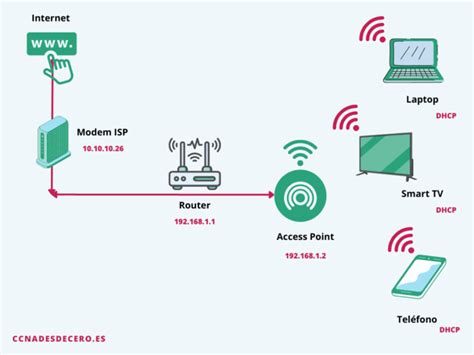
Para optimizar su red inalámbrica doméstica, el primer paso que tiene que hacer es descubrir dónde se encuentra la señal más débil. Solo trata de recordar todos los lugares de su hogar donde las páginas web tardan una eternidad en cargarse y donde los videos en línea se paran constantemente. Pero mover el punto de acceso WiFi aleatoriamente podría empeorar las cosas. Aquí es donde entran en juego el análisis de la red WiFi y las herramientas de visualización. Con herramientas adecuadas, puede crear un mapa visual de la red WiFi de su hogar rápidamente y ver dónde se encuentra la señal más fuerte y la más débil. Puede descubrir que la mitad de su casa donde está el enrutador está cubierta con una señal muy fuerte, mientras que la otra mitad deja mucho que desear. En algunos casos, puede descubrir que su punto de acceso WiFi no es lo suficientemente fuerte como para cubrir todas las áreas de su hogar, sin importar dónde lo coloque.
Identificando la Dirección IP de tu Router (Puerta de Enlace)
La clave a la hora de saber cuál es la dirección de tu router es un elemento llamado puerta de enlace. Como su propio nombre indica, la puerta de enlace es la “puerta” por la que saldremos de “casa” hacia Internet. Todo router, al igual que el resto de dispositivos, tiene una IP interna, y esa IP puede ser importante para configurar el resto de ordenadores en una misma red. Cada vez que te pidan la puerta de enlace, tendrás que dar la IP de tu router para indicarles a los otros ordenadores a dónde tienen que ir para conectarse a Internet. Esto quiere decir que cuando vayas a analizar la IP de tu conexión, si quieres saber cuál es la concreta que se refiere a tu router, vas a tener que buscar la puerta de enlace. La dirección de la puerta de enlace tiene la estructura de una IP, pero no es la IP con la que te conectas a Internet, sino una dirección interna con la que los dispositivos saben cómo conectarse con el router. Por ejemplo, es la dirección que tienes que escribir para entrar a la configuración de tu router, por lo que generalmente es una dirección preestablecida.
Por lo general, estas direcciones siempre suelen ser las mismas, pero en el caso de que quieras estar seguro, hay métodos muy sencillos para averiguarlas. Te vamos a enseñar cómo hacerlo tanto en PC como en tus móviles Android e iOS.
En PC (Windows y macOS)
Windows: Lo único que tienes que hacer para saber la IP de tu router o puerta de enlace es entrando en el Símbolo de sistema de Windows y escribiendo el comando
ipconfigdentro de la consola. Busca la línea "Puerta de enlace predeterminada" para encontrar la dirección IP de tu router.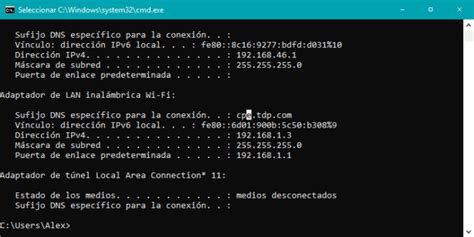
macOS: También puedes obtener tu IP local escribiendo
ipconfigen su terminal. Alternativamente, puedes entrar en Preferencias del Sistema -> Red y hacer clic sobre tu conexión activa. La dirección IP de tu router (puerta de enlace) se mostrará en la información de la conexión.
En Dispositivos Móviles (Android e iOS)
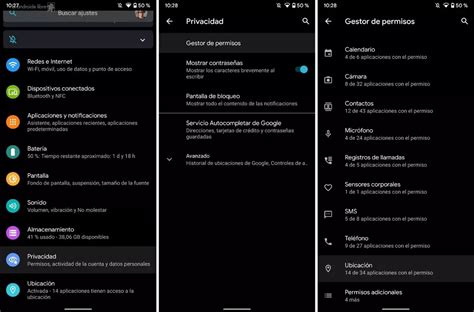
Android: Lo que tienes que hacer es entrar en los Ajustes del sistema operativo, accediendo a la aplicación llamada "Ajustes" o buscando un icono de rueda dentada en la interfaz principal. Una vez dentro, pulsa sobre la opción "Redes e Internet". A continuación, dentro de "Redes e Internet", tienes que pulsar sobre la opción "Wi-Fi". Ahora, en la lista de conexiones, conéctate a la WiFi cuyo router quieras averiguar la dirección. Cuando lo hagas, es posible que a primera vista apenas veas unos cuantos datos. Si es posible, pulsa en la opción "Avanzado" para desplegar más opciones todavía. La dirección IP de tu router estará visible en la sección de detalles de la red, a menudo etiquetada como "Puerta de enlace" o "Router".
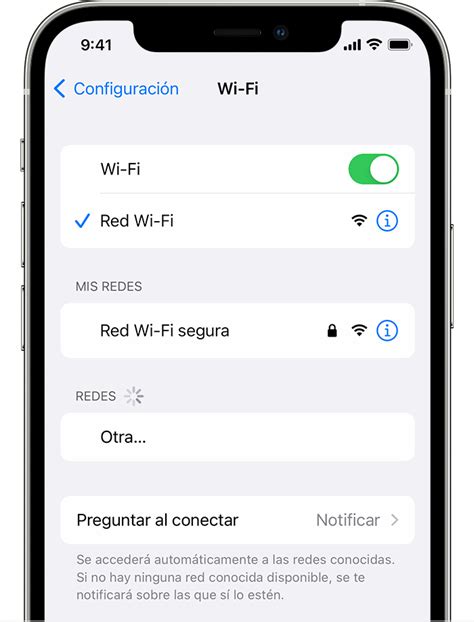
iPhone (iOS): Lo que tienes que hacer es entrar en los Ajustes del sistema operativo, accediendo a la aplicación llamada "Ajustes". Una vez dentro, pulsa sobre la opción de "Wi-Fi" que te aparecerá con el nombre de la red a la que estés conectado. Una vez dentro del menú de Wi-Fi, tienes que pulsar sobre el botón con la "i" a la derecha de la WiFi a la que estés conectado. Entrarás a una ventana donde está toda la información relacionada con la WiFi que hayas seleccionado. En esta pantalla, la IP de tu router estará en el campo "Router".
Localizando Puntos de Acceso WiFi de Forma Automática
En ocasiones, puede ser necesario intentar localizar la ubicación de un punto de acceso WiFi desplegado en una oficina, en un campus o en las instalaciones de un cliente. Para localizar un punto de acceso, debemos crear inicialmente un proyecto de "site survey" en software especializado. Por defecto, solo aquellos puntos de acceso detectados con un nivel de señal mejor de -70dbm son localizados. Si necesitas localizar puntos de acceso WiFi, independientemente del motivo, existen softwares diseñados para esta tarea.
Acrylic WiFi Heatmaps - Cómo realizar un Site Survey WiFi
Optimización y Seguridad de tu Red WiFi
La solución esencial para la seguridad del punto de acceso WiFi es el cifrado. Los puntos de acceso modernos admiten una gama de mecanismos de cifrado, siendo el WPA2 el más robusto. Asegúrate siempre de elegir una contraseña que no pueda adivinarse fácilmente. Además de la seguridad, también debes prestar atención al canal en el que se transmite tu red inalámbrica. El Modo Inspector de herramientas de análisis WiFi puede recopilar todos los detalles sobre las redes inalámbricas circundantes y presentar los datos recopilados como una tabla interactiva, lo que te permite ver qué canales inalámbricos están más ocupados. Si es posible, cambia a un canal que no tenga mucho tráfico para disfrutar de unas velocidades de carga y descarga más rápidas y mejores tiempos de respuesta.
En algunos casos, puede ser necesario adquirir un nuevo punto de acceso o instalar un amplificador WiFi. Los amplificadores WiFi, por otro lado, pueden ampliar rápidamente el alcance de cualquier punto de acceso inalámbrico, pero crean una red adicional que no te beneficia a menos que te cambies manualmente a ella.
En resumen, comprender cómo identificar la IP de tu router es un primer paso esencial para gestionar tu red. La ubicación estratégica de tus puntos de acceso, junto con una configuración de seguridad robusta y la optimización de los canales de transmisión, son fundamentales para disfrutar de una experiencia WiFi óptima y segura.