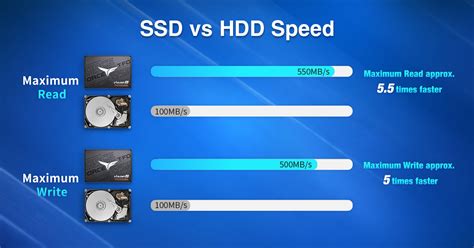
En la era digital actual, donde la velocidad y la eficiencia son primordiales, el Solid State Drive (SSD) se ha convertido en un componente indispensable para cualquier usuario de Mac. Los que hayáis tenido la oportunidad de utilizar un MacBook Air u otro ordenador con un disco SSD os habréis dado cuenta que las operaciones de lectura y escritura en disco realmente vuelan frente a un disco duro tradicional. Sin embargo, como cualquier tecnología, los SSDs también requieren supervisión para asegurar su óptimo rendimiento y longevidad. Este artículo te guiará a través de diversas herramientas y métodos para probar la velocidad de tu SSD en Mac, así como para verificar su estado de salud, asegurando que tu Mac funcione a su máxima capacidad.
¿Por Qué Es Crucial Probar la Velocidad y Salud de tu SSD en Mac?
Tener un disco duro (HDD) o una unidad de estado sólido (SSD) de buen rendimiento es un factor crítico en el desempeño general y la funcionalidad de tu Mac. Un disco en mal estado puede resultar en un tiempo de respuesta del sistema más lento y eventualmente puede llevar a la pérdida de datos. Probar regularmente los discos de tu Mac puede darte una indicación de cuándo el dispositivo no está funcionando de manera óptima. También puedes querer probar la unidad para determinar el alcance de los daños o la corrupción si comienzas a experimentar problemas como archivos perdidos. Es una tontería ignorar cualquier señal de que tu disco puede estar funcionando mal.
Existen varios motivos por los cuales podemos querer medir el rendimiento de una unidad SSD. Como primer motivo, cuando lo adquirimos nuevos, asegurarnos que funciona correctamente y rinde como marca el fabricante. Sirve también para ver si la caché se llena completamente o para detectar si nuestra unidad es DRAM Less, haciendo que sea una unidad más lenta. También es útil para medir el nivel de desgaste de la unidad de almacenamiento. Puede que detectemos que las transferencias o tiempos de carga se han ralentizado y queremos cerciorarnos que es problema del SSD.
Es bien sabido que los SSD pueden perder rendimiento con el tiempo, y pasados unos meses desde su adquisición, ya no se comportan igual. Son muchas las herramientas que hay disponibles para poder medir el rendimiento de un SSD, y lo mejor de todo es que la gran mayoría de ellas son gratuitas. Todas ellas dan información fidedigna de los diferentes puntos de rendimiento de las unidades de estado sólido y te ayudarán para conocer el rendimiento de las que tengas instaladas en tu PC.
Herramientas Populares para Medir la Velocidad de tu SSD en Mac
Existen numerosas aplicaciones diseñadas para evaluar el rendimiento de las unidades de almacenamiento. A continuación, se presentan algunas de las más fiables y efectivas:
Blackmagic Disk Speed Test
Blackmagic Disk Speed Test es una herramienta de medida del rendimiento de nuestros discos duros, que nos da datos de las velocidades de lectura y escritura con distintos bloques de datos. Es una herramienta pensada para medir la velocidad de lectura y escritura de los dispositivos de almacenamiento, especialmente útil en la edición de video y la creación de contenido. Dispone de dos indicadores: uno para la velocidad de escritura y otro para la de lectura, indicadores que permiten evaluar de forma sencilla el rendimiento de su disco. Funciona llenando el espacio libre del disco con datos de muestra y luego midiendo la velocidad de las operaciones de lectura y escritura. Por defecto el tamaño de los datos a leer y escribir es de 5GB, pero podemos variarlo entre 1 y 5GB. Además de la velocidad, nos indica en la parte inferior si el disco duro es capaz de trabajar de forma fluída con datos de vídeo en distintas codificaciones y resoluciones y, aunque la mayoría de los mortales no vayamos a sacar mucha información de ahí, puede que si hemos tenido algún problema a la hora de reproducir vídeo en alta resolución la razón sea que nuestro disco duro no da para más.
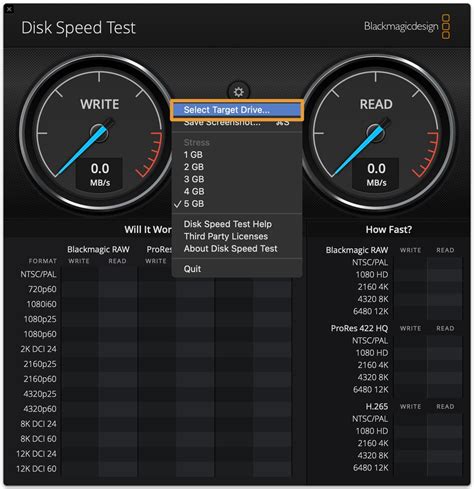
Desde la aplicación también es capaz de grabar capturas de pantalla, de forma que podamos catalogar el rendimiento de nuestros discos o compararlos posteriormente. La aplicación "Photo & Video Only for Mac Free Disk Speed Test" es una herramienta fácil de usar para medir y certificar rápidamente el rendimiento de tu disco para trabajar con video de alta calidad. Simplemente haz clic en el botón de inicio y Disk Speed Test escribirá y probará tu disco usando bloques grandes de datos, y luego mostrará el resultado. Disk Speed Test continuará probando escrituras y lecturas desde tu disco para que puedas evaluar tanto el rendimiento como la legibilidad a lo largo del tiempo.
- Compatibilidad: Requiere macOS 10.13.0 o posterior.
- Tamaño: 25.7 MB
- Categoría: Foto y Video
- Proveedor: Blackmagic Design Inc.
CrystalDisk Mark
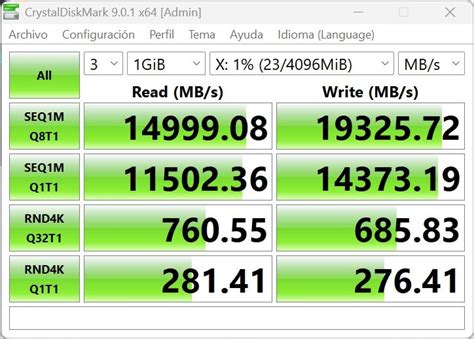
El software CrystalDiskMark nos permite conocer el rendimiento de cualquier SSD (y disco duro) en velocidad de lectura y escritura. Hace pruebas de rendimiento en lectura y escritura, secuencial y aleatoria 4K. Nos permite esta herramienta hacernos una idea de la unidad de almacenamiento en un entorno real. CrystalDisk Mark es la herramienta más popular y utilizada por medios especializados. La velocidad secuencial mide el rendimiento al leer o escribir archivos grandes y contiguos (como un vídeo).
AS SSD Benchmark
Esta herramienta tiene bastantes similitudes con la anterior, ya que es un benchmark para SSD. AS SSD Benchmark realiza pruebas de rendimiento para entornos diferentes y además, les asigna una puntuación arbitraria. La herramienta, además, cuenta con sistemas de prueba internos adicionales. El primero permite medir el tiempo que tarda en realizar la copia de archivos en varios escenarios. El otro y, más interesante, es el comportamiento de la unidad con archivos no comprimibles. También nos muestra una gráfica con el funcionamiento de la unidad, mostrando si es estable o hay variaciones durante el proceso de la transferencia.
ATTO Disk Benchmark
ATTO Disk Benchmark permite ver el rendimiento de un SSD en lectura y escritura con archivos de diferentes tamaños. Tenemos archivos que van desde los 512 bytes hasta los 8 MB. La prueba es muy interesante, ya que el mayor problema de los SSD reside, precisamente, en los archivos de pequeño tamaño. Podremos ver con este software como es el comportamiento de nuestra unidad SSD con archivos de reducido tamaño. Es otra herramienta interesante que deberíamos utilizar para ver las capacidades de nuestra unidad según el tamaño del archivo.
HD Tune Pro
Los desarrolladores originales del proyecto han dejado de mantener la herramienta. Por suerte, TechPowerUp almacena la última versión del software que ya no recibe soporte desde 2019. Este reconocido benchmark también nos dirá el rendimiento de lectura y escritura del SSD de una manera parecida a como lo hacen CrystalDiskMark o AS SSD Benchmark, pero también medirá los tiempos de acceso y los IOPS del SSD, por lo que añade información adicional bastante interesante que nos servirá para ampliar nuestro conocimiento sobre la unidad que se encuentre instalada en nuestro ordenador.
AIDA64 Extreme
Dentro de la suite AIDA64 (antiguo Everest), encontramos una herramienta que nos permite medir también el rendimiento del dispositivo de almacenamiento, aunque en este caso la versión gratuita tan solo permite ver la velocidad de lectura. Este benchmark es de pago, pero tiene una versión Trial que podemos descargar y utilizar de manera gratuita durante unos días, suficiente para medir el rendimiento de nuestro SSD.
Hard Disk Sentinel
Hard Disk Sentinel es otra interesante herramienta que también podemos utilizar para medir el rendimiento de las unidades SSD y HDD. Funciona tanto con unidades externas como internas y una vez ha analizado la unidad en cuestión, muestra un completo resumen con su estado indicando, si se diera el caso, los problemas que ha solucionado. Esta aplicación está disponible para Windows y Linux y la podemos descargar desde aquí.
Novabench
Novabench es otra alternativa gratuita que también podemos utilizar para medir el rendimiento tanto de un SSD como de cualquier otro componente de un PC. Esta aplicación está disponible para Windows, macOS y Linux tanto para procesadores x64 como ARM. Si bien es cierto que se trata de una aplicación gratuita, esta incluye opciones de pago. No incluye ningún tipo de adware ni bloatware, por lo que podemos utilizar la aplicación de prueba de forma segura.
Comprobación de la Salud del Disco Duro en Mac
Además de la velocidad, es fundamental monitorizar la salud de tu SSD para prevenir fallos y pérdida de datos.
Utilidad de Discos (macOS)
Utilidad de Discos es una aplicación integrada de macOS que se puede utilizar para realizar una variedad de tareas en los discos de tu Mac. La función de Primeros Auxilios en Utilidad de Discos verifica si hay errores y realiza reparaciones bajo ciertas circunstancias. Utilidad de Discos no puede solucionar todos los problemas del disco y puede generar un informe que indique que tu disco fallará pronto.
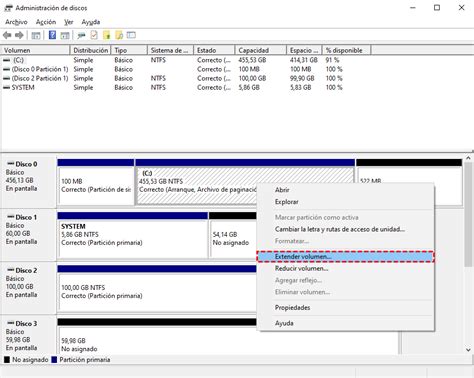
Para ejecutar una prueba de diagnóstico en tu Mac utilizando Utilidad de Discos:
- Abre el Launchpad y busca "Utilidad de Discos".
- Selecciona tu disco duro o SSD en la barra lateral izquierda.
- Haz clic en el botón "Primeros Auxilios" en la barra de herramientas superior.
- Haz clic en "Ejecutar" para iniciar el proceso de verificación y reparación.
Utilidad de Discos mostrará el estado S.M.A.R.T. de tu SSD. Si detecta problemas graves, es posible que necesites considerar el reemplazo de la unidad.
Disk Drill
Disk Drill es un software de recuperación de datos que también puede comprobar el estado de salud de los SSD y HDD en tu Mac. Puedes elegir que Disk Drill supervise el estado de tu unidad SSD y muestre mensajes de advertencia si detecta problemas. Esta función de monitoreo de salud está incluida como parte de la descarga de prueba de Disk Drill.
DriveDx
DriveDx ofrece monitoreo de disco en tiempo real diseñado para alertarte antes de que tu HDD o SSD falle. La herramienta proporciona métricas clave sobre la salud y el rendimiento de tus unidades para que sepas cuándo ocurren problemas.
iStat Menus
iStat Menus es una aplicación de monitoreo completa que puede verificar el disco en una Mac, así como realizar muchas otras actividades de diagnóstico. Muestra el espacio libre y usado del disco, el estado S.M.A.R.T. y proporciona estadísticas sobre la entrada/salida del disco.
El Test de Velocidad Nativo de macOS
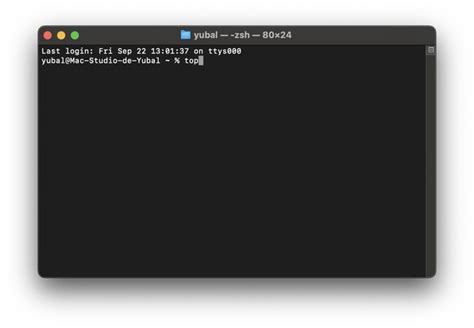
Vamos a explicarte cómo usar el test de velocidad nativo de macOS, de forma que puedas comprobar la velocidad de tu conexión sin tener que instalar nada. Se trata de un recurso que no todo el mundo conoce, y que vas a poder utilizar con solo escribir un comando en el terminal del sistema operativo.
- Abre el Launchpad y busca "Terminal".
- En la ventana del Terminal, escribe el comando
networkquality -vy presiona Intro. - El test de velocidad se lanzará automáticamente. Al finalizar, se mostrarán los resultados de velocidad de subida y descarga, junto con otros datos de la conexión.
Consideraciones Adicionales para el Rendimiento del SSD
Versiones PCIe y Compatibilidad
Si hablamos de unidades PCIe, es importante que estemos seguros de la versión de la unidad SSD y de la versión de la placa. Si la placa es compatible con PCIe 4.0 y la unidad es PCIe 5.0, nunca vamos a obtener los valores que nos promete el fabricante, ya que se enfrentará a la limitación de la versión PCIe de la placa. Si la versión PCIe del disco duro es inferior a la versión de la placa, no vamos a tener ningún problema en sacarle el máximo partido a la unidad, ya que no existirá ningún cuello de botella que limite la velocidad.
Rendimiento con Archivos Pequeños y DRAM Cache
La velocidad secuencial mide el rendimiento al leer o escribir archivos grandes y contiguos (como un vídeo). Significa que la unidad carece de una memoria caché DRAM dedicada, lo que puede resultar en un rendimiento más bajo, especialmente en tareas de escritura intensivas y con muchos archivos pequeños. Herramientas como ATTO Disk Benchmark son particularmente útiles para evaluar este aspecto.
Aplicaciones Proporcionadas por los Fabricantes
Todos los fabricantes de unidades SSD ofrecen a sus clientes una aplicación que les permite analizar el estado, velocidad y funcionamiento de sus unidades de almacenamiento en estado sólido, siendo la forma más precisa de conocer el rendimiento que nos ofrece en cada momento junto la vida útil que tiene, el número de horas que ha trabajado y demás. Las aplicaciones que los fabricantes de unidades SSD ofrecen a sus clientes, son completamente gratuitas y se pueden descargar directamente desde la página web de este, concretamente desde la página de soporte de la unidad.
Prueba Manual de Velocidad
La última opción si no quieres descargar ningún programa o no acaban convenciéndote los resultados, es hacerlo de manera manual: coge un archivo de 1 GB y cópialo en otra carpeta contabilizando el tiempo que tarda. Si por ejemplo tarda 10 segundos, ya sabes que tu SSD mueve unos 6 GB por minuto, o lo que es lo mismo, unos 100 MB por segundo. Intenta si haces esto que otros programas o procesos no estén utilizando el disco, ya que los resultados de la prueba pueden distar mucho de la realidad.
¿Por qué mi Mac va lenta? Haz esto Ya
Conclusión Parcial
En resumen, mantener un ojo en la velocidad y la salud de tu SSD en Mac es fundamental para garantizar un rendimiento óptimo y prevenir problemas. Herramientas como Blackmagic Disk Speed Test, CrystalDiskMark, y la Utilidad de Discos integrada en macOS, junto con las aplicaciones específicas de los fabricantes, ofrecen métodos fiables para evaluar y gestionar el estado y el rendimiento de tu disco. Al supervisar regularmente tu SSD, puedes prevenir posibles problemas, garantizar la integridad de los datos y disfrutar de una experiencia informática fluida.