El acceso a la configuración de tu router TP-Link es fundamental para asegurar tu red doméstica o de oficina. La contraseña de administrador es la puerta de entrada a estas configuraciones, y cambiarla regularmente es una práctica de seguridad esencial. Este artículo te guiará a través de los diversos métodos y ubicaciones donde puedes encontrar la opción para modificar tu contraseña de administrador en diferentes modelos de routers TP-Link, asegurando que tu red permanezca protegida contra accesos no autorizados.
Accediendo a la Interfaz de Administración de tu Router TP-Link
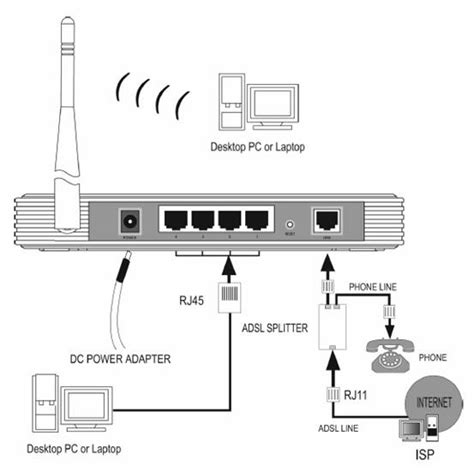
Antes de poder cambiar cualquier configuración, es necesario acceder a la interfaz web de administración de tu router. El primer paso es conectar tu ordenador o portátil al router. Puedes hacerlo mediante un cable Ethernet, lo cual es la recomendación - Es mejor usar una conexión cableada mientras configuras tu enrutador TP-LINK. Alternativamente, puedes usar tu conexión inalámbrica.
Una vez conectado, abre un navegador web y escribe la dirección IP del router en la barra de direcciones de tu navegador. Las direcciones IP más comunes para routers TP-Link son 192.168.0.1 o 192.168.1.1. Si estas direcciones no funcionan, consulta nuestra lista de direcciones IP de enrutadores para localizar la dirección correcta para tu modelo específico.
Luego, ingresa el nombre de usuario y la contraseña de tu router por defecto para acceder al panel de administración, y haz clic en OK o INICIAR SESIÓN. El nombre de usuario y contraseña por defecto suelen ser admin para ambos campos, pero esto puede variar. Si no puedes identificarte en tu enrutador, probablemente estás introduciendo un usuario o contraseña erróneo.
Solución de Problemas de Acceso
Si la página de identificación del enrutador no carga, asegúrate de que el dispositivo que estás usando esté conectado a la red Wi-Fi o por cable. A veces, las páginas de administración pueden tener problemas cargándose, o problemas con la velocidad de la conexión. Si esto ocurre, verifica que el cable WAN esté conectado al puerto correcto del router, que está etiquetado como "WAN". Si sigues experimentando problemas, puede ser necesario restablecer el router a su configuración de fábrica.
¿Olvidaste la contraseña de identificación? Prueba a hacer un reseteo duro. Para hacer esto, presiona y mantén presionado el pequeño botón negro localizado en la parte trasera de tu enrutador durante 10 segundos. Ten en cuenta que un reseteo duro borrará todas las configuraciones personalizadas, incluyendo el nombre y la contraseña de tu red Wi-Fi, volviendo el router a su estado original de fábrica.
configurar en modo dirección ip estáticas TP-LINK (2018 - actualizado)
Navegando por las Opciones de Administración
La interfaz de administración de los routers TP-Link puede variar ligeramente entre modelos y versiones de firmware. Sin embargo, la opción para cambiar la contraseña de administrador generalmente se encuentra dentro de las secciones de "Sistema", "Herramientas del Sistema" o "Mantenimiento". A continuación, se detallan las rutas comunes y los pasos a seguir, basados en la información proporcionada.
Ruta Común 1: System Tools > Administration / Account Management
Muchos modelos de TP-Link dirigen esta función a través de System Tools > Administration o System Tools > Account Management.
- Ve a Advanced > System Tools > Administration (o una ruta similar como System Tools > Administration).
- Dentro de esta sección, busca una opción llamada Account Management o similar.
- Introduce el usuario y la contraseña actuales.
- Escribe el nuevo usuario y la nueva contraseña. Es importante notar que estas contraseñas distinguen mayúsculas/minúsculas.
- Vuelve a escribir el nuevo usuario y la nueva contraseña para confirmar.
- Haz clic en Save para aplicar los cambios.
En algunas versiones, puedes encontrar la opción directamente bajo Advanced > System Tools > Administration, donde deberás introducir la contraseña actual, escribir la nueva y repetirla para confirmar, y luego hacer clic en Save para aplicar.
Ruta Común 2: System Tools > Password
Otra ubicación frecuente para la gestión de contraseñas es System Tools > Password.
- En el panel izquierdo, navega a System Tools > Password.
- Verás una pantalla para cambiar tus datos de acceso.
- Introduce el usuario y la contraseña actuales.
- Define un nuevo usuario y contraseña.
- Escribe de nuevo la contraseña para confirmar.
- Haz clic en Save.
En ocasiones, esta opción puede encontrarse dentro de la sección "System Tools" donde, tras introducir el usuario y contraseña actuales, se te permite definir un nuevo usuario y contraseña, confirmándola posteriormente.
Ruta Común 3: Management > Access Control / User Management
Algunos routers TP-Link organizan la administración de usuarios y contraseñas bajo menús de "Management".
- Ve a Management > Access Control o Management > User Management.
- Si seleccionas "User Management", elige tu usuario (a menudo
adminouser). - Introduce la contraseña actual.
- Define una nueva contraseña y confírmala.
- Haz clic en Save.
Alternativamente, podrías encontrar la opción en Management > Access Control > Passwords. Aquí, elige tu cuenta, escribe la contraseña actual y luego la nueva, confirmándola.
Ruta Común 4: Setup / Settings > System
La sección de "Setup" o "Settings" también puede albergar estas opciones.
- Haz clic en Setup > System o Settings > System Tools > Admin Account.
- Si vas a "Admin Account", escribe la contraseña actual y después la nueva.
- Si vas a "Setup > System", es posible que debas ingresar la contraseña de administrador.
- Busca opciones como "Access Level" donde puedes ver diferentes niveles de acceso, como "Admin" (puede ver, editar y modificar todo).
- Para modificar la contraseña, busca un botón de Edit junto a tu usuario. Marca la opción Password Modify.
- Introduce la contraseña actual y luego la nueva.
- Haz clic en Save.
Ruta Común 5: Maintenance > Administration / Admin Setup
En modelos más antiguos o con firmware diferente, la administración puede estar bajo "Maintenance".
- Ve a Maintenance > Administration.
- Crea tu contraseña de acceso y haz clic en Save.
O, en una variación:
- Elige Maintenance > Admin Setup > Administrator.
- Introduce el usuario y la contraseña actuales.
- Escribe un nuevo usuario y contraseña.
- Introduce la nueva contraseña dos veces para confirmarla.
- Haz clic en Save.
Ruta Común 6: System > Account / User Account
La gestión de cuentas de usuario puede estar centralizada bajo el menú "System".
- Haz clic en System > Account o System > User Account.
- Si accedes a "System > Account", verás una opción para Change Password. Aquí puedes cambiar la contraseña de la cuenta
admin(con todos los permisos) o de las cuentas de solo visualización (Live View). Escribe la contraseña actual y la nueva. - Si accedes a "System > User Account", introduce la contraseña actual, luego la nueva y confírmala.
- En algunas interfaces, desde la página "System > User Account", deberás introducir el usuario y la contraseña actuales de la cuenta
adminpara obtener permisos de modificación. Luego, escribe un nuevo usuario y contraseña y confirma la nueva contraseña.
Ruta Común 7: Advanced > Device > Account Management
Algunos routers más avanzados podrían tener la gestión de cuentas bajo la sección "Device".
- Ve a Advanced > Device > Account Management.
- Introduce el usuario y la contraseña actuales.
- Escribe el nuevo usuario y la nueva contraseña.
- Confirma la nueva contraseña.
- Haz clic en Save.
Ruta Común 8: Status > Security
Si bien menos común para la contraseña de administrador principal, algunos routers pueden tener configuraciones de seguridad relacionadas en esta sección.
- Ve a Status > Security.
- Introduce la contraseña actual.
- Define una nueva contraseña y confírmala.
- Haz clic en Save.
Consideraciones Importantes al Cambiar tu Contraseña
- Contraseñas Fuertes: Utiliza una combinación de letras mayúsculas y minúsculas, números y símbolos. Evita información personal fácil de adivinar como nombres, fechas de nacimiento o palabras comunes. Una contraseña fuerte es tu primera línea de defensa.
- Distinción de Mayúsculas y Minúsculas: Como se mencionó, muchas contraseñas de router distinguen entre mayúsculas y minúsculas. Asegúrate de escribir tu nueva contraseña exactamente como la creaste.
- Guardar los Cambios: Siempre haz clic en el botón "Save" o "Apply" para que tus cambios surtan efecto. Si no lo haces, tu contraseña seguirá siendo la anterior.
- Documentación: Anota tu nueva contraseña en un lugar seguro. Perder la contraseña de administrador de tu router puede ser un inconveniente significativo, y puede requerir un reseteo de fábrica para recuperar el acceso.
- Actualizaciones de Firmware: Mantener el firmware de tu router actualizado puede mejorar la seguridad y el rendimiento. A veces, las actualizaciones de firmware pueden también cambiar la ubicación de ciertas configuraciones, por lo que es bueno familiarizarse con la interfaz de tu modelo específico.
- Contraseñas por Defecto: Nunca dejes la contraseña de administrador por defecto de tu router. Es una vulnerabilidad de seguridad conocida y facilita que los atacantes accedan a tu red.
La Importancia de la Seguridad del Router
Cambiar la contraseña de administrador de tu router TP-Link es un paso crucial para proteger tu red. Un router comprometido puede ser utilizado para lanzar ataques contra otros dispositivos en tu red, redirigir tu tráfico web a sitios maliciosos, o incluso ser parte de una botnet.
¿Qué Implica una Contraseña de Administrador Débil o por Defecto?
Si un atacante logra acceder a la interfaz de administración de tu router, puede realizar una serie de acciones perjudiciales:
- Modificar la Configuración de Red: Podrían cambiar la configuración de tu Wi-Fi, como el nombre de la red (SSID) y la contraseña, bloqueándote el acceso.
- Redirigir el Tráfico: Podrían configurar tu router para que todo tu tráfico de internet sea redirigido a sitios web maliciosos, como páginas de phishing diseñadas para robar tus credenciales bancarias o de redes sociales.
- Interceptar Datos: En redes no seguras, un atacante podría ser capaz de interceptar la información que envías y recibes.
- Utilizar tu Red para Actividades Ilegales: Tu conexión a internet podría ser utilizada para actividades ilegales, como la distribución de malware o la participación en ataques cibernéticos, lo que podría tener implicaciones legales para ti.
- Desactivar Funciones de Seguridad: Podrían desactivar el firewall del router u otras funciones de seguridad, dejando tu red expuesta.
Beneficios de una Contraseña Fuerte y Cambios Regulares
- Protección contra Accesos No Autorizados: Una contraseña fuerte y única dificulta enormemente que los atacantes accedan a la configuración de tu router.
- Seguridad de tus Datos Personales: Al proteger tu router, proteges indirectamente la información sensible que viaja a través de tu red.
- Estabilidad de la Red: Evita que terceros modifiquen la configuración de tu red, lo que podría causar problemas de conectividad.
- Cumplimiento de Buenas Prácticas de Seguridad: Cambiar contraseñas regularmente es una recomendación estándar de seguridad cibernética.
En resumen, tomarse el tiempo para cambiar la contraseña de administrador de tu router TP-Link y mantenerla segura es una inversión simple pero muy efectiva en la seguridad general de tu red digital. Sigue los pasos detallados anteriormente, adaptándolos a la interfaz específica de tu modelo de router, y mantén tu red protegida.