La conectividad a Internet es un pilar fundamental en nuestra vida moderna, tanto a nivel personal como profesional. Para asegurar una experiencia óptima, la tarjeta de red, ya sea integrada o externa, juega un papel crucial. Sin embargo, en ciertos escenarios, especialmente con algunos Proveedores de Servicios de Internet (ISP) como DoDo, NBN y TPG en Australia que utilizan FTTB (Fiber to the Building), se requiere una configuración más avanzada: la asignación de un ID de VLAN para la conexión a Internet. Este artículo explora en profundidad el concepto de VLAN, su relevancia en la configuración de tarjetas de red USB y cómo abordar estas configuraciones específicas.
Comprendiendo las Redes de Área Local Virtuales (VLAN)
Las VLAN (Virtual Local Area Network), también conocidas como Redes de Área Local Virtuales, representan una tecnología de redes que permite la creación de redes lógicas independientes dentro de una misma red física. El objetivo principal de utilizar VLAN en entornos domésticos o profesionales es la segmentación adecuada de la red, permitiendo que cada subred opere de manera distinta. Además, al segmentar mediante VLAN, se puede controlar el tráfico entre las diferentes redes virtuales gracias a dispositivos de Nivel 3, como routers o switches multicapa.
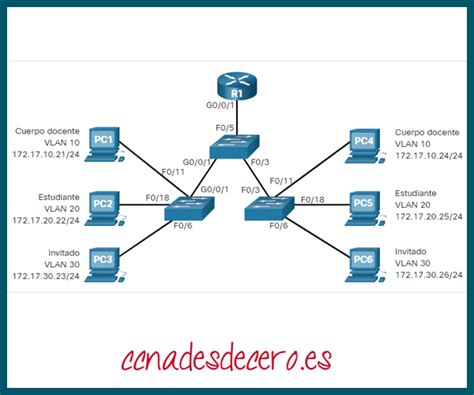
La implementación de VLANs ofrece una serie de ventajas significativas. En primer lugar, la seguridad se ve reforzada, ya que permite aislar redes, limitando el acceso a Internet y denegando el tráfico entre VLANs. La segmentación permite organizar los equipos en diferentes subredes, asignando a cada una una VLAN distinta. Por ejemplo, se puede crear una subred de gestión interna para routers y switches, una subred principal para administradores, otra para dispositivos IoT y una separada para invitados. Esta segmentación facilita la gestión del tráfico según las necesidades de cada subred.
La flexibilidad es otra ventaja clave. Las VLANs permiten mover equipos entre subredes de forma rápida y sencilla, aplicando políticas de comunicación que permiten o deniegan el tráfico hacia otras VLANs o Internet. Por ejemplo, se podría restringir el acceso a servicios de streaming para una VLAN de invitados. Esto también facilita la escalabilidad, permitiendo añadir o eliminar dispositivos, e incluso integrar equipos ubicados físicamente en diferentes lugares en la misma red lógica.
La optimización de la red se logra al contener el tráfico de broadcast en dominios más pequeños. En entornos con cientos o miles de equipos, esto evita la transmisión innecesaria de mensajes de broadcast a todos los dispositivos, lo que podría degradar significativamente el rendimiento e incluso colapsar la red. Las VLANs crean múltiples dominios de difusión dentro del mismo switch, reduciendo la necesidad de enviar tráfico de difusión y multidifusión a destinos no deseados. En comparación con los routers, los switches requieren menos procesamiento para el tráfico entrante, lo que se traduce en una menor latencia y un rendimiento mejorado.
Además, las VLANs contribuyen a la reducción de costes al disminuir la necesidad de costosas actualizaciones de red y al hacer un uso más eficiente de los enlaces y el ancho de banda disponible. También mejoran la eficiencia del personal de TI, facilitando la administración de la red, ya que diferentes usuarios pueden compartir una misma VLAN y, al implementar un nuevo switch, este hereda las políticas y procedimientos de la VLAN. La administración de aplicaciones y proyectos se simplifica, ya que se pueden agrupar dispositivos y usuarios según requisitos geográficos o comerciales específicos. Las tareas de adición, movimiento y cambio de usuarios, que tradicionalmente representan un alto porcentaje de los costos de red, se simplifican significativamente. Si un usuario se mueve dentro de una VLAN, no es necesaria la reconfiguración de routers. Las VLANs permiten asociar lógicamente a los usuarios mediante etiquetas, puertos de switch, direcciones MAC o incluso autenticación.
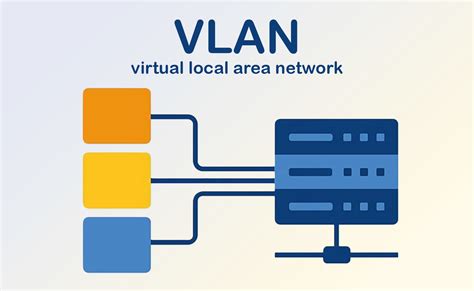
Las VLANs pueden existir en un solo switch gestionable o extenderse a través de múltiples switches interconectados mediante enlaces troncales. Para permitir la comunicación entre VLANs, se requiere un router/firewall con soporte VLAN o un switch gestionable de Nivel 3 que permita la creación de interfaces por cada VLAN y el enrutamiento inter-VLAN. La habilitación o denegación de comunicación entre VLANs se gestiona mediante Listas de Control de Acceso (ACL) o configuraciones de firewall.
Sin embargo, las VLANs también presentan desventajas y limitaciones. La administración compleja puede surgir si se manejan múltiples VLANs, requiriendo un esfuerzo y coste comparable o superior a las redes LAN tradicionales. Se necesita hardware y software específicos compatibles con VLAN, lo que puede implicar la adquisición de nuevos equipos. La congestión puede ocurrir si las VLANs no se configuran correctamente. En cuanto a la seguridad, si un virus logra acceder a la red, puede propagarse fácilmente a través de VLANs mal configuradas o con reglas de firewall demasiado permisivas. Existe un mayor riesgo de cometer errores durante la configuración, lo que puede generar problemas de seguridad o rendimiento.
Configuración de Tarjetas de Red USB y VLAN
En el contexto de las tarjetas de red USB, la configuración de VLAN se vuelve relevante cuando se requiere una segmentación de red específica o cuando el ISP exige la configuración de un ID de VLAN para el acceso a Internet.
Guía rápida para configurar VLAN en RUIJIE cloud
Métodos de Configuración
Existen diferentes enfoques para configurar la conectividad a Internet, especialmente cuando se requiere un ID de VLAN.
Método 1: Configuración Rápida del ISP
- Acceder a la Configuración: Navegue hasta la página de configuración de su router o dispositivo de red.
- Configuración Rápida: Busque la opción de "Configuración rápida" o similar.
- Seleccionar ISP: Si su ISP se encuentra en la lista, selecciónelo. La configuración se aplicará automáticamente.
- Guardar: Guarde los cambios.
Método 2: Configuración Manual
Este método es necesario cuando el ISP no está en la lista o cuando se requieren parámetros específicos.
- Acceder a la Configuración: Navegue hasta la página de configuración de su router o dispositivo de red.
- Tipo de Conexión a Internet: Seleccione la opción para configurar manualmente el tipo de conexión a Internet.
- Introducir ID de VLAN: Escriba el ID de VLAN proporcionado por su ISP en el campo correspondiente.
- Parámetros Adicionales: Dependiendo del ISP, puede ser necesario configurar otros parámetros como PPPoE, nombre de usuario, contraseña, etc.
Opciones de Configuración Avanzada
Dentro de la configuración de la tarjeta de red o del router, se pueden encontrar opciones avanzadas que afectan el rendimiento y la funcionalidad:
- EEE Avanzado (Energy Efficient Ethernet): Un estándar de comunicación de alta velocidad y baja potencia. La descarga de suma de comprobación (Rx&Tx) suele estar habilitada por defecto.
- ID de VLAN: Indica el ID de la Red de Área Local Virtual.
- Reducción de Carga de Transmisión: Utiliza el hardware de la tarjeta de red para dividir paquetes TCP. Desactivarlo puede aumentar el uso de la CPU, pero no de forma obvia, y puede revelar el rendimiento real de la tarjeta.
- Jumbo Frame: La Unidad Máxima de Transmisión de datos de Ethernet se define generalmente en 1500 bytes. Los paquetes con una longitud de datos superior a 1500 bytes se denominan tramas gigantes. La información del paquete IEEE 802.1Q indica la prioridad de cada paquete y la VLAN a la que pertenece.
Consideraciones Específicas de ISP
Algunos ISP requieren la configuración de un ID de VLAN para la conexión a Internet. Entre ellos se encuentran:
- Singtel
- Unifi
- Maxis
- Viettel
- MEO
- Vodafone
- NBN
- UFB
En la página de configuración, es posible que encuentre modos preconfigurados para ciertos ISP, como "Singapore-ExStream", "Malaysia-Unifi" o "Malaysia-Maxis". Si su ISP no está en la lista, generalmente se recomienda seleccionar el modo "Personalizado" y escribir manualmente todos los parámetros detallados, previa consulta con su ISP.
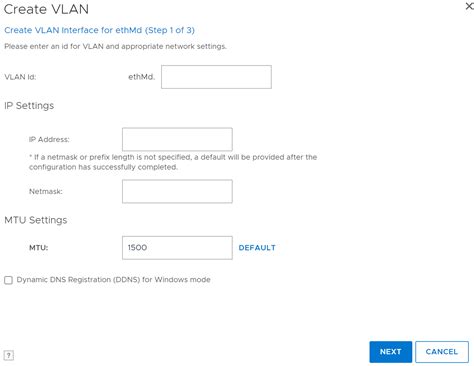
Para la mayoría de los usuarios, la recomendación es utilizar la configuración "Predeterminada", es decir, no realizar cambios si no se tiene un requisito específico o la indicación de su ISP. La configuración óptima depende del dispositivo en sí y de la red, y no es posible proporcionar un valor universal.
Optimización del Rendimiento de la Tarjeta de Red
Tener una buena velocidad de Internet es fundamental, y la tarjeta de red juega un papel imprescindible. Si bien muchas tarjetas de red vienen integradas en los ordenadores, también es posible añadir tarjetas externas, especialmente a través de USB.
Velocidad de Sincronización y Gigabit Ethernet
El límite de la tarjeta de red determinará la velocidad máxima de Internet que se puede alcanzar. Con la llegada de la fibra óptica, las velocidades han aumentado considerablemente, siendo común encontrar tarifas de hasta 1.000 Mbps o incluso 10 Gbps. Para aprovechar al máximo estas velocidades, es necesaria una tarjeta de red Gigabit Ethernet (10/100/1000 Mbps). Estas tarjetas permiten alcanzar velocidades de hasta 1 Gbps simétricos, a diferencia de las Fast Ethernet (100 Mbps).
La mayoría de los ordenadores modernos cuentan con una tarjeta Gigabit Ethernet, pero no siempre funcionan a su máximo potencial o están correctamente configuradas. Para verificar la velocidad de sincronización en Windows:
- Haga clic en el icono de Internet en la barra de tareas.
- Acceda a "Configuración de red e Internet".
- Seleccione "Cambiar opciones de adaptador".
- Haga doble clic en la tarjeta Ethernet.
- En la ventana de información, verifique la velocidad (normalmente 100 Mbps o 1 Gbps).
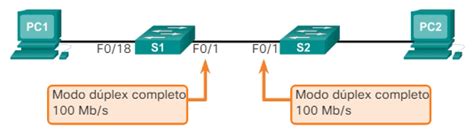
Si la velocidad sincroniza a 100 Mbps y se tiene contratado 1 Gbps, es probable que se deba a una mala configuración. Para corregirlo:
- Vaya a "Configuración de red e Internet" -> "Configuración de red avanzada".
- Seleccione la tarjeta de red y haga clic en "Propiedades".
- Busque "Velocidad y dúplex" y asegúrese de que esté marcada la opción "1.0 Gbps Full Dúplex".
- Acepte los cambios y reinicie el equipo.
Actualización de Controladores y Firmware
Mantener actualizados los controladores (drivers) de la tarjeta de red es crucial para evitar problemas de rendimiento y garantizar la compatibilidad con las últimas versiones del sistema operativo.
- Vaya a "Inicio" -> "Administrador de dispositivos".
- Expanda "Adaptadores de red".
- Haga clic derecho en la tarjeta de red correspondiente y seleccione "Actualizar controlador".
- Elija "Buscar controladores automáticamente".
Alternativamente, puede descargar el controlador más reciente directamente desde la página de soporte del fabricante de la tarjeta de red. También es posible que Windows Update ofrezca actualizaciones de firmware. Si un controlador genera fallos, se puede intentar deshabilitar y volver a habilitar el adaptador de red.
Configuración de Ahorro de Energía
En portátiles, la configuración de ahorro de energía puede limitar el rendimiento de la tarjeta de red. Es recomendable revisar estas configuraciones y asegurarse de que no estén restringiendo la velocidad de la tarjeta, especialmente si se busca el máximo rendimiento.
Software de Optimización de Red
Existen aplicaciones gratuitas, como "Network Adapter Optimizer", que permiten configurar las tarjetas de red de Windows según la velocidad de conexión contratada. Estas herramientas, ejecutadas como administrador, analizan y aplican ajustes para optimizar el rendimiento.
Tipos de Tarjetas de Red y Consideraciones
Al elegir una tarjeta de red, es importante considerar el tipo de conexión, la velocidad, la interfaz y el uso previsto.
- Tarjetas PCI/PCI Express: Se integran en el equipo y ofrecen una solución semi-permanente.
- Tarjetas USB: Son más versátiles, fáciles de instalar y quitar, y solo requieren un puerto USB y la instalación del driver.
Tipo de Conexión:
- Cableada (Ethernet): Ofrece una conexión estable, fiable, ideal para alta velocidad y baja latencia (juegos, transferencias grandes), y es menos susceptible a interferencias.
- Inalámbrica (Wi-Fi): Proporciona flexibilidad y movilidad, eliminando la necesidad de cables.
Velocidad de Conexión:
- Cableada: Las velocidades comunes son 10/100/1000 Mbps. Las tarjetas Gigabit Ethernet son el estándar actual.
- Inalámbrica: Las generaciones de Wi-Fi (802.11n, ac, ax, etc.) indican la velocidad máxima.
Tipo de Ranura o Interfaz: Asegúrese de la compatibilidad con las ranuras disponibles en su ordenador (PCI, PCIe, USB).
Seguridad (Wi-Fi): Verifique la compatibilidad con estándares de seguridad actuales como WPA2 o WPA3.
Tipo de Uso y Aplicación: Para uso doméstico, una tarjeta estándar puede ser suficiente. Para aplicaciones más exigentes, se requieren tarjetas de mayor rendimiento.
Presupuesto: Busque un equilibrio entre características y coste.
Una tarjeta de red de calidad puede ofrecer:
- Mayor velocidad de conexión: Transferencia de datos más rápida y experiencia en línea fluida.
- Estabilidad de la conexión: Evita interrupciones y desconexiones.
- Latencia reducida: Mejora la capacidad de respuesta en juegos, llamadas y videoconferencias.
- Mejor rendimiento en redes locales: Facilita el intercambio de archivos y recursos.
- Características de seguridad avanzadas: Soporte para cifrado o filtrado de tráfico.
- Compatibilidad: Con diversos sistemas operativos y estándares de red.
Tarjetas de Red 10G
Las tarjetas de red 10G ofrecen velocidades de hasta 10 Gbps, ideales para aplicaciones que requieren alta capacidad de transferencia de datos. Son comunes en centros de datos y empresas, y soportan múltiples VLANs y administración de red avanzada. Pueden conectarse mediante fibra óptica o cableado de cobre, siendo la fibra óptica la opción más fiable y con mayor ancho de banda, aunque más costosa.
Configuración de VLAN en Entornos SOHO
Para una configuración de red completamente nueva en escenarios SOHO (Small Office/Home Office), donde no existe una configuración previa de VLANs de administración, se puede seguir un proceso estructurado:
Paso 1: Crear las VLANs necesarias. Por ejemplo, VLAN 20 para clientes, VLAN 30 para administración del switch y VLAN 40 para administración del AP.
Paso 2: Configurar la interfaz de administración del switch. Esto implica definir la IP, subred y servidor DHCP para la VLAN de administración (VLAN 30 en el ejemplo).
Paso 3: Reiniciar el controlador de hardware o desconectar/reconectar la PC para que obtenga la dirección IP de la nueva subred.
Paso 4: Configurar la VLAN de administración del switch, habilitándola como VLAN de administración y definiendo una IP de respaldo.
Paso 5: Configurar los puntos de acceso (EAP) para que pertenezcan a las VLANs correspondientes.
Paso 6: Implementar reglas de firewall (ACL) para controlar el tráfico entre las VLANs, permitiendo o denegando el acceso según sea necesario. Por ejemplo, denegar el tráfico de la VLAN de clientes a las VLANs de administración.
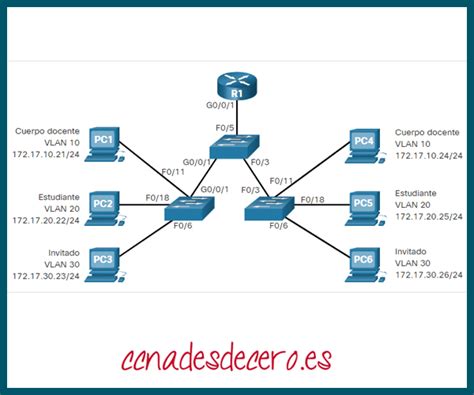
Al configurar una red de área local, ya sea en un entorno doméstico o profesional, el uso de VLANs permite segmentar la red en subredes más pequeñas, facilitando la administración y mejorando la seguridad. La VLAN nativa (VLAN 1) juega un papel importante en la segmentación, gestionando el tráfico no etiquetado y asegurando la comunicación entre dispositivos que no soportan etiquetado VLAN. Sin embargo, la VLAN 1 puede ser vulnerable a ataques si no se implementan medidas de seguridad adecuadas. La segmentación de red, a través de VLANs u otras tecnologías, es una estrategia esencial para mejorar la supervisión, optimización, rendimiento y seguridad de la red, especialmente en el contexto de la estrategia "Zero Trust".