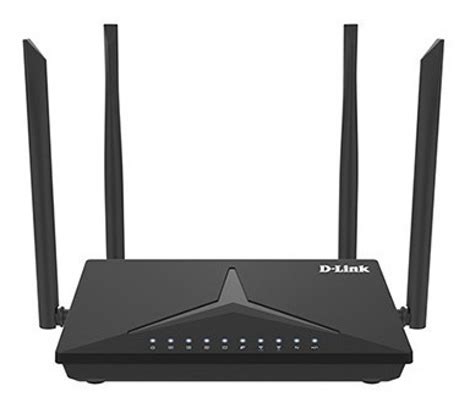
La configuración de una Red Privada Virtual (VPN) directamente en tu router, como el D-Link DIR-8090, ofrece una capa de seguridad y privacidad sin precedentes para todos los dispositivos conectados a tu red doméstica. En lugar de instalar software VPN individualmente en cada smartphone, portátil, televisor inteligente o consola de juegos, la configuración a nivel de router protege toda tu red de forma centralizada. Esta guía detallada te llevará a través del proceso, explicando los beneficios, los requisitos y los pasos necesarios para asegurar tu conexión a Internet.
Comprendiendo la VPN en un Router
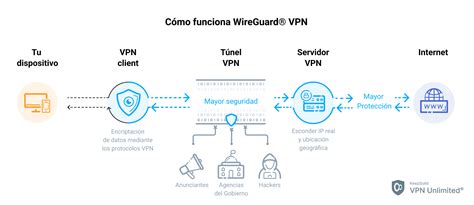
Una VPN, o Red Privada Virtual, crea un túnel cifrado entre tu dispositivo (o en este caso, tu router) e Internet. Todo el tráfico que pasa por este túnel está encriptado, lo que significa que tu proveedor de servicios de Internet (ISP), hackers o cualquier otra entidad no autorizada no pueden ver tu actividad en línea. Al configurar una VPN en tu router, cifras toda tu red. Esto significa que todos los teléfonos, ordenadores portátiles, televisores inteligentes, consolas e incluso dispositivos domésticos inteligentes conectados estarán protegidos automáticamente.
La principal ventaja de configurar una VPN en el router es la conveniencia y la extensión de la protección. No tienes que instalar una VPN en todos los dispositivos que tengas. Además, la protección VPN se extiende incluso a dispositivos que no son compatibles con aplicaciones VPN, como algunos televisores inteligentes o consolas de juegos. Si algo va mal, puedes confiar en el servicio de asistencia 24 horas al día, 7 días a la semana, que te ayudará a volver a la normalidad.
Requisitos Previos para la Configuración de VPN en tu Router
Antes de comenzar el proceso de configuración, es crucial asegurarse de que tanto tu router como tu servicio VPN cumplan con ciertos requisitos.
Compatibilidad del Router
No todos los routers son compatibles con una VPN. Los routers más básicos que vienen al instalar la fibra óptica generalmente no admiten esta función. Para instalar VPN en router necesitarás un dispositivo que soporte protocolos específicos como OpenVPN, WireGuard, L2TP/IPsec o PPTP, aunque este último no se recomienda por ofrecer menor seguridad. El D-Link DIR-8090, al ser un modelo de gama media-alta, generalmente incorpora la capacidad de actuar como cliente VPN, permitiendo la conexión a servidores VPN remotos.
Para verificar la compatibilidad, consulta la documentación de tu router D-Link DIR-8090 o visita el sitio web del fabricante. También puedes buscar firmware alternativo que tenga las funcionalidades que necesitas. Los más conocidos son DD-WRT y OpenWRT; existen páginas donde puedes comprobar si tu router es compatible con estos firmwares personalizados.
Servicio VPN Compatible
La instalación de la VPN comienza con la propia VPN. Si no dispones de una, considera la posibilidad de adquirir una suscripción a un servicio VPN de confianza. Desconfía de los servicios VPN gratuitos, ya que pueden comprometer la velocidad, la seguridad y la privacidad. Los proveedores de servicios VPN gratuitos no suelen tener los estándares de seguridad de los de pago. Elige un proveedor que ofrezca soporte para la configuración de routers y que proporcione los archivos de configuración necesarios. Surfshark VPN es una opción recomendada, ya que cuenta con excelentes guías de configuración para varios routers y una red de servidores optimizada que ofrece grandes velocidades.
Protocolos VPN Soportados
Es importante verificar qué protocolos VPN específicos puede usar tu router. Los protocolos más seguros y recomendados son WireGuard, IKEv2 y OpenVPN. WireGuard es el protocolo más reciente, conocido por ser muy rápido y seguro, e implica una menor carga para el procesador del router. OpenVPN es un protocolo más antiguo, compatible con muchos routers, pero puede no ofrecer la máxima velocidad y supone una mayor carga para el procesador. L2TP/IPsec y PPTP son protocolos heredados; no se recomiendan, ya que no cumplen con los últimos estándares de seguridad. El D-Link DIR-8090 suele soportar L2TP/IPsec y OpenVPN, lo que te da flexibilidad.
Pasos para Configurar una VPN en tu Router D-Link DIR-8090
El proceso de configuración puede variar ligeramente dependiendo del servicio VPN que elijas, pero los pasos generales son los siguientes:
1. Acceder a la Interfaz de Administración del Router
Primero, accede a la página de configuración de tu router D-Link DIR-8090. Abre un navegador web en un dispositivo conectado a tu red y escribe la dirección IP del router en la barra de direcciones. Las direcciones IP más comunes son 192.168.1.1 o 192.168.0.1. Deberás introducir el nombre de usuario y la contraseña de acceso al router. Es importante tener en cuenta que esta contraseña no es la misma que la de tu red Wi-Fi.
2. Localizar la Sección de Configuración VPN
Una vez dentro del panel de configuración, tendrás que localizar la sección de configuración de VPN. Normalmente, esta opción se encuentra dentro de las "Opciones Avanzadas" de la configuración. La interfaz específica puede variar entre modelos y versiones de firmware. Busca menús como "VPN", "Configuración de VPN" o "Cliente VPN".
3. Configurar el Cliente VPN
Aquí es donde introduces los detalles de tu servicio VPN. Los pasos específicos dependerán del protocolo VPN que vayas a utilizar (OpenVPN, L2TP/IPsec).
Para OpenVPN:
- Descargar el Perfil de VPN: Lo primero que debes hacer es descargar el perfil de VPN correcto desde el sitio web de tu proveedor VPN. El perfil suele ser individual. Visita la cuenta personal en el sitio web de tu VPN y encuentra la página con perfiles de VPN. Deberás descargar un archivo con extensión
.ovpn. - Cargar el Perfil o Introducir Datos: Algunos routers permiten cargar directamente el archivo
.ovpn. En otros modelos, como algunos Keenetic, en lugar de un botón de carga de perfil, verás una ventana para introducir la configuración de la VPN. En este caso, abre el archivo.ovpnen un editor de texto (puedes cambiar la extensión a.txtsi lo deseas), copia toda la información y pégala en la ventana correspondiente del router. - Información Adicional: Es posible que debas introducir tu nombre de usuario y contraseña de VPN. La mayoría de los proveedores admiten la generación automática de claves privadas y otros datos técnicos, por lo que a menudo se pueden dejar en blanco si el archivo
.ovpnya los contiene. Marca la configuración de tu router como favorita. Esa es la dirección IP del router de la que hablamos antes.
Para L2TP/IPsec:
- Introducir Datos del Servidor: Para L2TP/IPsec, necesitarás la dirección del servidor VPN, tu nombre de usuario y contraseña de VPN, y una clave PSK (Pre-Shared Key). Estos datos los proporciona tu servicio VPN.
- Configuración Específica: En la sección de configuración de VPN del router, selecciona el tipo de conexión L2TP/IPsec e introduce la dirección del servidor VPN, tu nombre de usuario y contraseña. Luego, introduce la clave PSK precompartida.
4. Guardar y Activar la Conexión VPN
Una vez que hayas introducido toda la información necesaria, haz clic en el botón "Guardar" o "Aplicar" para guardar la configuración. Luego, busca el botón "Activar" o el interruptor de "Activado/Desactivado" para la conexión a la VPN.
5. Verificar la Conexión VPN
Es una buena idea verificar que la VPN esté funcionando correctamente. Para ello, visita un sitio como whatismyipaddress.com o iplocation.net en cualquier dispositivo doméstico conectado a tu router. Deberías ver una dirección IP y una ubicación que corresponden al servidor VPN al que te has conectado, no a tu ubicación real. Esto confirma que todo tu tráfico de red está pasando a través del túnel VPN cifrado.
Configurar VPN en el enrutador D-Link Wi Fi
Consideraciones Importantes y Consejos Adicionales
Conexión a Servidores Cercanos para Velocidad
Si quieres velocidad, conéctate a un servidor VPN que esté más cerca de tu ubicación física. Esto minimiza la latencia y puede mejorar el rendimiento general de tu conexión.
Evitar la Duplicación Innecesaria
No dupliques innecesariamente. No hace falta que tengas una VPN tanto en el router como en tus dispositivos. Tener tu router protegido por VPN es suficiente. Instalar la VPN en el router protege todos los dispositivos conectados, eliminando la necesidad de configurar cada uno individualmente.
Actualización del Firmware del Router
Mantén siempre actualizado el firmware de tu router D-Link DIR-8090. Las actualizaciones de firmware a menudo incluyen mejoras de seguridad y parches para vulnerabilidades conocidas, además de poder habilitar nuevas funcionalidades, como un mejor soporte para protocolos VPN.
D-Link DIR-8090 como Servidor VPN
Además de funcionar como cliente VPN, algunos routers D-Link DIR-8090 de gama media y alta incorporan un servidor VPN. Esto te permite conectarte de forma segura a tu red local desde Internet. Utiliza protocolos como L2TP/IPsec para acceder a recursos compartidos de la red local (servidores de archivos, ordenadores) de forma cifrada. El servidor VPN de D-Link permite crear diferentes usuarios, lo que es ideal para configuraciones familiares. Para que funcione, es necesario tener una IP pública en la WAN de Internet del router.
Solución de Problemas
Si experimentas problemas, revisa la configuración de tu servicio VPN y asegúrate de que los datos introducidos sean correctos. Verifica que tu router sea compatible con el protocolo VPN elegido y que el firmware esté actualizado. Si sigues sin poder configurar la VPN en el router, considera la posibilidad de configurar un DNS seguro en el router como una alternativa para proteger tu acceso a Internet.
Ventajas de la Configuración VPN en Router
Configurar un router VPN puede parecer desalentador al principio, pero es relativamente fácil cuando se está bien informado. Las ventajas, como el ahorro de tiempo en la instalación de la VPN y la protección de todos los dispositivos conectados de una sola vez, hablan por sí solas.
- Protección Integral: Todos los dispositivos conectados a tu red están protegidos automáticamente, incluyendo aquellos que no soportan aplicaciones VPN nativas.
- Configuración Única: Una vez configurado en el router, no necesitas hacer nada más en tus dispositivos individuales.
- Mayor Privacidad y Seguridad: Tu actividad en línea está cifrada, protegiéndote de miradas indiscretas y mejorando tu seguridad en redes Wi-Fi públicas (si usas el router fuera de casa).
- Acceso a Contenido Geo-restringido: Al conectarte a servidores VPN en diferentes ubicaciones, puedes acceder a contenido que de otro modo estaría bloqueado en tu región.
Al instalar una VPN en tu router, aumentas la privacidad, la seguridad y el rendimiento de tu conexión. Imagina que es como un túnel secreto que protege toda tu información mientras navegas. Un router VPN es un dispositivo que integra la capacidad de ejecutar el software de VPN directamente en el hardware. Similar a cómo un router normal gestiona tu conexión a Internet, un router VPN añade una capa adicional de seguridad y privacidad.
¿Usar un Router VPN Reducirá mi Velocidad de Internet?
Sí, ligeramente. Usar un router VPN reducirá tu velocidad de Internet debido a la sobrecarga del cifrado. Sin embargo, con protocolos modernos como WireGuard y servidores VPN de alta calidad, la diferencia suele ser mínima y apenas perceptible para la mayoría de los usuarios. La elección de un servidor cercano también ayuda a mitigar esta posible reducción de velocidad.
¿Es Legal Utilizar un Router VPN?
Sí, los routers VPN son legales en la mayoría de los países. Su uso está destinado a mejorar la privacidad y la seguridad en línea.
Consideraciones sobre Proveedores VPN
A la hora de elegir un proveedor VPN para tu router, ten en cuenta lo siguiente:
- Soporte para Routers: Asegúrate de que el proveedor ofrezca guías de configuración específicas para routers y, preferiblemente, para tu modelo D-Link DIR-8090 o modelos similares.
- Protocolos Soportados: Verifica que el proveedor ofrezca soporte para los protocolos VPN que tu router puede utilizar (OpenVPN, WireGuard, L2TP/IPsec).
- Red de Servidores: Una red amplia y rápida de servidores es crucial para obtener un buen rendimiento.
- Política de No Registros (No-Logs Policy): Elige un proveedor que tenga una política estricta de no registrar tu actividad en línea.
- Servicio de Atención al Cliente: Un buen soporte técnico puede ser invaluable si encuentras algún problema durante la configuración o el uso.
Nuestra VPN cuenta con excelentes guías de configuración para varios routers y una red de servidores optimizada que ofrece grandes velocidades. Si algo va mal, puedes confiar en el servicio de asistencia 24 horas al día, 7 días a la semana, que te ayudará a volver a la normalidad. Y lo que es aún mejor: puedes elegir entre una variedad de routers VPN preconfigurados con Surfshark ya instalado.
Aviso legal: Ten en cuenta que utilizar los servicios de Surfshark para cualquier actividad ilegal está estrictamente prohibido y constituye una infracción de nuestros Términos de servicio.
Después de leer este artículo, ahora sabes cómo configurar tu router VPN doméstico. Al proteger tu red a nivel de router, garantizas una experiencia en línea más segura y privada para todos tus dispositivos.