La conexión a Internet es una necesidad fundamental en el mundo actual, y los routers juegan un papel crucial en la distribución de esa conexión a múltiples dispositivos. Sin embargo, en ocasiones, la configuración de estos dispositivos puede presentar desafíos, especialmente cuando se trata de la conexión WAN (Wide Area Network). Este artículo se adentra en el proceso de configuración de la conexión WAN en el router TP-Link TL-MR3220, abordando problemas comunes y ofreciendo soluciones detalladas para garantizar una conectividad fluida.
Comprendiendo la Conexión WAN y su Importancia
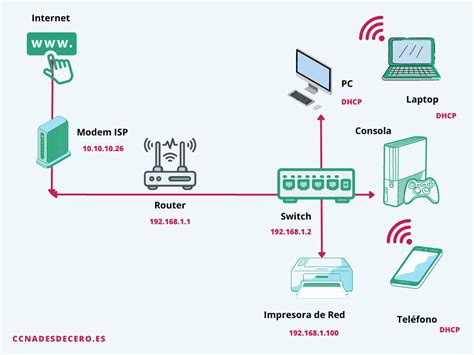
La conexión WAN, en términos sencillos, es el enlace de su red local (LAN) con Internet. Es la puerta de entrada a la información global. En el contexto de un router como el TP-Link TL-MR3220, el puerto WAN es el punto de conexión física que recibe la señal de Internet proveniente de su proveedor (generalmente a través de un módem). Una configuración correcta de la WAN es esencial para que el router pueda obtener una dirección IP pública y, consecuentemente, permitir que los dispositivos conectados a él accedan a Internet.
A veces, puede surgir una situación en la que se pueda acceder a Internet conectando directamente un ordenador al módem, pero al agregar un router en la red, la conexión falla. Este escenario es un indicativo de que la configuración de la WAN del router podría no estar optimizada o podría estar experimentando un conflicto.
El Desafío del Conflicto de Direcciones IP
Uno de los problemas más recurrentes al configurar un router TP-Link, incluido el TL-MR3220, es el conflicto de direcciones IP. Los routers TP-Link, por defecto, utilizan la dirección IP 192.168.1.1 para su interfaz LAN. Sin embargo, muchos módems de proveedores de servicios de Internet también utilizan esta misma dirección IP para su propia interfaz de administración.
Cuando tanto el router como el módem comparten la misma dirección IP LAN, se produce un conflicto. Esta duplicidad de direcciones IP impide que el router se comunique correctamente con el módem. Como resultado, el router no puede obtener una conexión a Internet, lo que a su vez se manifiesta en la imposibilidad de acceder a la red global, a pesar de que la señal Wi-Fi pueda estar presente en los dispositivos.
Solución al Conflicto de Direcciones IP
Para resolver este conflicto, es necesario modificar la dirección IP LAN del router TP-Link TL-MR3220 para que sea diferente a la del módem.
Para el modelo TL-MR3220 v1: La dirección IP por defecto es 192.168.1.1.
Para el modelo TL-MR3220 v2: La dirección IP por defecto es 192.168.0.1.
Si su módem utiliza 192.168.1.1, y usted tiene la versión v1 del TL-MR3220, deberá cambiar la IP del router a 192.168.0.1 (o cualquier otra dirección IP libre dentro del rango de la subred, como 192.168.2.1). Si usted tiene la versión v2, podría ser necesario ajustar la IP del módem en lugar de la del router, o viceversa, para evitar la colisión.
Pasos generales para cambiar la IP del router:
- Conecte un ordenador al router TP-Link mediante un cable Ethernet.
- Abra un navegador web e introduzca la dirección IP actual del router en la barra de direcciones (normalmente
192.168.1.1o192.168.0.1). - Ingrese las credenciales de inicio de sesión (usuario y contraseña, que por defecto suelen ser
admin/admin). - Navegue a la sección de configuración de LAN o Red Local.
- Localice el campo de la dirección IP y modifíquelo a una dirección que no esté en uso por su módem (por ejemplo,
192.168.2.1). - Guarde los cambios y reinicie el router.
- Es posible que necesite reconfigurar la conexión a Internet en el router después de este cambio.
Configuración de la Conexión WAN
Una vez resuelto el posible conflicto de IP, la siguiente etapa es configurar correctamente la conexión WAN en el router. La forma en que se configura la WAN depende del tipo de conexión a Internet que proporcione su proveedor. Los tipos más comunes son:
- Dynamic IP (IP Dinámica): El proveedor asigna una dirección IP automáticamente. Esta es la configuración más común para la mayoría de las conexiones domésticas.
- Static IP (IP Estática): El proveedor le asigna una dirección IP fija que debe configurar manualmente en el router.
- PPPoE (Point-to-Point Protocol over Ethernet): Requiere un nombre de usuario y contraseña proporcionados por su proveedor de Internet. Común en conexiones DSL.
- 3G/4G (Conexión Móvil): El router utiliza un módem USB 3G/4G para acceder a Internet. El TL-MR3220 tiene la capacidad de conectarse a redes móviles a través de su puerto USB.
Pasos para Configurar la WAN en el TL-MR3220
- Acceso a la Interfaz Web: Conecte su ordenador al router mediante un cable Ethernet o conéctese a la red Wi-Fi predeterminada del router. Abra un navegador web e introduzca la dirección IP del router (por ejemplo,
192.168.1.1o192.168.0.1). Ingrese sus credenciales de administrador. - Navegar a la Sección WAN: En el menú de la izquierda de la interfaz de administración, busque y haga clic en "Red" (Network) y luego en "WAN".
- Seleccionar el Tipo de Conexión: En la página de configuración WAN, encontrará una opción para seleccionar el "Tipo de conexión WAN" (WAN Connection Type). Elija el tipo que corresponda a su proveedor de Internet (Dynamic IP, Static IP, PPPoE, etc.).
- Configuración Específica del Tipo de Conexión:
- Dynamic IP: Generalmente no requiere configuración adicional. El router obtendrá automáticamente la dirección IP del módem.
- Static IP: Deberá ingresar la dirección IP, máscara de subred, puerta de enlace (gateway) y servidores DNS proporcionados por su proveedor de Internet.
- PPPoE: Ingrese el nombre de usuario y la contraseña PPPoE que le ha proporcionado su proveedor de Internet.
- 3G/4G: Si está utilizando una conexión móvil, conecte su módem USB 3G/4G a uno de los puertos USB del router. En la interfaz web, navegue a la sección "Red Móvil" (Mobile Network) y siga las instrucciones para configurar el APN, el número de marcado y las credenciales si son necesarias. El TL-MR3220 está diseñado para admitir esta funcionalidad, ampliando sus opciones de conectividad.
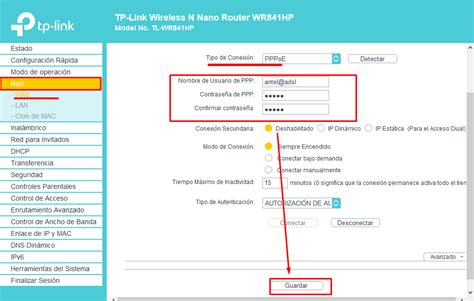
- Guardar y Reiniciar: Una vez completada la configuración, haga clic en "Guardar" (Save) o "Aplicar" (Apply). Es recomendable reiniciar el router para que los cambios surtan efecto.
Ajuste del Tamaño de MTU
El Maximum Transmission Unit (MTU) se refiere al tamaño máximo de un paquete de datos que puede ser transmitido a través de una red sin ser fragmentado. Un tamaño de MTU incorrecto puede causar problemas de conectividad, lentitud en la navegación e incluso la imposibilidad de acceder a ciertos sitios web.
Si ha configurado correctamente la WAN pero aún experimenta problemas de acceso a Internet, ajustar el MTU puede ser la solución.
Cómo ajustar el MTU:
- Acceda a la interfaz de administración del router TP-Link TL-MR3220.
- Navegue a la sección "Red" (Network) y luego a "WAN".
- Busque la opción "MTU Size" o "Tamaño MTU".
- Por defecto, suele estar configurado en "Automático" o un valor alto (como 1500).
- Intente reducir este valor gradualmente. Un valor común y a menudo efectivo es
1460o1450. - Haga clic en "Guardar" (Save) y reinicie el router.
- Pruebe su conexión a Internet. Si el problema persiste, puede probar con otros valores, pero evite valores excesivamente bajos que puedan afectar el rendimiento.
¿Es recomendable subir el MTU en juegos online? 🛜 ¿Qué necesitas para conectar 500 móviles por WiFi?
Consideraciones sobre Firmware y Licencias
Es importante tener en cuenta que, si bien el TP-Link TL-MR3220 es un dispositivo robusto, su rendimiento y estabilidad pueden verse afectados por el firmware. TP-Link proporciona actualizaciones de firmware para mejorar la funcionalidad y la seguridad de sus dispositivos.
Importante:
- Verifique la versión de hardware: Antes de actualizar el firmware, es crucial verificar la versión de hardware de su dispositivo. Una actualización de firmware incorrecta para su versión de hardware podría dañar permanentemente el dispositivo y anular la garantía.
- Región: TP-Link no recomienda actualizar el firmware que no sea para su región geográfica. Utilice el enlace proporcionado por TP-Link para seleccionar su región y descargar la versión de firmware más adecuada.
- Firmware de Terceros: Algunos productos de TP-Link pueden admitir firmware de terceros, como DD-WRT. Sin embargo, TP-Link no está obligado a proporcionar mantenimiento o soporte para dicho firmware, y no garantiza su rendimiento ni estabilidad. Los productos de TP-Link contienen software desarrollado por terceros, incluyendo código bajo licencias GPL y LGPL. Puede revisar los términos de estas licencias en el sitio web de TP-Link.
Características del TP-Link TL-MR3220
El router TP-Link TL-MR3220 es un dispositivo diseñado para ofrecer una conectividad fiable y versátil. Sus características técnicas incluyen:
- Conexión Ethernet LAN: 4 puertos Ethernet LAN (RJ-45) con velocidades de 10/100 Mbit/s para conexiones por cable.
- Conexión a Red Móvil: 1 puerto USB para conectar módems 3G/4G, permitiendo el acceso a Internet a través de redes móviles.
- Estándares de Red: Soporta los estándares IEEE 802.11b, IEEE 802.11g e IEEE 802.3u, asegurando compatibilidad con una amplia gama de dispositivos.
- Antena: Una antena externa con un nivel máximo de ganancia de 5 dBi, que ayuda a mejorar la cobertura de la red inalámbrica.
- Seguridad: Soporta algoritmos de seguridad como WEP (64/128-bit), WPA-PSK y WPA2-PSK, además de filtrado de direcciones MAC y cortafuegos stateful para proteger su red.
- Administración: Administración basada en web para una fácil configuración y gestión.
- Dimensiones: Ancho 204 mm, Profundidad 138 mm, Altura 44 mm.
Solución de Problemas Adicionales y Preguntas Frecuentes
- Wi-Fi conectado pero sin Internet: Como se mencionó, esto suele deberse a un conflicto de IP o a una configuración WAN incorrecta. Verifique la configuración de la dirección IP de su router y módem, y asegúrese de que la WAN esté configurada según las especificaciones de su proveedor.
- No se conecta al módem 3G/4G: Asegúrese de que el módem USB sea compatible con el TL-MR3220. Verifique la configuración del APN y otros parámetros necesarios para su operador móvil. Consulte la lista de compatibilidad de módems USB en el sitio web de TP-Link.
- Velocidad de Internet lenta: Además del MTU, otros factores como la congestión de la red, la calidad de la señal Wi-Fi, la distancia al router o limitaciones en el plan de su proveedor de Internet pueden afectar la velocidad.
Preguntas Frecuentes:
- ¿Cuál es el peso del TP-Link TL-MR3220? El peso es desconocido (indicado como "-" en las especificaciones).
- ¿Qué certificados tiene el TP-Link TL-MR3220? CE, FCC, RoHS.
- ¿Cuál es la diferencia entre un router y un módem? Un módem conecta su hogar a Internet a través de su proveedor. Un router distribuye esa conexión a sus dispositivos.
- ¿Es dañina la radiación Wi-Fi? La radiación Wi-Fi es no ionizante y no se considera perjudicial para la salud humana.
La correcta configuración de la conexión WAN en su TP-Link TL-MR3220 es la clave para disfrutar de una experiencia de Internet sin interrupciones. Al comprender los posibles conflictos, como el de las direcciones IP, y al seguir los pasos de configuración adecuados, podrá optimizar el rendimiento de su red doméstica.