La gestión eficiente de direcciones IP en redes modernas, especialmente aquellas que utilizan la segmentación lógica a través de VLANs, presenta desafíos únicos. Tradicionalmente, los clientes DHCP y el servidor DHCP deben residir en la misma subred para que la comunicación sea exitosa. Sin embargo, las limitaciones inherentes a la transmisión de paquetes DHCP en una LAN, que no atraviesan de forma nativa los límites de las subredes o VLANs sin asistencia, requieren soluciones específicas. Este artículo explora en detalle cómo configurar y optimizar servidores DHCP en entornos que emplean VLANs, abordando los escenarios más comunes y proporcionando una guía clara para su implementación.
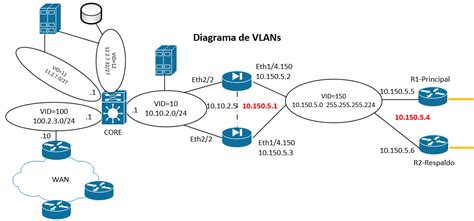
El Desafío Fundamental: Aislamiento de Redes y Transmisión DHCP
En una red local (LAN) típica, cuando un dispositivo cliente necesita obtener una dirección IP, una máscara de subred, una puerta de enlace predeterminada y otra información de configuración de red, envía una solicitud DHCP. Esta solicitud, por defecto, es un broadcast. Los switches, operando en la capa 2, segmentan el tráfico dentro de una VLAN y no reenvían broadcasts a otras VLANs o subredes. Esto significa que si un servidor DHCP se encuentra en una VLAN diferente a la del cliente solicitante, la solicitud nunca llegará a su destino.
La necesidad de segmentar redes utilizando VLANs surge por diversas razones, incluyendo la mejora de la seguridad, la optimización del rendimiento al reducir el dominio de broadcast y la organización lógica de los dispositivos. Sin embargo, esta segmentación introduce la complicación de cómo proporcionar servicios de red esenciales, como la asignación de direcciones IP a través de DHCP, a clientes ubicados en distintas VLANs.
Escenarios Comunes y Soluciones
Existen dos escenarios principales que requieren atención para la implementación de DHCP en VLANs:
- Servidor DHCP en una Subred/VLAN Diferente a los Clientes: Un servidor DHCP centralizado se encarga de asignar direcciones IP a clientes distribuidos en múltiples subredes o VLANs.
- Múltiples VLANs sin Interfaces de Capa 3 Dedicadas: Los clientes residen en diferentes VLANs, pero ninguna de estas VLANs tiene una interfaz de Capa 3 configurada directamente en un router o switch de Capa 3 que actúe como puerta de enlace para esa VLAN específica.
En ambos casos, el problema fundamental es el mismo: el aislamiento de la red impide que las solicitudes DHCP de capa 3 (BOOTP) lleguen al servidor.
DHCP Relay: El Puente entre Clientes y Servidor
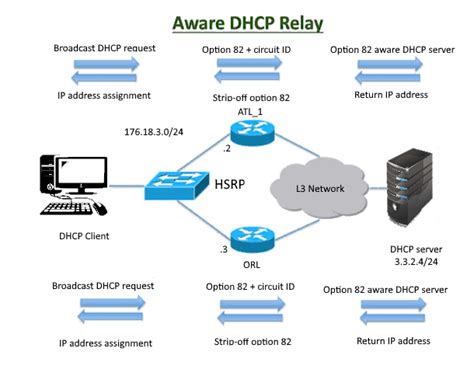
Para superar las limitaciones de la transmisión de paquetes DHCP, se emplea una técnica conocida como DHCP Relay (o agente de retransmisión DHCP). Esta funcionalidad, típicamente implementada en routers o switches de Capa 3, actúa como intermediario entre los clientes DHCP y el servidor DHCP.
¿Cómo Funciona DHCP Relay?
Cuando un agente de retransmisión DHCP está configurado y un cliente en una subred o VLAN envía una solicitud DHCP (un broadcast), el agente de retransmisión intercepta este paquete. En lugar de reenviar el broadcast, el agente de retransmisión, que tiene conocimiento de la dirección IP del servidor DHCP, transforma la solicitud broadcast en una solicitud unicast dirigida al servidor DHCP. Al mismo tiempo, añade información crucial al paquete, como la dirección IP de la interfaz del propio agente de retransmisión (que a menudo se utiliza como identificador de la subred o VLAN de origen) y la dirección MAC del cliente.
El servidor DHCP recibe esta solicitud unicast, la procesa y genera una oferta DHCP. Esta oferta se envía de vuelta al agente de retransmisión. El agente de retransmisión, a su vez, se encarga de reenviar la oferta DHCP al cliente correcto, asegurándose de que llegue a la subred o VLAN de origen.
Aplicaciones de DHCP Relay
1. Retransmisión de Interfaz DHCP (DHCP Interface Relay)
Este escenario es aplicable cuando un servidor DHCP centralizado debe servir a clientes en múltiples subredes. Un switch de Capa 3 o un router se configura con una interfaz de Capa 3 para cada subred que necesita recibir direcciones IP. Cada una de estas interfaces de Capa 3 se configura como un agente de retransmisión DHCP, apuntando a la dirección IP del servidor DHCP central.
Cuando un switch recibe una solicitud DHCP de un cliente en una subred particular, el paquete se reenvía a través de la puerta de enlace de Capa 3 (la interfaz configurada en el router/switch de Capa 3). Con la retransmisión de interfaz DHCP habilitada en esa interfaz, el dispositivo de Capa 3 actuará como agente de retransmisión. Reenviará la solicitud al servidor DHCP y luego las ofertas DHCP recibidas del servidor se reenviarán de vuelta a la subred correspondiente.
2. Retransmisión de VLAN DHCP (DHCP VLAN Relay)
Este escenario se centra en múltiples VLANs. Aquí, un servidor DHCP se implementa para asignar direcciones IP a clientes ubicados en varias VLANs. La retransmisión de VLAN DHCP puede configurarse de varias maneras:
- Interfaz L3 como Agente de Retransmisión Predeterminada: Se puede designar manualmente una interfaz de Capa 3 (por ejemplo, en un router o switch de Capa 3) para que actúe como agente de retransmisión para todas las VLANs. Esta interfaz tendría una dirección IP dentro de cada VLAN o se configuraría de manera que pueda enrutar entre ellas.
- Interfaces VLAN Dedicadas: La configuración más común y robusta implica la creación de interfaces VLAN (también conocidas como SVIs - Switched Virtual Interfaces o VLAN Interfaces) en un switch de Capa 3 o router. Cada VLAN que necesita servicios DHCP tendrá una interfaz VLAN asociada con una dirección IP que servirá como puerta de enlace para esa VLAN. Esta interfaz VLAN se configura entonces como un agente de retransmisión DHCP, apuntando al servidor DHCP.
Ejemplo Práctico:
Consideremos un escenario donde la PC 1 está en la VLAN 10 y la PC 2 está en la VLAN 20. Ninguna de estas VLANs tiene interfaces de Capa 3 configuradas directamente en un switch de acceso. Si el servidor DHCP se encuentra en una subred o VLAN separada, las solicitudes de la PC 1 y la PC 2 no podrán ser reenviadas directamente.
Para resolver esto, se necesitaría un dispositivo de Capa 3 (un router o un switch L3) que pueda enrutar entre la VLAN 10 y la VLAN 20, y también hacia la subred donde reside el servidor DHCP. En este dispositivo de Capa 3, se configurarían:
- Interfaces VLAN para la VLAN 10 y la VLAN 20.
- Direcciones IP en cada una de estas interfaces VLAN (por ejemplo, 10.10.10.1/24 para VLAN 10 y 10.10.20.1/24 para VLAN 20). Estas IPs actuarán como puertas de enlace para los clientes en sus respectivas VLANs.
- La funcionalidad de agente de retransmisión DHCP configurada en estas interfaces VLAN, especificando la dirección IP del servidor DHCP (por ejemplo, 192.168.1.100).
Cuando la PC 1 (VLAN 10) solicita una IP, el switch de acceso la envía al dispositivo de Capa 3. La interfaz VLAN 10 en el dispositivo L3 intercepta la solicitud y la reenvía al servidor DHCP (192.168.1.100). El servidor DHCP responderá a la IP de la interfaz VLAN 10, y el dispositivo L3 reenviará la oferta a la PC 1. El mismo proceso ocurre para la PC 2 en la VLAN 20.
Nota Importante sobre Rangos de IP:
Es crucial entender que, incluso si los clientes pertenecen a diferentes VLANs (como la VLAN 10 y la VLAN 20), el servidor DHCP, si está configurado para ello, puede asignar direcciones IP de la misma subred a ambos conjuntos de clientes. Esto es posible si el servidor DHCP está configurado con un único ámbito (scope) que abarque esa subred, y el agente de retransmisión simplemente informa al servidor de la subred de origen de la solicitud. Sin embargo, para una gestión de red más limpia y para permitir que el dispositivo de Capa 3 actúe como puerta de enlace para cada VLAN, es más común configurar ámbitos DHCP separados o utilizar opciones de DHCP para definir el rango de IP y la puerta de enlace para cada subred/VLAN.
Configuracion DHCP Relay | LABORATORIO Packet Tracer
Implementación en Dispositivos Específicos
La configuración exacta de DHCP Relay varía según el fabricante y el modelo del equipo de red. A continuación, se presentan algunos ejemplos y consideraciones para dispositivos comunes.
Switches TP-Link (Ejemplo: T2600G-52TS y T2600G-28TS)
En switches como los modelos T2600G de TP-Link, la configuración de DHCP Relay se realiza típicamente en la sección de administración de red o en la configuración de las interfaces de Capa 3.
- Creación de VLANs: Primero, es necesario crear las VLANs deseadas (por ejemplo, VLAN 10 y VLAN 20) en la sección
CARACTERÍSTICAS L2 > VLAN > VLAN 802.1Q > Configuración de VLAN. - Configuración de Interfaces L3 (IP Interfaces): Para cada VLAN que necesite recibir direcciones IP, se debe crear una interfaz de Capa 3 (IP Interface) con una dirección IP que servirá como puerta de enlace para esa VLAN. Por ejemplo, para VLAN 10, se podría configurar la IP
10.10.10.1con máscara255.255.255.0. - Configuración de DHCP Relay: Dentro de la configuración de la interfaz de Capa 3 de cada VLAN, se habilitará la función de DHCP Relay y se especificará la dirección IP del servidor DHCP externo.
Ejemplo de flujo en un switch L3:
- El switch recibe una solicitud DHCP de un cliente en la VLAN 10.
- El switch identifica que la solicitud proviene de la VLAN 10 y que la interfaz L3 para la VLAN 10 está configurada con la IP
10.10.10.1y el DHCP Relay apuntando al servidor192.168.1.100. - El switch transforma la solicitud broadcast en una unicast dirigida a
192.168.1.100, incluyendo la IP de la interfaz de retransmisión (10.10.10.1) y la MAC del cliente. - El servidor DHCP recibe la solicitud, genera una oferta y la envía a
10.10.10.1. - El switch recibe la oferta y la reenvía al cliente en la VLAN 10.
Routers Cisco (Ejemplo: Configuración de Subinterfaces)
En entornos Cisco, el enrutamiento entre VLANs y la configuración de DHCP Relay son tareas comunes. La configuración de puertos Trunk y subinterfaces es fundamental.
- Configuración de Puerto Trunk: Se configura un puerto del router como "trunk" para permitir el paso de tráfico de múltiples VLANs. Por ejemplo, un enlace entre un switch y un router se configuraría como trunk para pasar las VLANs 10 y 20.
bashinterface FastEthernet0/0 switchport mode trunk switchport trunk allowed vlan 10,20 - Creación de Subinterfaces: Para cada VLAN que el router debe enrutar, se crea una subinterfaz asociada a la interfaz física. Cada subinterfaz se encapsula con el ID de la VLAN correspondiente y se le asigna una dirección IP que servirá como puerta de enlace para esa VLAN.
bashinterface FastEthernet0/0.10 encapsulation dot1Q 10 ip address 10.10.10.1 255.255.255.0interface FastEthernet0/0.20 encapsulation dot1Q 20 ip address 10.10.20.1 255.255.255.0 - Configuración de DHCP Relay (ip helper-address): En cada subinterfaz que necesita proporcionar servicios DHCP, se utiliza el comando
ip helper-addresspara especificar la dirección IP del servidor DHCP.bashinterface FastEthernet0/0.10 ip helper-address 192.168.1.100interface FastEthernet0/0.20 ip helper-address 192.168.1.100 - Configuración del Servidor DHCP en el Router (Opcional): Si el propio router Cisco actúa como servidor DHCP, se configura un ámbito DHCP para cada red/VLAN.
baship dhcp pool VLAN10_POOL network 10.10.10.0 255.255.255.0 default-router 10.10.10.1ip dhcp pool VLAN20_POOL network 10.10.20.0 255.255.255.0 default-router 10.10.20.1
Importante: No olvidar guardar la configuración activa en la NVRAM (copy running-config startup-config) para que persista tras un reinicio.
pfSense como Servidor DHCP
pfSense es un firewall y router de código abierto muy popular que también puede actuar como servidor DHCP. La pregunta de si pfSense puede ser DHCP para diferentes segmentos de red, incluso si no es el enrutador principal de Capa 3, es común.
- pfSense como Gateway de LAN: Si pfSense es el gateway de la LAN para los diferentes segmentos (lo que implica que pfSense maneja el enrutamiento intervlan-lan), entonces puede ser el servidor DHCP para esos segmentos. Cada interfaz de pfSense (o cada VLAN configurada en una interfaz) puede tener su propio servicio DHCP habilitado, asignando IPs y configurando la propia IP de pfSense como puerta de enlace para esa VLAN.
- pfSense sin Enrutamiento InterVLAN: Si pfSense no controla el enrutamiento intervlan (es decir, un Cisco Capa 3 lo hace), entonces pfSense solo puede ser DHCP para su propia LAN directa. Para que pfSense proporcione DHCP a otras redes enrutadas por el Cisco Capa 3, se requeriría configurar DHCP Relay en el Cisco Capa 3, apuntando a la dirección IP de pfSense. pfSense, en este escenario, no "conoce" las otras redes directamente a menos que se configure explícitamente.
- Configuración en pfSense: Para que pfSense sirva DHCP a una VLAN específica, generalmente se requiere tener una interfaz (física o VLAN) configurada en pfSense que pertenezca a esa VLAN. Luego, se puede habilitar el servicio DHCP en esa interfaz y configurar un ámbito DHCP para el segmento de red asociado.
Consideración: Intentar crear un ámbito DHCP en pfSense para un segmento de red que no está directamente conectado o gestionado por una interfaz de pfSense (y donde pfSense no es el gateway) generalmente no funcionará sin la configuración adecuada de DHCP Relay en el dispositivo de enrutamiento intermedio.
Routers MikroTik
MikroTik ofrece una gran flexibilidad para la configuración de redes, incluyendo VLANs y servidores DHCP.
- Creación de VLANs: En MikroTik, las VLANs se configuran como "VLAN Interfaces" asociadas a una interfaz física.
bash/interface vlan add name=VLAN10 interface=ether2 vlan-id=10/interface vlan add name=VLAN20 interface=ether2 vlan-id=20 - Asignación de Direcciones IP: Se asignan direcciones IP a las interfaces VLAN, que actuarán como puertas de enlace.
bash/ip address add address=10.10.10.1/24 interface=VLAN10 network=10.10.10.0/ip address add address=10.10.20.1/24 interface=VLAN20 network=10.10.20.0 - Configuración del Servidor DHCP: Se crea un servidor DHCP para cada subred/VLAN.
bash/ip pool add name=pool_VLAN10 ranges=10.10.10.100-10.10.10.200/ip dhcp-server add name=dhcp_VLAN10 interface=VLAN10 address-pool=pool_VLAN10/ip dhcp-server network add address=10.10.10.0/24 gateway=10.10.10.1 dns-server=8.8.8.8Se repite el proceso para la VLAN 20. - Configuración de DHCP Relay (si el servidor está en otro lugar): Si el servidor DHCP no está en el propio router MikroTik, sino en otro dispositivo, el router MikroTik actuaría como agente de retransmisión DHCP. Esto se configura en la sección del servidor DHCP, especificando la dirección IP del servidor DHCP remoto.
Consideraciones Adicionales en MikroTik:
- VLAN Nativa: La VLAN nativa es la VLAN por defecto en un puerto trunk. Los dispositivos en la VLAN nativa no requieren etiquetado explícito.
- Rango de Direccionamiento IP: Se define el rango de direcciones IP que el servidor DHCP asignará. Se recomienda extender el tiempo de refresco de IP (lease time) a 2 o 3 días para redes estables.
Buenas Prácticas y Consideraciones de Seguridad
- Segmentación Lógica: Utilizar VLANs para separar el tráfico de diferentes departamentos, tipos de dispositivos (ej. IoT, invitados) o niveles de seguridad.
- Servidor DHCP Centralizado: Mantener un servidor DHCP centralizado (o varios para redundancia) y configurarlo con DHCP Relay en los dispositivos de Capa 3. Esto simplifica la administración y el control.
- DHCP Snooping: En switches, habilitar DHCP Snooping para prevenir ataques de servidores DHCP falsos. DHCP Snooping permite al switch distinguir entre puertos confiables (donde reside el servidor DHCP o un agente de retransmisión legítimo) y puertos no confiables (donde podrían conectarse clientes o atacantes).
- Reservas DHCP: Para dispositivos críticos (servidores, impresoras), configurar reservas DHCP para asignarles siempre la misma dirección IP.
- Opciones DHCP Avanzadas: Utilizar las opciones DHCP (Option 66, 67 para PXE boot, Option 150 para servidores TFTP, etc.) para proporcionar información de configuración adicional a los clientes.
- Seguridad de la Red de Administración: Asegurarse de que la VLAN donde reside el servidor DHCP y los dispositivos de Capa 3 que actúan como agentes de retransmisión estén protegidos y solo sean accesibles por personal autorizado.
- Documentación Clara: Mantener una documentación detallada de la asignación de VLANs, subredes, direcciones IP de puertas de enlace y la ubicación del servidor DHCP.
Superando Errores Comunes
Uno de los errores más frecuentes es el mensaje "DHCP failed. A PIPA is being used". Este error suele indicar que el cliente no está recibiendo una oferta DHCP válida. Las causas comunes incluyen:
- DHCP Relay no configurado: El agente de retransmisión no está configurado correctamente en la puerta de enlace de Capa 3.
- Configuración incorrecta de la interfaz de Capa 3: La IP de la puerta de enlace en la interfaz VLAN no coincide con la configuración del cliente o la del servidor DHCP.
- Problemas de Enrutamiento: Si el servidor DHCP está en una red separada, el enrutamiento entre la red del agente de retransmisión y la red del servidor DHCP debe estar funcionando.
- Firewall bloqueando tráfico DHCP: Un firewall en la ruta entre el agente de retransmisión y el servidor DHCP podría estar bloqueando los puertos UDP 67 y 68.
- Configuración del Servidor DHCP: El servidor DHCP podría no estar configurado para el rango de IP o la subred de la que proviene la solicitud.
En el contexto de un examen CCNA, donde un router actúa como servidor DHCP y los PC están en diferentes VLANs, el problema suele radicar en la configuración de las subinterfaces del router, el comando ip helper-address o la configuración del ámbito DHCP en el propio router. Asegurarse de que la comunicación IP básica (ping) funciona entre los PC y el servidor DHCP (incluso si se configuran IPs estáticas temporalmente) es un buen primer paso para diagnosticar problemas de enrutamiento.
Conclusión
La configuración de servidores DHCP en entornos con VLANs es una tarea fundamental para la operación de redes modernas. La implementación de DHCP Relay en dispositivos de Capa 3 es la solución estándar para permitir que los clientes en diferentes VLANs o subredes obtengan direcciones IP de un servidor centralizado. Comprender el flujo de paquetes DHCP, la función de los agentes de retransmisión y las configuraciones específicas de cada fabricante es esencial para desplegar redes eficientes, seguras y bien administradas. La planificación cuidadosa y la aplicación de buenas prácticas, como DHCP Snooping, mejoran significativamente la robustez y seguridad de la infraestructura de red.