El protocolo IMAP (Protocolo de Acceso a Mensajes de Internet) ha revolucionado la forma en que gestionamos nuestro correo electrónico, permitiendo la sincronización de mensajes en múltiples dispositivos. Sin embargo, para algunos usuarios, esta conveniencia se ve empañada por un problema frustrante: la desaparición de correos enviados de la carpeta "Enviados" o "Sent Items" en clientes de correo como Outlook, Thunderbird y otros. Este artículo desglosa las posibles causas y ofrece soluciones para asegurar que tus comunicaciones queden debidamente registradas.
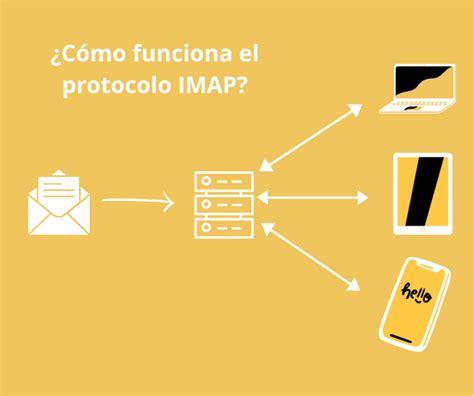
Entendiendo la Sincronización IMAP y la Carpeta de Enviados
A diferencia de POP3, que descarga los correos a un solo dispositivo y los elimina del servidor (a menos que se configure lo contrario), IMAP mantiene una copia de tus mensajes en el servidor de correo. Esto significa que cualquier acción realizada en un dispositivo (leer, borrar, mover, enviar) se refleja en todos los demás dispositivos conectados a la misma cuenta. La carpeta "Enviados" es fundamental en este proceso, ya que actúa como un registro de tus comunicaciones salientes. Cuando un correo no aparece en esta carpeta, surge la duda sobre si realmente se envió o si hay un problema de sincronización.
Causas Comunes de la Ausencia de Correos Enviados en IMAP
La raíz del problema suele encontrarse en la configuración del cliente de correo o en la propia configuración del servidor, y a menudo se manifiesta como un fallo en la sincronización de carpetas.
1. Configuración Incorrecta de la Carpeta de Enviados
Uno de los motivos más frecuentes es que el cliente de correo electrónico no está configurado para utilizar la carpeta correcta del servidor para almacenar los correos enviados. Cuando conectas tu bandeja de entrada a través de IMAP, es posible que recibas un error durante el proceso de conexión o en los ajustes de integración del correo electrónico.
Verificación y Ajuste de la Carpeta de Enviados: Es crucial verificar que la carpeta designada como "Enviados" en tu cliente de correo coincida con la carpeta que el servidor utiliza para este propósito. A menudo, esta carpeta se denomina "Sent Items" o simplemente "Enviados". Si tus correos enviados no aparecen en la carpeta de "Enviados" o "Sent Items" en programas de correo como Outlook, Thunderbird o cualquier cliente de correo IMAP, es posible que la configuración de la carpeta o la sincronización IMAP no esté correcta.
Para ello, generalmente deberás acceder a la configuración de la cuenta en tu cliente de correo. Por ejemplo, en Outlook:
- Iremos a la opción del menú "Archivo" y accederemos a la "configuración de la cuenta".
- Aparecerá una lista de las cuentas configuradas y elegiremos aquel correo que queremos modificar.
- Esto nos llevará a la pantalla habitual de configuración de cuentas de correo, entonces elegiremos "Más configuraciones".
- En el apartado de "Más configuraciones", iremos a la pestaña "Avanzadas".
- Veremos una casilla que se llama "Ruta de acceso a la carpeta raíz". Aquí es donde puedes especificar la ruta correcta a la carpeta de enviados.
Si el buzón está lleno, es posible que impida que se sincronicen los nuevos mensajes. Puedes comprobar esto en cPanel (o en el panel de control de tu proveedor de hosting) en la sección de Cuentas de Correo Electrónico.
2. Problemas de Sincronización IMAP
El protocolo IMAP está diseñado para mantener tus mensajes sincronizados en todos los dispositivos. Sin embargo, diversos factores pueden interrumpir este proceso.
Configuración para Trabajar Sin Conexión: Asegúrate de que tu cliente de correo electrónico no esté configurado para funcionar sin conexión. Algunas carpetas pueden estar marcadas como "Solo este equipo", lo que significa que no se sincronizarán con el servidor. Desactivar el modo sin conexión suele ser una opción dentro de la configuración del cliente de correo.
Problemas con Carpetas Específicas: En ocasiones, el problema puede estar localizado en una carpeta específica. Intenta crear una nueva carpeta directamente debajo de tu bandeja de entrada y prueba la sincronización enviando un correo electrónico de prueba a esa nueva carpeta. Si la sincronización funciona correctamente en esta nueva carpeta, podría indicar un problema con la configuración o los permisos de la carpeta de "Enviados" original.
Filtros y Reglas de Correo: Es posible que los filtros o las reglas que has configurado en tu cliente de correo electrónico estén afectando a la entrega o al movimiento de los mensajes. Comprueba y desactiva temporalmente cualquiera que pueda estar interfiriendo con la correcta colocación de los correos enviados.
3. Errores de Autenticación y Conexión
Cuando se configuran cuentas de correo en aplicaciones de terceros o servicios como HubSpot, pueden surgir errores relacionados con la autenticación o la conexión a los servidores IMAP y SMTP.
Configuración Incorrecta de Servidor y Puerto: HubSpot se conecta al servidor IMAP correspondiente en el puerto especificado. La mayoría de los puertos IMAP serán 993 (para conexiones seguras SSL/TLS) o 143 (para conexiones no seguras). Del mismo modo, para el servidor SMTP (Simple Mail Transfer Protocol), los puertos comunes son 465 (para SSL/TLS), 587 (para STARTTLS) o 25 (menos común y a menudo bloqueado). Confirmar que el servidor IMAP y el puerto, así como el servidor SMTP y el puerto, son correctos es un paso fundamental.
Credenciales Incorrectas: Se produjo un error de autenticación de tu servidor que indica que las credenciales son incorrectas. Confirma que el correo electrónico y la contraseña son correctos. Algunos servidores requieren un nombre de usuario personalizado para iniciar sesión, o una contraseña específica de la aplicación en lugar de la contraseña principal de tu cuenta. Revisa la configuración de tu proveedor de correo electrónico o consulta con tu equipo de TI.
Restricciones de IP: Podría ser que tu equipo de TI solo permita a determinadas direcciones IP conectar con tu bandeja de entrada. Si este es el caso, tu equipo de TI tendrá que añadir las direcciones IP que utiliza el servicio (como HubSpot) para conectar tu bandeja de entrada a tu lista de permitidos.
Certificados SSL: Los servidores IMAP/SMTP deben tener certificados SSL firmados por una autoridad de certificación de confianza. Un mensaje de error puede indicar que tienes un certificado SSL con el formato incorrecto, que está obsoleto o que está firmado por una autoridad no reconocida. Esto puede impedir la conexión segura.
Conexiones Simultáneas: Algunos servidores devuelven un error de autenticación cuando se establecen demasiadas conexiones simultáneas a un buzón. Si utilizas varios dispositivos o aplicaciones para acceder a tu correo, esto podría ser un factor.
4. Problemas Específicos de Clientes de Correo y Proveedores
Versiones Anteriores de Outlook: Se ha observado que este problema no ocurría en versiones previas de Outlook como 2010 y 2013, ni tampoco con otros clientes de correo electrónico. Esto sugiere que las versiones más recientes de Outlook o sus actualizaciones podrían haber introducido cambios en la forma en que gestionan la sincronización IMAP.
Almacenamiento en la Nube: Dado que el nuevo Outlook almacena el correo en la nube de Microsoft, es posible que haya problemas con el servidor en la nube que se conecta a tu buzón. En estos casos, puede ser útil utilizar la función de soporte integrada en la aplicación para contactar con el servicio de asistencia técnica.
Eliminación de Cuentas: Cuando eliminaste la cuenta de Outlook, ¿te preguntó si querías eliminar la cuenta de todos los dispositivos? Esta pregunta es relevante, ya que la eliminación de una cuenta en un dispositivo puede afectar a la sincronización en otros si no se gestiona correctamente.
Pasos Adicionales para la Solución de Problemas
Si las soluciones anteriores no resuelven el problema, considera los siguientes pasos:
Reinstalar la Cuenta de Correo: Eliminar la cuenta de correo de tu cliente y volver a añadirla puede forzar una resincronización completa y resolver problemas de configuración. Asegúrate de anotar la configuración IMAP y SMTP correcta antes de eliminarla.
Comprobar el Espacio del Buzón: Un buzón lleno puede impedir la sincronización de nuevos mensajes, incluyendo los correos enviados que intentan guardarse en el servidor. Accede a tu panel de control de hosting (como cPanel) para verificar el espacio utilizado por tu cuenta de correo.
Actualizar el Cliente de Correo: Asegúrate de que tu cliente de correo electrónico esté actualizado a la última versión. Las actualizaciones a menudo incluyen correcciones para errores de sincronización y compatibilidad.
Consultar con el Proveedor de Correo Electrónico o el Equipo de TI: Si has agotado todas las opciones de configuración del cliente, el problema podría residir en el servidor de correo. Ponte en contacto con tu proveedor de correo electrónico o con tu equipo de TI para obtener ayuda. Ellos pueden verificar la configuración del servidor, resolver problemas de autenticación, o confirmar si hay alguna restricción de red o IP que esté afectando la sincronización.
CONFIGURACIÓN IMAP & SMTP EN OUTLOOK (Correos Corporativos con SSL)
Comprender cómo funciona el proceso de conexión IMAP y SMTP te permitirá identificar más fácilmente la causa de los errores y encontrar la solución para resolverlos. Si ves un error de configuración SMTP incorrecta, por ejemplo, significa que HubSpot podría conectar e iniciar sesión en el servidor IMAP, pero encontró un error al conectarse al servidor SMTP.
Al abordar sistemáticamente estas posibles causas, desde la configuración básica de carpetas hasta problemas más complejos de red y autenticación, podrás restaurar la funcionalidad completa de tu cuenta de correo IMAP y asegurarte de que tus correos enviados se reflejen correctamente en todos tus dispositivos.