La conectividad a internet se ha vuelto indispensable en nuestra vida diaria, y para muchos, un módem portátil como el Entel E8231s-81 representa una solución flexible y eficiente. Este dispositivo, diseñado para ofrecer acceso a redes móviles y distribuirlo a través de Wi-Fi, puede ser configurado para adaptarse a tus necesidades específicas. Si te preguntas cómo conectar y optimizar tu módem Entel E8231s-81, esta guía te llevará paso a paso a través del proceso, desde la configuración inicial hasta la personalización de tu red inalámbrica.
Accediendo a la Interfaz de Administración del Módem
Para comenzar a configurar tu módem Entel E8231s-81, el primer paso es acceder a su página de administración web. Esta interfaz te permite modificar diversos parámetros del dispositivo, incluyendo la configuración de Wi-Fi, la seguridad y otras opciones avanzadas.
Generalmente, el acceso a esta página se realiza a través de un navegador web en un dispositivo conectado al módem. La dirección IP para acceder a la interfaz de administración suele ser una dirección local estándar, como 192.168.1.1 o 192.168.8.1. Es importante consultar el manual de tu módem o la etiqueta del dispositivo para confirmar la dirección IP correcta.
Una vez que ingreses la dirección IP en tu navegador, se te solicitará un nombre de usuario y una contraseña. La información de inicio de sesión puede variar, pero es común que el usuario y la contraseña para iniciar sesión en la página de administración web puedan ser el SSID del módem y la contraseña incluidos en el mismo. El SSID (Service Set Identifier) es, esencialmente, el nombre de tu red Wi-Fi, y la contraseña es la clave que usas para conectarte a ella. Estos datos suelen encontrarse en una etiqueta adherida al propio módem. Si estos credenciales no funcionan, es posible que debas recurrir a la documentación específica de Entel o a su servicio de atención al cliente para obtener la información de acceso predeterminada.
Configuración de Red Wi-Fi a Través de la Aplicación Huawei HiLink
Una alternativa moderna y a menudo más intuitiva para gestionar tu módem Entel E8231s-81 es mediante la aplicación móvil Huawei HiLink. Esta aplicación, disponible para smartphones y tablets, te permite controlar y configurar tu módem de forma remota, sin necesidad de acceder a la interfaz web.
Para utilizar la aplicación, primero debes descargarla desde la tienda de aplicaciones de tu dispositivo móvil (Google Play Store para Android o App Store para iOS). Una vez instalada, abre la aplicación. Si tu módem ya está encendido y emitiendo una señal Wi-Fi, la aplicación debería detectarlo.
Dentro de la aplicación Huawei HiLink, busca la opción de configuración o ajustes. Típicamente, encontrarás esta opción en la esquina superior derecha de la pantalla principal, a menudo representada por un icono de engranaje o tres puntos verticales. Al tocar esta opción, se desplegará un menú con diversas configuraciones disponibles.
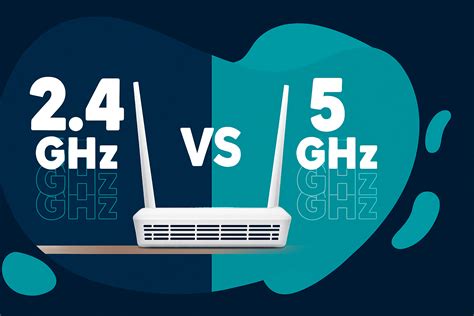
Selecciona la opción "Mi Wi-Fi" o una similar. Aquí es donde podrás personalizar los aspectos más importantes de tu red inalámbrica. El módem E8231s-81 es capaz de operar en dos bandas de frecuencia: 2.4 GHz y 5 GHz. La banda de 2.4 GHz ofrece un mayor alcance y mejor penetración a través de obstáculos, pero puede experimentar más interferencias y velocidades más bajas. La banda de 5 GHz, por otro lado, proporciona velocidades de conexión más rápidas y menos interferencias, pero tiene un alcance menor.
En la sección "Configuraciones de Wi-Fi", encontrarás campos dedicados para configurar la red de 2.4 GHz y la red de 5 GHz por separado. Deberás configurar en los campos de 2.4 GHz y 5 GHz el nombre de la red Wi-Fi (SSID) y la contraseña por separado. Es recomendable asignar nombres distintos a cada banda para poder diferenciarlas fácilmente al momento de conectar tus dispositivos. Por ejemplo, podrías nombrar tu red de 2.4 GHz como "MiWifi2.4G" y la de 5 GHz como "MiWifi5G".
Al configurar la contraseña, asegúrate de elegir una clave robusta que combine letras mayúsculas y minúsculas, números y símbolos. Esto es crucial para proteger tu red de accesos no autorizados. Después de realizar los cambios, recuerda guardarlos. La aplicación te guiará a través del proceso, y es posible que el módem necesite reiniciarse para aplicar la nueva configuración.
Configuración de Red Wi-Fi a Través de la Interfaz Web
Si prefieres la interfaz de administración web o si la aplicación móvil no te resulta conveniente, puedes realizar la misma configuración de Wi-Fi a través del navegador.
Una vez que hayas iniciado sesión en la página de administración web del módem (como se describió anteriormente), busca la sección dedicada a la configuración de la red inalámbrica. Nuevamente, esta opción suele encontrarse bajo un menú llamado "Mi Wi-Fi" o "Configuración de WLAN/Wi-Fi".
Similar a la aplicación Huawei HiLink, la interfaz web te permitirá configurar los parámetros para ambas bandas de frecuencia: 2.4 GHz y 5 GHz. Deberás hacer clic en "Mi Wi-Fi" y luego configurar en los campos de 2.4 GHz y 5 GHz el nombre de la red Wi-Fi y la contraseña por separado.
Al igual que con la aplicación, es una buena práctica asignar nombres únicos a cada banda de frecuencia (SSID) para una fácil identificación. La elección de contraseñas seguras es igualmente importante aquí. Una vez que hayas introducido los nuevos nombres y contraseñas, busca el botón de "Guardar" o "Aplicar" para que los cambios surtan efecto. El módem probablemente se reiniciará para completar la actualización de la configuración.
La ventaja de la interfaz web es que a menudo ofrece un acceso más detallado a todas las funcionalidades del módem, permitiendo ajustes más finos si es necesario.
Consideraciones de Seguridad para tu Red Wi-Fi
La seguridad de tu red Wi-Fi es fundamental para proteger tu información personal y evitar el uso no autorizado de tu conexión a internet. Al configurar tu módem Entel E8231s-81, presta especial atención a los siguientes aspectos:
- Contraseña Fuerte: Como se mencionó anteriormente, utiliza una contraseña compleja. Evita usar información personal fácil de adivinar, como tu nombre, fecha de nacimiento o secuencias simples como "12345678". Una contraseña robusta es tu primera línea de defensa.
- Cambio de Credenciales de Administración: Es altamente recomendable cambiar las credenciales de inicio de sesión predeterminadas para acceder a la página de administración web del módem. Si utilizas el SSID y la contraseña de tu red Wi-Fi para acceder a la administración, considera establecer una contraseña de administración diferente y más segura. Esto evita que alguien que obtenga acceso a tu Wi-Fi pueda modificar la configuración de tu módem.
- Actualizaciones de Firmware: Mantén el firmware de tu módem actualizado. Los fabricantes lanzan actualizaciones para corregir vulnerabilidades de seguridad y mejorar el rendimiento. Consulta la página de administración web o la aplicación HiLink para verificar si hay actualizaciones de firmware disponibles y cómo instalarlas.
- Seguridad WPA3 (si está disponible): Si tu módem y tus dispositivos son compatibles, considera utilizar el protocolo de seguridad WPA3, que es más avanzado que WPA2 y ofrece una mejor protección. Sin embargo, la compatibilidad puede ser un factor limitante.

Optimización del Rendimiento de tu Módem
Para asegurarte de que tu módem Entel E8231s-81 funcione de manera óptima, considera estos consejos:
- Ubicación Estratégica: Coloca el módem en una ubicación central y elevada en tu hogar u oficina. Evita colocarlo cerca de paredes gruesas, objetos metálicos grandes, electrodomésticos que emitan ondas (como microondas) o acuarios, ya que estos elementos pueden interferir con la señal Wi-Fi.
- Selección de Banda de Frecuencia: Para dispositivos que se encuentran cerca del módem y requieren alta velocidad (como para streaming de video o juegos en línea), conéctalos a la banda de 5 GHz. Para dispositivos que están más lejos o que no requieren un ancho de banda excesivo (como para navegación web básica o correo electrónico), la banda de 2.4 GHz puede ser más adecuada debido a su mayor alcance.
- Gestión de Dispositivos Conectados: Si conectas demasiados dispositivos a tu módem simultáneamente, el rendimiento puede verse afectado. Si experimentas lentitud, revisa cuántos dispositivos están activos y considera desconectar aquellos que no estés utilizando.
- Reinicios Periódicos: Al igual que muchos dispositivos electrónicos, un reinicio periódico del módem puede ayudar a resolver problemas de conexión y mejorar la estabilidad. Puedes hacerlo desconectando la alimentación del módem por unos segundos y volviéndola a conectar.
Cómo MEJORAR la SEÑAL de WiFi de tu casa con 5 TRUCOS sencillos
Entendiendo las Bandas de Frecuencia: 2.4 GHz vs. 5 GHz
La capacidad de tu módem Entel E8231s-81 para operar en dos bandas de frecuencia, 2.4 GHz y 5 GHz, es una característica clave para optimizar tu experiencia de red. Comprender las diferencias entre estas bandas te permitirá tomar decisiones informadas sobre cómo conectar tus dispositivos.
Banda de 2.4 GHz:
- Alcance: Ofrece un alcance más amplio, lo que significa que la señal puede viajar más lejos y penetrar mejor las paredes y otros obstáculos. Esto la hace ideal para áreas grandes o para dispositivos ubicados en habitaciones distantes del módem.
- Compatibilidad: Es compatible con una gama más amplia de dispositivos, incluyendo muchos dispositivos más antiguos o de "Internet de las Cosas" (IoT) que solo admiten esta banda.
- Velocidad: Las velocidades máximas teóricas son generalmente más bajas que las de 5 GHz.
- Interferencia: Esta banda es más propensa a interferencias de otros dispositivos electrónicos que operan en el mismo espectro, como hornos microondas, teléfonos inalámbricos, dispositivos Bluetooth y redes Wi-Fi vecinas. Esto puede resultar en conexiones más lentas y menos estables.
Banda de 5 GHz:
- Alcance: Tiene un alcance más corto en comparación con la banda de 2.4 GHz. La señal no penetra obstáculos tan bien y se degrada más rápidamente con la distancia.
- Compatibilidad: Dispositivos más modernos suelen ser compatibles con 5 GHz, pero algunos dispositivos más antiguos o de gama baja pueden no serlo.
- Velocidad: Ofrece velocidades de conexión significativamente más rápidas, lo que la hace ideal para actividades que requieren un alto ancho de banda, como streaming de video en alta definición, juegos en línea y descargas grandes.
- Interferencia: Experimenta menos interferencia de otros dispositivos, lo que resulta en una conexión más estable y confiable en entornos concurrido.
Al configurar tu módem, puedes optar por tener dos redes Wi-Fi separadas (una para 2.4 GHz y otra para 5 GHz) o, en algunos casos, utilizar una única red con "band steering", donde el módem intenta asignar automáticamente los dispositivos a la banda más apropiada. Para una configuración manual y un control total, configurar ambas bandas por separado es una excelente estrategia.
Solución de Problemas Comunes
Si experimentas dificultades con tu módem Entel E8231s-81, aquí hay algunas soluciones para problemas comunes:
- No hay conexión a Internet:
- Verifica que la tarjeta SIM esté correctamente insertada y activada.
- Asegúrate de que el módem esté encendido y que la luz indicadora de señal móvil sea estable. Si la señal es débil o inexistente, intenta mover el módem a una ubicación con mejor recepción.
- Reinicia el módem desconectándolo de la corriente eléctrica durante 30 segundos y volviéndolo a conectar.
- Verifica la configuración de APN (Access Point Name) en la interfaz de administración. Entel suele tener un APN predeterminado, pero es posible que necesites confirmarlo o configurarlo si ha sido modificado.
- Velocidad lenta:
- Verifica la intensidad de la señal móvil. Una señal débil resultará en una velocidad lenta.
- Considera la congestión de la red Wi-Fi. Si muchos dispositivos están conectados, la velocidad se dividirá.
- Prueba a conectar un dispositivo directamente al módem con un cable Ethernet (si el módem tiene puerto Ethernet) para descartar problemas de Wi-Fi.
- Si estás utilizando la banda de 2.4 GHz, intenta conectarte a la banda de 5 GHz si tus dispositivos lo soportan y están cerca del módem.
- No puedes acceder a la página de administración:
- Asegúrate de estar conectado a la red Wi-Fi del módem.
- Verifica que estás utilizando la dirección IP correcta (generalmente
192.168.1.1o192.168.8.1). - Intenta borrar la caché de tu navegador o usar un navegador diferente.
- Verifica que estás ingresando las credenciales de inicio de sesión correctas. Si las has cambiado y las olvidaste, es posible que necesites restablecer el módem a su configuración de fábrica.
Restablecimiento a la Configuración de Fábrica
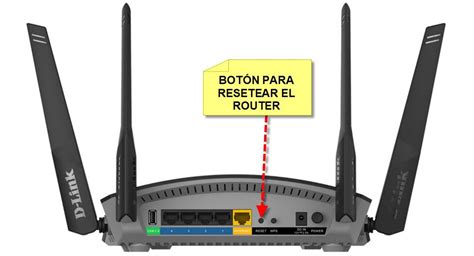
Si todos los intentos de solución de problemas fallan, o si has olvidado tus credenciales de acceso a la administración, un restablecimiento a la configuración de fábrica puede ser la solución. Este proceso borrará todas las configuraciones personalizadas y devolverá el módem a su estado original, tal como venía de la caja.
Para realizar un restablecimiento de fábrica, generalmente necesitarás un clip o un objeto puntiagudo similar. Busca un pequeño orificio etiquetado como "Reset" o "RST" en el cuerpo del módem. Con el módem encendido, presiona y mantén presionado este botón durante unos 10-15 segundos. El módem se reiniciará y todas las configuraciones se habrán borrado. Después del reinicio, deberás configurar nuevamente el nombre de tu red Wi-Fi, la contraseña y cualquier otra preferencia. Las credenciales de inicio de sesión para la administración web volverán a ser las predeterminadas (generalmente el SSID y la contraseña de la red Wi-Fi que se encuentran en la etiqueta del dispositivo).
Al seguir estos pasos y comprender las diversas opciones de configuración, podrás conectar y optimizar tu módem Entel E8231s-81 para disfrutar de una experiencia de conexión a internet fiable y adaptada a tus necesidades.