Packet Tracer, una herramienta de simulación de redes desarrollada por Cisco, ofrece una plataforma invaluable para el diseño, la configuración y la resolución de problemas de redes informáticas sin la necesidad de hardware físico. Este tutorial se centra en la configuración de enrutamiento estático, un método fundamental y sencillo para interconectar redes distintas. Específicamente, demostraremos cómo unir dos redes locales (LAN) a través de dos routers utilizando enrutamiento estático, todo ello gestionado a través de la interfaz gráfica de Packet Tracer, evitando así la línea de comandos por ahora. Si bien este enfoque se centra en la simplicidad, existe una gran cantidad de recursos en línea para quienes deseen profundizar en métodos más avanzados.
1. Elementos Utilizados en este Tutorial
Para llevar a cabo esta configuración, nos apoyaremos en la versión 6.0.1 de Cisco Packet Tracer. La elección de esta versión garantiza la compatibilidad con las funcionalidades y los dispositivos que se describirán.
2. Esquema de Red
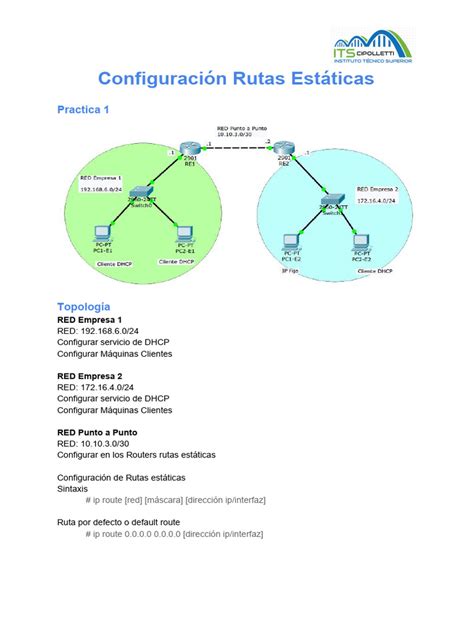
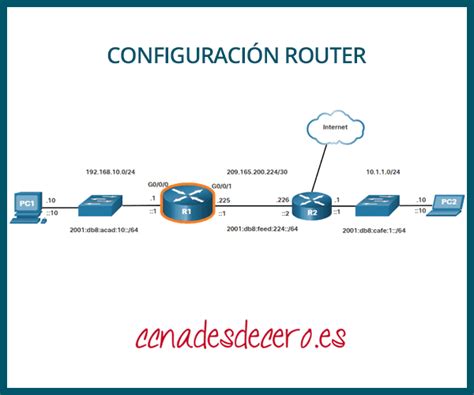
El esquema de red que emularemos en Packet Tracer consta de dos redes locales distintas, identificadas por los rangos de direcciones IP 192.168.0.0/24 y 192.168.1.0/24. Cada una de estas LAN está compuesta por varios equipos clientes (PCs) conectados a un switch. Esta topología puede asemejarse a escenarios reales donde coexisten diferentes segmentos de red dentro de una misma oficina, en distintas plantas de un edificio, o incluso en sedes empresariales separadas geográficamente. El objetivo principal es lograr que los dispositivos de una LAN puedan comunicarse sin problemas con los dispositivos de la otra LAN, y viceversa.
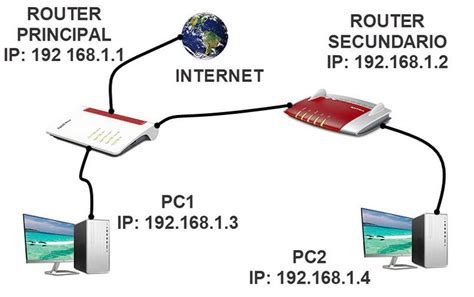
A continuación, se detalla el direccionamiento IP asignado a cada uno de los componentes de la red:
| Componente | Interfaz | Dirección IP | Máscara de Subred |
|---|---|---|---|
| LAN 1 (Palenque) | |||
| PC0 | Ethernet | 192.168.0.10 | 255.255.255.0 |
| PC1 | Ethernet | 192.168.0.11 | 255.255.255.0 |
| Router0 | Ethernet0 | 192.168.0.1 | 255.255.255.0 |
| Router0 | Serial0/1/0 | 10.10.10.1 | 255.255.255.252 |
| LAN 2 (Benemérito) | |||
| PC2 | Ethernet | 192.168.1.10 | 255.255.255.0 |
| PC3 | Ethernet | 192.168.1.11 | 255.255.255.0 |
| Router1 | Ethernet0 | 192.168.1.1 | 255.255.255.0 |
| Router1 | Serial0/0/0 | 10.10.10.2 | 255.255.255.252 |
| Red Serial | |||
| Router0 | Serial0/1/0 | 10.10.10.1 | 255.255.255.252 |
| Router1 | Serial0/0/0 | 10.10.10.2 | 255.255.255.252 |
3. Configuración de Equipos Clientes (PCs)
Para configurar los equipos clientes, añadiremos cuatro PCs (PC0, PC1, PC2 y PC3) arrastrándolos desde el menú de "Dispositivos" a la zona de trabajo de Packet Tracer. Posteriormente, para cada PC, haremos doble clic sobre él, seleccionaremos la pestaña "Desktop" y luego "Ip Configuration". Allí, introduciremos la dirección IP, la máscara de subred y la puerta de enlace predeterminada (Gateway) correspondientes, según la tabla de direccionamiento previamente definida.
Por ejemplo, para configurar PC0 de la LAN 1 (Palenque), procederemos de la siguiente manera:
- Hacer doble clic en PC0.
- Ir a la pestaña "Desktop".
- Seleccionar "Ip Configuration".
- En el campo "IP Address", introducir
192.168.0.10. - En el campo "Subnet Mask", introducir
255.255.255.0. - En el campo "Default Gateway", introducir
192.168.0.1(la dirección IP de la interfaz Ethernet del Router0).
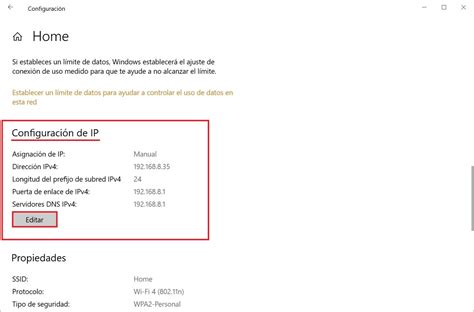
Es crucial repetir este proceso para cada uno de los PCs (PC1, PC2, PC3), ajustando los datos de la dirección IP y la puerta de enlace según corresponda a su respectiva LAN y router. La puerta de enlace para PC1 será 192.168.0.1, para PC2 será 192.168.1.1, y para PC3 también será 192.168.1.1.
Inicialmente, si intentamos realizar una prueba de conectividad (por ejemplo, un PING ICMP) entre un PC de la LAN 1 y un PC de la LAN 2, observaremos un resultado de "Destino inalcanzable". Esto se debe a que, sin la configuración adecuada de las rutas estáticas en los routers, los paquetes no saben cómo atravesar de una red a otra.
4. Configuración de Switches
Los switches en esta configuración no requieren ninguna configuración específica. Su función principal es la de conectar los equipos clientes entre sí y al router dentro de cada red local. La conexión se realiza mediante cables de red Ethernet estándar, conectando los puertos de los PCs y la interfaz Ethernet del router a los puertos del switch.
5. Configuración de Routers
La configuración de los routers es el paso más crítico para establecer la comunicación entre las redes.
5.1. Añadir Módulos Seriales
Primero, añadiremos dos routers (podemos usar el modelo básico 2950) a nuestro espacio de trabajo. Para que los routers puedan comunicarse entre sí, es necesario añadirles un módulo de conexión serial. Este proceso se realiza de la siguiente manera:
- Hacer doble clic en el router.
- En la ventana de configuración del router, hacer clic en el interruptor para apagar el dispositivo.
- Desde el menú de "Módulos", seleccionar el módulo
WIC-2T(oWIC-1Tsegún la disponibilidad y el diseño específico) y arrastrarlo hasta la ranura vacía del router. - Una vez añadido el módulo, volver a encender el router haciendo clic en el interruptor.
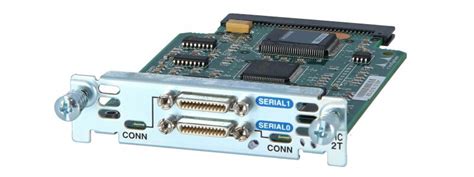
Al encender el router, notaremos que, además de las interfaces Ethernet preexistentes, ahora contamos con nuevas interfaces de tipo Serial. Este procedimiento debe repetirse para ambos routers.
5.2. Configuración de Interfaces de Red
Ahora, procederemos a configurar las dos interfaces principales de cada router: la interfaz Ethernet, que conectará el router con su switch local, y la interfaz Serial, que permitirá la comunicación entre los dos routers.
Router0 (LAN 1 - Palenque):
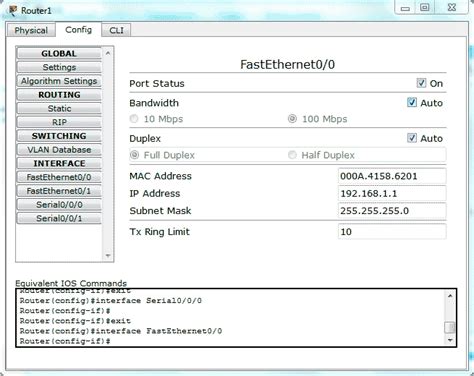
- Interfaz Ethernet0: Se configurará con la dirección IP
192.168.0.1y la máscara de subred255.255.255.0. Asegúrate de activar el puerto marcando el checkbox "Port Status".
- Interfaz Serial0/1/0: Se configurará con la dirección IP
10.10.10.1y la máscara de subred255.255.255.252. Esta máscara de subred es comúnmente utilizada para enlaces punto a punto, ya que solo permite dos direcciones IP utilizables. Es fundamental activar el puerto marcando "Port Status". Para la opción "Clock Rate", podemos dejar el valor por defecto de2000000.
Router1 (LAN 2 - Benemérito):
- Interfaz Ethernet0: Se configurará con la dirección IP
192.168.1.1y la máscara de subred255.255.255.0. Activa el puerto marcando "Port Status".
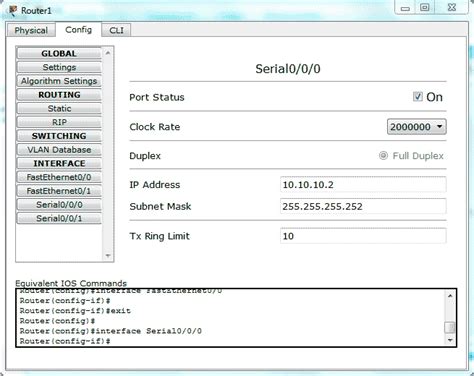
- Interfaz Serial0/0/0: Se configurará con la dirección IP
10.10.10.2y la máscara de subred255.255.255.252. Al igual que en el Router0, activa el puerto marcando "Port Status". El "Clock Rate" puede dejarse en su valor predeterminado.
5.3. Configuración de Rutas Estáticas
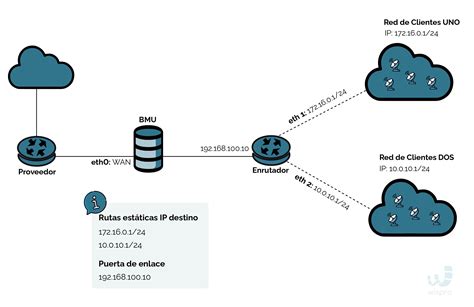
La configuración de rutas estáticas es el corazón de este tutorial. En cada router, debemos indicarle explícitamente cómo alcanzar las redes remotas. Esto se hace definiendo la red de destino y la dirección IP del "siguiente salto" (next hop) que el router debe utilizar para reenviar los paquetes.
Enrutamiento Estático en Router0:Para que Router0 sepa cómo alcanzar la LAN 2 (192.168.1.0/24), debemos añadir una ruta estática.
- Acceder al menú "Routing" y seleccionar "Static".
- En el campo "Network", introducir la dirección de la red remota:
192.168.1.0. - En el campo "Subnet Mask", introducir
255.255.255.0. - En el campo "Next Hop", introducir la dirección IP de la interfaz serial del Router1, que es
10.10.10.2. - Hacer clic en "Add".
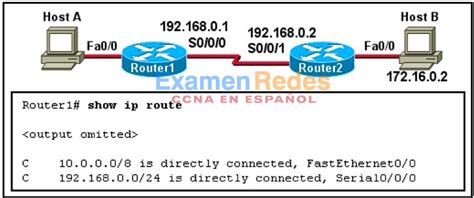
Enrutamiento Estático en Router1:De manera análoga, para que Router1 sepa cómo alcanzar la LAN 1 (192.168.0.0/24), debemos configurar su ruta estática.
- Acceder al menú "Routing" y seleccionar "Static".
- En el campo "Network", introducir la dirección de la red remota:
192.168.0.0. - En el campo "Subnet Mask", introducir
255.255.255.0. - En el campo "Next Hop", introducir la dirección IP de la interfaz serial del Router0, que es
10.10.10.1. - Hacer clic en "Add".
6. Pruebas Finales de Conectividad
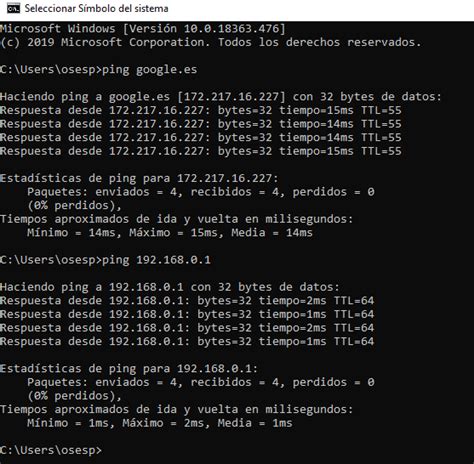
Una vez completada la configuración de las interfaces de red y las rutas estáticas en ambos routers, así como la configuración IP de todos los equipos clientes, es momento de verificar la conectividad. Realizaremos una prueba de PING ICMP desde un equipo de la LAN 1 (por ejemplo, PC0) hacia un equipo de la LAN 2 (por ejemplo, PC2).
Si todas las configuraciones se han realizado correctamente, el PING debería ser exitoso, indicando que los paquetes pueden viajar sin problemas entre las dos redes locales a través de los routers. Esto demuestra que el enrutamiento estático ha sido configurado de manera efectiva, permitiendo la comunicación inter-red.
Este proceso de configuración de enrutamiento estático es una base fundamental para entender cómo funcionan las redes más complejas. Permite a los administradores de red tener un control granular sobre el flujo del tráfico, lo cual es especialmente útil en redes pequeñas o medianas donde la complejidad de los protocolos de enrutamiento dinámico no es necesaria. La capacidad de simular estos escenarios en Packet Tracer facilita el aprendizaje y la experimentación sin incurrir en costos de hardware ni riesgos de interrupción de redes en producción.