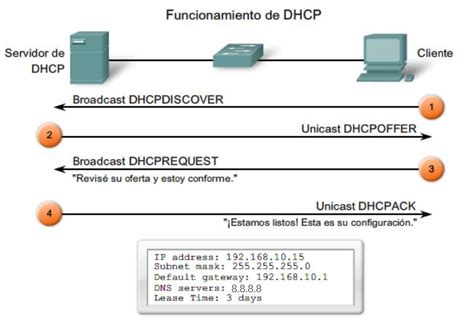
La implementación de un servidor DHCP (Dynamic Host Configuration Protocol) en Windows Server 2008 es un paso fundamental en la construcción de una infraestructura de red robusta y eficiente. Este servicio automatiza la asignación de direcciones IP a los dispositivos que se conectan a la red, eliminando la necesidad de configuración manual y reduciendo la posibilidad de errores. La gestión centralizada del direccionamiento IP es crucial para el correcto funcionamiento de cualquier red, asegurando que cada dispositivo reciba una dirección IP única y configurada adecuadamente.
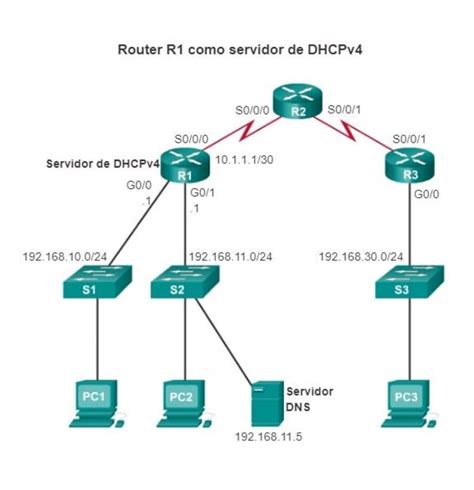
Verificación de la Ausencia de Otros Servidores DHCP
Antes de proceder con la instalación y configuración de un nuevo servidor DHCP, es imperativo asegurarse de que no exista otro servidor DHCP operando en el mismo segmento de red. La coexistencia de múltiples servidores DHCP en una misma red puede generar conflictos y fallos en la asignación de direcciones IP. Una forma sencilla de verificar la presencia de un servidor DHCP es configurar una estación de trabajo con la opción de obtener una dirección IP automáticamente.
Para ello, en el equipo cliente, navegue hasta la configuración de red. Seleccione "Protocolo de Internet versión 4 (TCP/IPv4)" y acceda a sus "Propiedades". Asegúrese de que ambas opciones, "Obtener una dirección IP automáticamente" y "Obtener la dirección del servidor DNS automáticamente", estén seleccionadas. Tras aplicar estos cambios y reiniciar la conexión de red o el equipo, observe la dirección IP asignada. Si la dirección IP comienza con el prefijo 169.254.x.x, esto indica que el equipo no ha podido encontrar ningún servidor DHCP en la red que le proporcione una dirección IP válida. Esta dirección, conocida como APIPA (Automatic Private IP Addressing), es una señal clara de la ausencia de un servidor DHCP funcional.
Instalación del Rol de Servidor DHCP
El rol de servidor DHCP puede ser instalado en un servidor que ya funcione como controlador de dominio de Active Directory, o bien en un servidor dedicado. La elección dependerá del tamaño de la red, la criticidad de los servicios y las políticas de seguridad de la organización.
Para instalar el rol de servidor DHCP, siga estos pasos:
- Acceda al "Administrador del servidor" en Windows Server 2008.
- Seleccione la opción "Instalación basada en características o en roles".
- Elija el servidor específico donde desea instalar el rol, si está administrando varios servidores.
- De la lista desplegable de roles, marque la casilla correspondiente a "Servidor DHCP".
- Al seleccionar el rol DHCP, el sistema le solicitará que añada las características necesarias para su funcionamiento. Confirme la instalación de estas características.
- El asistente le presentará un resumen de las acciones a realizar. Proceda con la instalación.
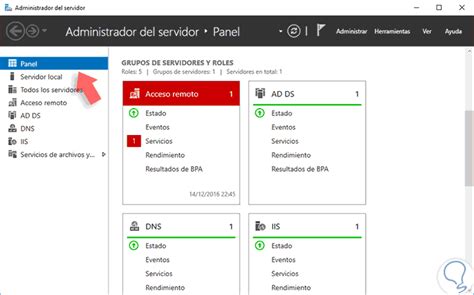
Una vez completada la instalación, deberá configurar el servidor DHCP. Esto se puede hacer directamente desde el "Administrador del servidor" a través de la sección "DHCP (asistentes)" o abriendo el "Administrador de DHCP" desde las "Herramientas administrativas".
Configuración Inicial del Servidor DHCP
La configuración inicial del servidor DHCP es crucial para su correcto funcionamiento y para garantizar la integridad de los datos.
Ruta de la Base de Datos y Copia de Seguridad
Es fundamental asegurar la ruta donde se almacenará la base de datos del DHCP y establecer un mecanismo de copia de seguridad. Esto es vital en caso de corrupción de datos o la necesidad de recuperar la configuración del servidor. Como buena práctica, se recomienda ubicar los archivos de la base de datos en discos separados del sistema operativo para mejorar el rendimiento y facilitar la recuperación.
Autorización del Servidor DHCP en Active Directory
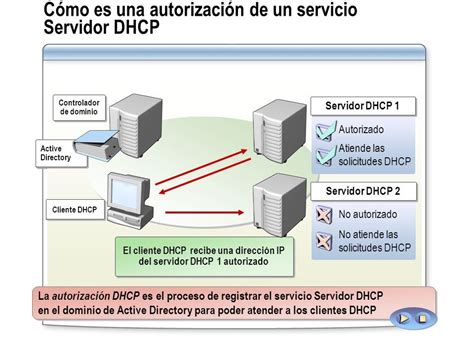
En un entorno con Active Directory, es un punto clave autorizar el servidor DHCP. Los servidores DHCP no autorizados instalados en dominios de Active Directory no pueden funcionar correctamente y no concederán direcciones IP a los clientes DHCP.
Para autorizar el servidor:
- Abra el "Administrador de DHCP".
- Haga clic con el botón derecho sobre el nombre del servidor DHCP en el panel de navegación.
- Seleccione la opción "Autorizar". Inicialmente, puede parecer que no ocurre nada. Sin embargo, si vuelve a hacer clic con el botón derecho sobre el servidor, ahora verá la opción "No autorizar", lo que confirma que el servidor ha sido autorizado correctamente.
Configuración de Opciones IPv4
Con el servidor instalado y autorizado, el siguiente paso es configurar las propiedades de IPv4. Haga clic con el botón derecho en la opción "IPv4" dentro del "Administrador de DHCP" y seleccione "Propiedades". Aquí se presenta un cuadro de diálogo con diversas opciones de configuración que pueden ajustarse según las necesidades específicas de la red.
Opciones Generales de IPv4
Dentro de las propiedades de IPv4, se pueden definir opciones generales que se aplicarán a todos los ámbitos creados en este servidor DHCP.
- Actualizar dinámicamente registros DNS A y PTR: Marque esta opción para que el servidor DHCP actualice automáticamente los registros DNS de tipo A (asignación de nombre a IP) y PTR (asignación de IP a nombre) cada vez que se conceda una dirección IP.
- Descartar registros A y PTR cuando se elimine la concesión: Esta opción es importante para mantener la limpieza del servidor DNS, eliminando los registros asociados a una dirección IP una vez que la concesión de esa dirección ha expirado o ha sido liberada por el cliente. Esto evita la acumulación de información obsoleta.
- Listas blancas y negras de direcciones MAC: Permiten controlar qué dispositivos pueden o no recibir direcciones IP del servidor DHCP basándose en sus direcciones MAC. Esto puede ser útil para restringir el acceso a la red o para asegurar que ciertos dispositivos críticos siempre obtengan una dirección IP.
Como Configurar un servidor dhcp en Windows Server 2008
Credenciales para el Registro en DNS
Un aspecto crucial, especialmente en entornos con Active Directory, es la capacidad del servidor DHCP para registrar las concesiones de direcciones IP en el DNS. Para ello, se requiere especificar las credenciales de un usuario de Active Directory con los permisos adecuados.
Haciendo clic en el botón "Credenciales", podrá indicar las credenciales de un usuario de Active Directory (por ejemplo, un usuario llamado usrDHCP con una contraseña robusta) que se utilizará para realizar el registro de los equipos en el DNS. Esta integración es vital para la resolución de nombres en la red.
Opciones del Servidor DHCP (Generales)
Este apartado permite definir las opciones generales para la red que serán distribuidas a todos los clientes DHCP. Las configuraciones más comunes incluyen:
- Servidores de DNS: Especifique las direcciones IP de los servidores DNS que los clientes utilizarán para la resolución de nombres.
- Nombre de dominio DNS: Introduzca el nombre de dominio DNS principal de su red (por ejemplo,
gallardoland.org).
Creación de Ámbitos de Direcciones
Los ámbitos de direcciones definen los rangos de direcciones IP que el servidor DHCP distribuirá a los clientes en subredes específicas. En redes con VLANs, se debe crear un ámbito distinto para cada VLAN a la que se desee asignar direcciones IP.
Para crear un nuevo ámbito:
- En el "Administrador de DHCP", haga clic con el botón derecho en "IPv4".
- Seleccione "Ámbito nuevo". Se iniciará un asistente para guiarle en el proceso.
Asistente de Creación de Ámbito
- Nombre y Descripción del Ámbito: Asigne un nombre descriptivo al ámbito (por ejemplo, "Red de Usuarios", "Red de Servidores", "Red Industrial") y proporcione una breve descripción.
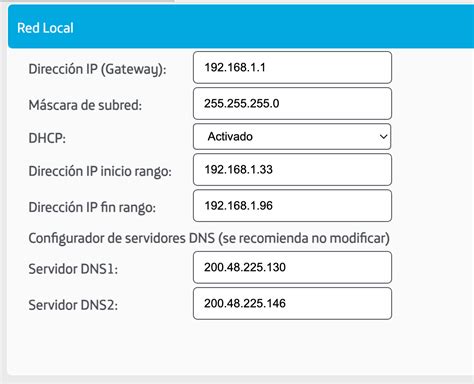
- Rango de Direcciones IP: Defina la dirección IP inicial y final del rango que se asignará. Es importante tener en cuenta que estas direcciones deben ser de host y excluir el ID de red y la dirección de broadcast. Especifique también la máscara de subred correspondiente.
- Rango de Direcciones Excluidas: Defina los rangos de direcciones IP dentro del ámbito que no deben ser asignadas automáticamente por el DHCP. Estas exclusiones suelen reservarse para dispositivos con direcciones IP estáticas, como servidores, impresoras, routers, firewalls y switches. Por ejemplo, si su ámbito es
192.168.0.0/24, podría excluir el rango192.168.0.1a192.168.0.30si planea configurar manualmente esas direcciones en dispositivos críticos. - Tiempo de Concesión (Lease Duration): Este parámetro determina por cuánto tiempo una dirección IP se asigna a un cliente específico. En redes con alta rotación de dispositivos, un tiempo de concesión más corto puede ser beneficioso. En redes con poca movilidad de equipos, un tiempo de 8 días es común. Recuerde que los clientes DHCP intentan renovar su concesión a la mitad del tiempo establecido.
- Opciones Específicas del Ámbito: El asistente le permite configurar opciones específicas para el ámbito que está creando. La primera opción es la "Puerta de enlace" (router), que debe ser la dirección IP del router de la subred correspondiente a este ámbito.
Opciones Adicionales del Ámbito
- Servidores DNS: Aunque el asistente recupera la configuración DNS del servidor, puede ajustar estas opciones si es necesario. Sin embargo, las opciones generales del servidor DHCP suelen prevalecer.
- Servicio WINS: Si aún tiene equipos antiguos (como Windows 2000) o servicios NetBIOS en la red que requieran WINS, puede configurarlo aquí. En la mayoría de las redes modernas, esta opción se deja en blanco.
- Activación del Ámbito: Puede elegir activar el ámbito inmediatamente o dejarlo en pausa. La opción de pausa es útil para configurar el ámbito sin que comience a asignar direcciones IP.
Gestión de Direcciones y Reservas
El "Administrador de DHCP" ofrece funcionalidades para gestionar las direcciones IP asignadas y configurar reservas.
Visualización de Concesiones
En la sección de concesiones, podrá ver qué direcciones IP han sido asignadas, a qué clientes (identificados por su dirección MAC y nombre de host) y la duración de la concesión.
Reservas de Direcciones IP
Las reservas permiten asignar una dirección IP específica y fija a un dispositivo en particular. Esto es útil para servidores, impresoras u otros equipos que requieren una dirección IP constante para facilitar su acceso y gestión. Para crear una reserva, necesitará conocer la dirección MAC del cliente al que desea asignar la IP. Una vez conocida la dirección MAC, puede crear la reserva especificando un nombre, la dirección IP deseada y una descripción si es necesaria.
Por ejemplo, si desea que un servidor específico siempre tenga la dirección IP 192.168.0.10, deberá crear una reserva para la dirección MAC de ese servidor y asignarle esa IP.
Reservas de Servidores DNS
De manera similar a las reservas de direcciones IP, es posible reservar direcciones IP para servidores DNS específicos dentro de un ámbito determinado.
Consideraciones Avanzadas y Buenas Prácticas
Alta Disponibilidad del Servicio DHCP
Para garantizar la continuidad del servicio DHCP, especialmente en entornos de producción, se puede implementar la alta disponibilidad mediante la configuración de dos servidores DHCP en modo de "failover" (conmutación por error). Esto asegura que si un servidor falla, el otro toma el relevo automáticamente.
Exclusión de Rangos
Es importante utilizar la funcionalidad de "Rango de direcciones excluidas" para evitar que el servidor DHCP asigne automáticamente direcciones IP a dispositivos que deben tener configuraciones estáticas. Esto incluye routers, switches, firewalls, servidores y otros dispositivos de red críticos.
Actualización de Registros DNS
La correcta integración con el servicio DNS es fundamental. Asegurarse de que las opciones de actualización dinámica de registros DNS A y PTR estén activadas y configuradas correctamente, junto con la limpieza de registros obsoletos, mantiene la integridad del sistema de nombres de dominio.
Desactivación de DHCPv6
Si su red no utiliza IPv6, es recomendable desactivar la configuración DHCPv6 para evitar confusiones o posibles problemas.
Conclusión Parcial
La configuración de un servidor DHCP en Windows Server 2008 es un proceso que, si bien implica varios pasos, proporciona un control y una eficiencia significativos en la gestión del direccionamiento IP de una red. Desde la verificación de la ausencia de conflictos hasta la implementación de reservas y la alta disponibilidad, cada aspecto contribuye a una infraestructura de red más estable y fácil de administrar. La correcta implementación de este servicio es un pilar para el funcionamiento óptimo de cualquier red moderna.