La configuración del correo electrónico es un pilar fundamental para la correcta operación de muchas aplicaciones y servicios, especialmente cuando se trata de la comunicación con afiliados, la activación de cuentas o la integración de plataformas de gestión. Los protocolos IMAP (Internet Message Access Protocol) y SMTP (Simple Mail Transfer Protocol) son los caballos de batalla que permiten la recepción y el envío de correos electrónicos, respectivamente. Sin embargo, su configuración y funcionamiento pueden presentar desafíos, manifestándose en códigos de error y fallos de autenticación. Este artículo profundiza en las causas comunes de estos problemas y proporciona un camino claro hacia su resolución, abarcando desde la configuración básica hasta escenarios más complejos.
Comprendiendo los Códigos de Error y sus Implicaciones
Al intentar enviar un correo de prueba o al configurar una cuenta de correo electrónico, es posible encontrarse con diversos códigos de error que señalan la naturaleza del problema. Uno de los más comunes es el código de error 250. Este código, en el contexto del envío de correos, indica que se ha superado el límite establecido para el envío de mensajes. Superar este límite puede ocurrir por diversas razones, como el envío masivo de correos en un corto período de tiempo o la configuración de una frecuencia de envío demasiado alta en alguna aplicación.
Otro error frecuente que surge durante la configuración de la autenticación es el fallo al autenticarse en el servidor SMTP con el nombre de usuario. Este error es particularmente indicativo de problemas relacionados con las credenciales o la seguridad de la cuenta. La forma más segura de enviar correos es, sin duda, utilizar la autenticación SMTP. Sin embargo, esta autenticación puede fallar si la opción de acceso menos seguro a aplicaciones está activada en la cuenta de correo electrónico.
El Peligro del Acceso Menos Seguro a Aplicaciones
La activación del "acceso a aplicaciones menos seguras" en una cuenta de correo electrónico, aunque pueda parecer una solución rápida para problemas de conexión, representa un riesgo significativo para la seguridad de la cuenta. Este ajuste permite que aplicaciones que no cumplen con los estándares de seguridad modernos (como aquellos que utilizan autenticación OAuth 2.0) accedan a tu buzón de correo. Si la verificación en dos pasos no está activada, habilitar el acceso a aplicaciones menos seguras puede ser una solución temporal. Para ello, es necesario iniciar sesión en la cuenta y navegar hasta la sección de "Acceso menos seguro a aplicaciones". En la configuración de Seguridad, se debe desplazar hacia abajo y activar esta opción. Es crucial entender que esta configuración es esencial para las conexiones IMAP, POP y SMTP.
Sin embargo, es importante recalcar que, si la verificación en dos pasos está activa, esta opción de "acceso menos seguro" generalmente no estará disponible o no será la solución adecuada. En tales casos, la solución radica en la generación de una contraseña de aplicación específica.
Autenticación SMTP y la Necesidad de Contraseñas de Aplicación
Cuando se utiliza la autenticación SMTP, el servidor espera validar la identidad del usuario mediante un nombre de usuario y una contraseña. Si esta autenticación falla, puede deberse a varios factores:
- Credenciales incorrectas: La causa más obvia es un error tipográfico en el nombre de usuario o la contraseña.
- Verificación en dos pasos activada: Como se mencionó anteriormente, si la verificación en dos pasos está habilitada en la cuenta de correo electrónico, la contraseña habitual ya no será suficiente para la autenticación. En su lugar, se debe generar una contraseña de aplicación. Proveedores de correo electrónico como AOL, Yahoo, Yandex y otros requieren explícitamente el uso de contraseñas de aplicación en lugar de la contraseña de correo electrónico habitual para las conexiones IMAP y SMTP. La información sobre cómo crear estas contraseñas se encuentra generalmente en las páginas de ayuda del proveedor de correo.
- Configuración de seguridad del servidor: Algunos servidores de correo electrónico, especialmente en entornos empresariales, pueden tener configuraciones de seguridad más estrictas que impiden el acceso desde ciertas aplicaciones o direcciones IP.
Verificación en Dos Pasos: Un Escudo Indispensable
La verificación en dos pasos (2FA) es una capa adicional de seguridad que protege tu cuenta de correo electrónico. Cuando está activada, además de tu contraseña, se te pedirá un segundo factor de verificación, como un código enviado a tu teléfono móvil o generado por una aplicación de autenticación. Para las cuentas que tienen la verificación de dos pasos desactivada, se utilizará la contraseña de cuenta. Para las cuentas con la verificación en dos pasos activada, se debe utilizar una contraseña de la aplicación.
Configuración de IMAP y SMTP: Parámetros Clave
La conexión a un servidor de correo electrónico a través de IMAP y SMTP requiere la especificación de varios parámetros de configuración. Estos parámetros son específicos para cada proveedor de correo electrónico y son esenciales para que las aplicaciones (como clientes de correo electrónico, CRM o software de automatización) puedan comunicarse correctamente con el servidor.
Parámetros Comunes para IMAP (Servidor Entrante)
- Servidor IMAP: La dirección del servidor que gestiona la recepción de correos. Ejemplos comunes incluyen
imap.ionos.com,imap.hostinger.com, oimap-mail.outlook.compara cuentas de Microsoft. - Puerto IMAP: El número de puerto a través del cual se establece la conexión. Los puertos más comunes para IMAP son 993 (con cifrado SSL/TLS) o 143 (sin cifrado, menos común y no recomendado).
- Cifrado: Se recomienda encarecidamente utilizar SSL/TLS para cifrar la comunicación entre el cliente y el servidor, protegiendo así las credenciales y el contenido de los correos.
Parámetros Comunes para SMTP (Servidor Saliente)
- Servidor SMTP: La dirección del servidor que gestiona el envío de correos. Ejemplos comunes incluyen
smtp.ionos.com,smtp.hostinger.com, osmtp-mail.outlook.com. - Puerto SMTP: El número de puerto para el envío de correos. Los puertos más comunes son 465 (con cifrado SSL/TLS), 587 (con cifrado STARTTLS, a menudo utilizado para la autenticación y el envío de correos) o 25 (el puerto estándar, pero a menudo bloqueado por los ISP para prevenir spam).
- Cifrado: Similar a IMAP, el uso de SSL/TLS o STARTTLS es fundamental para la seguridad.
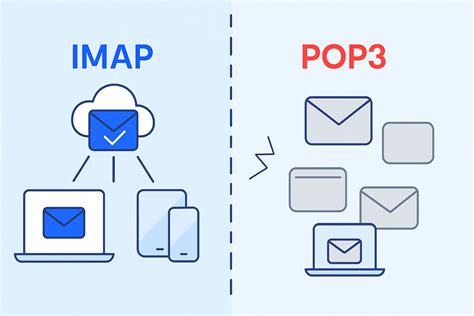
Diferencias Clave entre IMAP y POP3
Al configurar una cuenta de correo, se puede optar por hacerlo a través de POP o IMAP. Es crucial entender la diferencia:
- POP (Post Office Protocol): Tu cliente de correo descarga los mensajes almacenados en tu servidor. Una vez descargados, los mensajes suelen eliminarse del servidor (aunque algunos clientes permiten configurar la permanencia de copias en el servidor). Esto es útil si solo accedes a tu correo desde un único dispositivo y deseas liberar espacio en el servidor. Sin embargo, el servidor POP3 no es compatible con la sincronización de correo electrónico en plataformas como Pipedrive.
- IMAP (Internet Message Access Protocol): Permite visualizar los mensajes de manera remota y sincroniza el estado de los correos (leído, no leído, carpetas, etc.) entre el servidor y todos los dispositivos conectados. Los mensajes permanecen en el servidor. Esto es ideal si accedes a tu correo desde varios dispositivos (ordenador, teléfono, tablet) y deseas mantener una experiencia de correo unificada. La función de sincronización del correo electrónico únicamente admite credenciales IMAP o Exchange para establecer la sincronización.
Errores Específicos en la Integración de Plataformas (Ejemplo: HubSpot)
Plataformas como HubSpot utilizan la configuración IMAP y SMTP para integrar bandejas de entrada de correo electrónico, permitiendo la centralización de la comunicación. Los errores en este contexto suelen indicar fallos en la conexión o autenticación con los servidores del proveedor de correo.
- Error de Configuración de SMTP Incorrecta: Indica que HubSpot pudo conectar e iniciar sesión en el servidor IMAP, pero encontró un error al conectarse al servidor SMTP. Esto puede ser un problema con el servidor SMTP, el puerto, el cifrado o las credenciales de envío.
- Se Produjo un Error de Autenticación con el Servidor IMAP/SMTP: Este error es genérico y puede deberse a credenciales incorrectas, una contraseña de aplicación no válida, o restricciones de seguridad impuestas por el proveedor de correo o la red.
- HubSpot no puede validar la conexión con el servidor IMAP/SMTP correspondiente en el puerto especificado: Señala un problema de conectividad o configuración incorrecta de los parámetros del servidor y puerto.
Soluciones Comunes para Errores de Integración
- Verificar Configuración del Servidor y Puerto: Confirmar que los detalles del servidor IMAP y SMTP, junto con sus respectivos puertos y configuraciones de cifrado (SSL/TLS), sean correctos según la documentación del proveedor de correo. Los puertos IMAP comunes son 993/143 y los puertos SMTP comunes son 465/587/25.
- Revisar Credenciales: Asegurarse de que la dirección de correo electrónico y la contraseña sean correctas. Si se utiliza verificación en dos pasos, verificar que se esté utilizando una contraseña de aplicación válida.
- Contraseñas de Aplicación: Para proveedores que requieren contraseñas de aplicación (AOL, Yahoo, etc.), generar y utilizar una contraseña específica para la integración.
- Certificados SSL: Verificar que el servidor IMAP/SMTP utilice certificados SSL firmados por una autoridad de certificación de confianza. Un certificado incorrecto, obsoleto o no reconocido puede causar fallos de conexión.
- Restricciones de IP: Algunos equipos de TI solo permiten que determinadas direcciones IP conecten con la bandeja de entrada. En este caso, el equipo de TI debe añadir las direcciones IP utilizadas por la plataforma de integración (como HubSpot) a la lista de permitidos.
- Conexiones Simultáneas: Algunos servidores pueden generar un error de autenticación si se establecen demasiadas conexiones simultáneas a un buzón. Es útil investigar cuántas conexiones simultáneas realiza la plataforma que se está integrando.
- Firewalls y Redes: Asegurarse de que no haya firewalls (tanto en el dispositivo local como a nivel de red) o configuraciones de proxy que estén bloqueando la conexión a los servidores de correo. Temporalmente desactivar el proxy puede ser un paso de diagnóstico útil.
Configuración en Entornos Empresariales y Plataformas Específicas
En entornos empresariales, la configuración de IMAP y SMTP suele estar bajo el control de un administrador de sistemas.
Google Workspace (Administradores)
Para los administradores de Google Workspace, la gestión de los clientes IMAP se realiza a través de la Consola de Administración. Se pueden restringir los clientes IMAP permitiendo todos los clientes o especificando solo aquellos que admiten OAuth. Los clientes de correo electrónico que no admiten OAuth se pueden usar con POP o IMAP, pero solo cuando se permite el acceso a todos los clientes.
Para habilitar el acceso IMAP y POP:
- Inicia sesión en la Consola del administrador de Google.
- Navega a
Dispositivos>Accesorios>Google Workspace>Configuración de Gmail. - Selecciona la unidad organizativa para la que deseas configurar la opción.
- Desplázate hasta
Acceso IMAP y POPy activaPOP, IMAP o ambos. - Haz clic en
Guardar.
Es importante tener en cuenta que estas configuraciones pueden tardar hasta 24 horas en aplicarse.
Microsoft 365
Si utilizas una cuenta de correo electrónico empresarial de Microsoft 365, la opción de acceso IMAP/POP/SMTP se controla en el centro de administración. El usuario final generalmente necesita que un administrador habilite explícitamente esta opción. El administrador debe seguir la información pertinente para configurar la opción para la cuenta del usuario. Si se necesita activar la opción PERMITIR QUE LOS DISPOSITIVOS Y APLICACIONES USEN POP, IMAP o SMTP, se debe contactar al administrador para obtener ayuda. Tras la modificación, la replicación de los cambios puede tardar varias horas, a veces hasta 72 horas.
Pipedrive y Sincronización de Correo Electrónico
En plataformas como Pipedrive, la función de sincronización de correo electrónico puede tener requisitos específicos. La función de sincronización de correo electrónico únicamente está disponible en los planes Avanzado y superiores. Para habilitar la sincronización de correo electrónico en Pipedrive, es posible que necesites proporcionar la información de IMAP y SMTP. Como se mencionó, el servidor POP3 no es compatible con esta sincronización; solo se admiten credenciales IMAP o Exchange.
Impresoras y Escaneo por Correo Electrónico
La configuración de Protocolo Simple de Transferencia de Correo (SMTP) es necesaria para que las impresoras puedan enviar documentos escaneados por correo electrónico. Esto generalmente implica acceder a la interfaz web de la impresora a través de su dirección IP y configurar los parámetros SMTP (servidor, puerto, credenciales). Si se utiliza un servidor proxy, puede ser necesario desactivarlo temporalmente para acceder a la página de configuración de la impresora.
Cómo Configurar Correo Corporativo Hostinger en Outlook (IMAP y SMTP)
Consideraciones Adicionales y Buenas Prácticas
- Frecuencia de Comprobación: Al configurar la sincronización de correo electrónico en una plataforma, se suele poder definir la frecuencia con la que se comprobará el correo. Ajustar esta frecuencia puede ser útil para optimizar el rendimiento y evitar superar límites de conexión.
- Seguridad ante todo: Prioriza siempre la seguridad de tu cuenta. Utiliza contraseñas fuertes y únicas, habilita la verificación en dos pasos siempre que sea posible y evita el uso de la opción "acceso a aplicaciones menos seguras" a menos que sea absolutamente indispensable y comprendas los riesgos.
- Documentación del Proveedor: Ante cualquier duda o error, la primera fuente de consulta debe ser la documentación oficial de tu proveedor de correo electrónico y de la plataforma que estás intentando integrar.
- Soporte de TI: En entornos corporativos, tu equipo de TI es un recurso invaluable para la resolución de problemas relacionados con la red, las políticas de seguridad y la configuración de servidores.
Comprender la mecánica detrás de IMAP y SMTP, junto con los errores comunes y sus soluciones, es esencial para mantener una comunicación por correo electrónico fluida y segura. Al abordar estos problemas de manera sistemática, se pueden superar los obstáculos técnicos y asegurar que tus herramientas de comunicación funcionen de manera óptima.
tags: #servicio #imap #smtp #deshabilitado