En incontables ocasiones, tras salir apresuradamente de casa o la oficina, nos damos cuenta de que hemos dejado nuestro PC encendido. Quizás otros lo hacen de forma consciente, al haber dejado algún proceso ejecutándose o terminando de realizar alguna descarga o instalación. En estos escenarios, usualmente tendríamos que esperar a regresar al lugar físico para reiniciar o apagar el equipo. Sin embargo, la solución ideal sería poder realizar estas acciones desde cualquier otro ordenador de forma remota. Esta guía te proporcionará una amplia gama de métodos y opciones para que puedas llevar a cabo el reinicio remoto de tu equipo.
Antes de poner en práctica cualquiera de estos sistemas, es imprescindible realizar una configuración previa en el equipo que deseas controlar a distancia.
Preparación Inicial del Equipo Remoto
Para comenzar, es necesario habilitar el Registro Remoto. Esto se logra accediendo a la sección de Servicios dentro de Windows, buscando el archivo denominado “services.msc”. Una vez localizado, procede a la búsqueda de “Registro remoto”, haz clic derecho sobre él y selecciona “Propiedades”. En el menú desplegable de “Tipo de inicio”, elige la opción “Automático” para asegurar que el servicio se inicie con el sistema.
El siguiente paso crucial es la configuración del Firewall de Windows. Para ello, debes iniciar PowerShell con permisos de administrador. Una vez dentro de la consola, introduce el comando Set-NetFirewallRule -DisplayGroup ‘Administración remota de Windows’ -Enabled True. Este comando habilitará las reglas necesarias para que la comunicación remota funcione correctamente.
En tercer lugar, es fundamental verificar los permisos de administrador. Asegúrate de que el usuario que utilizarás para la conexión remota pertenezca al grupo de “Administradores” en el PC de destino. Si el comando netsh no te proporciona el resultado esperado, es probable que ya no se utilice de forma generalizada en todas las versiones de Windows. En tales situaciones, para asegurar el acceso a través del Firewall de Windows, se recomienda habilitar las reglas WMI (Windows Management Instrumentation).
La manera más conveniente de habilitar estas reglas es mediante el uso de PowerShell, siempre ejecutándolo con permisos de administrador en tu ordenador. Una vez dentro de PowerShell con privilegios elevados, puedes emplear el comando Enable-NetFirewallRule -DisplayGroup 'Windows Management Instrumentation (WMI)' para permitir la comunicación necesaria.
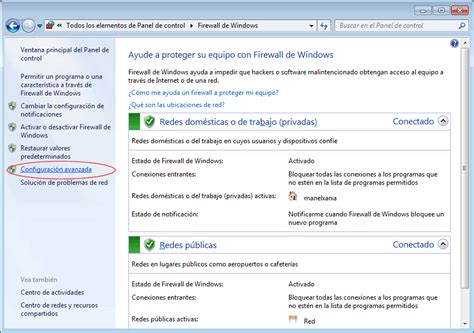
Posteriormente, es necesario establecer una excepción en el firewall del sistema operativo para permitir las operaciones remotas. Escribe “Firewall de Windows” en la barra de búsqueda y, al abrir la aplicación, haz clic en “Permitir una aplicación o característica a través de Firewall de Windows”. Luego, haz clic en “Cambiar la configuración” y acepta los permisos de administrador si se solicitan. En la lista desplegable de aplicaciones, localiza la opción “Instrumental de administración de Windows (WMI)” y marca la casilla correspondiente. Este paso es esencial para que el firewall no interfiera con las conexiones remotas.
Métodos para el Control Remoto
Una vez que el equipo remoto está debidamente configurado, existen diversas herramientas y métodos para interactuar con él a distancia.
Uso de la Línea de Comandos (CMD y PowerShell)
La primera forma de reiniciar un ordenador de forma remota es utilizando el Símbolo del sistema (CMD) o Windows PowerShell. Ambas herramientas son nativas de Windows. Para ello, abre Windows PowerShell escribiendo su nombre en la barra de búsqueda de la tarea.
El comando básico para reiniciar un equipo remoto es shutdown /m \\nombre_equipo /r /t 0. En este comando:
/m \\nombre_equipo: especifica el nombre del equipo remoto en la red o su dirección IP./r: indica que la acción a realizar es un reinicio./t 0: establece un tiempo de espera de 0 segundos antes de ejecutar la acción, es decir, la reinicia inmediatamente.
De manera opcional, puedes añadir el parámetro /t seguido de la cantidad de segundos que deseas que el equipo espere antes de reiniciarse. Por ejemplo, shutdown /m \\nombre_equipo /r /t 60 iniciará la cuenta regresiva de 60 segundos.
Es importante recordar que para utilizar este método, primero debes haber configurado el reinicio remoto en el ordenador que deseas controlar. Esto incluye habilitar el servicio de Registro Remoto y configurar las excepciones necesarias en el firewall, como se detalló anteriormente.
Escritorio Remoto de Microsoft
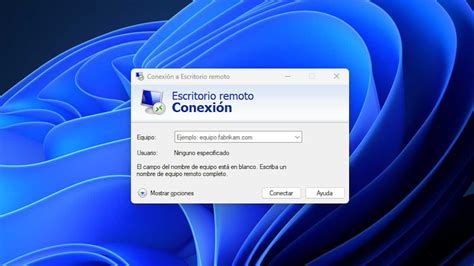
Escritorio Remoto es una aplicación de Microsoft que, como su nombre indica, permite conectarse de forma remota al escritorio de cualquier otro ordenador. Esto se puede hacer dentro de la misma red local o a través de Internet. Para habilitar las conexiones remotas a un equipo, navega hasta el Explorador de Archivos, haz clic derecho sobre “Este Equipo” y selecciona “Propiedades”. En la ventana de propiedades del sistema, busca la opción de “Configuración de Acceso remoto” y actívala.
Una vez que tu PC esté correctamente configurado, podrás iniciar la herramienta Escritorio Remoto en el equipo desde el cual deseas conectarte. Simplemente ingresa la dirección IP o el nombre del equipo remoto, y si es necesario, introduce la contraseña de desbloqueo. Con esto, tendrás acceso completo al escritorio del equipo remoto y podrás apagarlo o reiniciarlo.
Wake on LAN (WoL) para Encendido Remoto
Todas las opciones mencionadas anteriormente son posibles siempre y cuando el equipo al que te conectas remotamente para su reinicio esté encendido. Ahora bien, es natural preguntarse si sería posible encender un equipo de forma remota para su uso y posterior reinicio si fuera necesario. La respuesta es sí, pero con ciertos requisitos.
Aquí es donde entra en juego el protocolo WoL (Wake on LAN). Este protocolo permite encender un equipo de forma remota. Para poder utilizarlo y encender un ordenador desde la distancia sin contacto físico, necesitas una placa base compatible con modo de bajo consumo y que permita la reactivación a través de la red, así como una tarjeta de red compatible con este protocolo. Si tu hardware cumple con estos requisitos, debes configurar tu ordenador para habilitar WoL.
Aunque WoL se trata principalmente de un protocolo a nivel de red local (LAN), también existe la posibilidad de usarlo desde Internet. En este caso, es el propio router el que se encarga de enviar el "magic packet" correspondiente para arrancar el equipo desde la distancia. La configuración específica para WoL varía según el fabricante de la placa base y el router, pero generalmente implica habilitar la opción en la BIOS/UEFI y configurar el reenvío de puertos en el router.
Herramientas de Terceros para Control Remoto
Existen numerosas aplicaciones de terceros que ofrecen funcionalidades avanzadas para el control remoto de ordenadores, muchas de las cuales incluyen opciones para apagar o reiniciar.
Shutter
Una opción interesante es Shutter, una aplicación que permite programar la ejecución de ciertas acciones de forma remota. Una vez instalado Shutter en el PC de destino, podrás realizar varias funciones remotas desde otro ordenador a través del navegador. Para configurarlo, accede a la opción de menú "Options", luego a "Web Interface". Marca la casilla "Enable" e introduce la IP del equipo y el puerto por el que se establecerá la comunicación. Si deseas conectarte desde fuera de tu red local, deberás acceder a la configuración de tu router y asegurarte de que la IP y el puerto configurados en Shutter estén habilitados (reenvío de puertos). Luego, desde cualquier navegador, podrás acceder a tu ordenador escribiendo la dirección IP pública de tu red seguida del puerto configurado.
TeamViewer
TeamViewer es uno de los programas más populares y utilizados para el control remoto de equipos, independientemente de si se encuentran en la misma red local o en cualquier parte del mundo. Con TeamViewer instalado en ambos equipos, podrás conectarte para tener control total sobre el ordenador remoto, incluyendo la posibilidad de apagarlo o reiniciarlo. TeamViewer ofrece diferentes planes de precios para uso profesional, pero también dispone de una versión gratuita para uso doméstico.

VNC Connect
VNC Connect es otra herramienta de acceso remoto, de pago pero con pruebas gratuitas. Se puede instalar en diversos sistemas operativos, incluyendo móviles como Android e iOS. Permite la conexión remota entre ordenadores o entre smartphones y ordenadores, ofreciendo la capacidad de reiniciar un equipo de forma remota. La versión de pago de VNC Connect tiene precios a partir de 2,79 € al mes por la conexión de un equipo remoto.
Otras Herramientas Gratuitas y Avanzadas
Existen otras herramientas avanzadas, muchas de ellas gratuitas, que ofrecen funcionalidades similares. Algunas destacan por permitir programar el apagado, reinicio, suspensión, hibernación, cierre de sesión o bloqueo de pantalla. Estas herramientas suelen ser compatibles con diferentes versiones de Windows y son una excelente alternativa para quienes buscan control granular sobre sus equipos.
Extensión Escritorio Remoto de Google: Una extensión oficial para Google Chrome que permite crear un acceso remoto a ordenadores. Es gratuita y segura, requiriendo únicamente la ejecución de Google Chrome o la aplicación oficial Escritorio Remoto de Google disponible en tiendas de aplicaciones.
SupRemo: Una herramienta gratuita disponible en su web, que cifra las conexiones con el algoritmo AES-256 para mayor seguridad. Funciona en múltiples plataformas (Windows, Linux, macOS, iOS, Android) y permite el reinicio remoto. Ofrece un plan de suscripción con opciones adicionales.
Ammyy Admin: Un programa ligero (menos de 1 MB) y sencillo de usar que permite acceso remoto sin instalación. Es transparente para firewalls y VPN, no requiere configuración adicional y es compatible con versiones de Windows XP y posteriores. Dispone de licencias de pago con diferentes características y precios, aunque la versión gratuita puede tener limitaciones de uso.
Zoho: Un software de acceso remoto basado en la nube, muy utilizado en el entorno empresarial por su seguridad y sencillez. Permite establecer conexiones a través de la web con diversos dispositivos. Ofrece una prueba gratuita de 15 días, tras la cual se puede optar por modalidades de pago para uso personal o profesional.
ManageEngine: Una herramienta gratuita y fácil de usar que ayuda a iniciar un PC desde una ubicación remota en LAN. Aunque se centra en la conexión entre ordenadores, también puede ser utilizada con dispositivos móviles.
Como configurar Teamviewer para Acceso Remoto No Presencial | acceso permanente y automatico
Unified Remote: Control Total desde tu Móvil
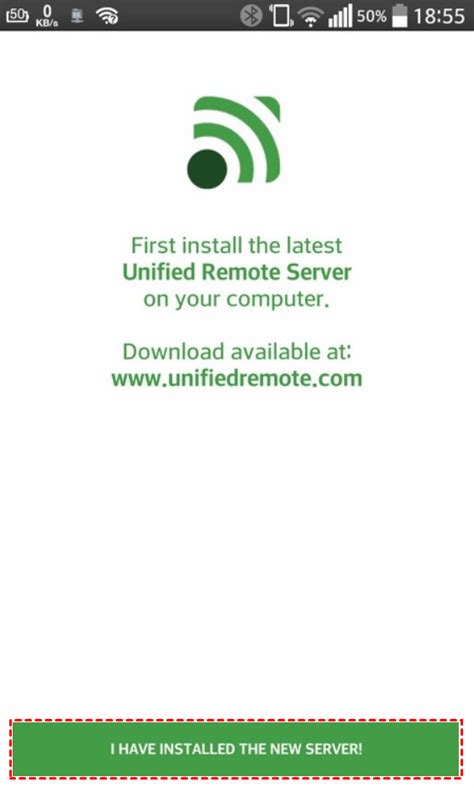
Unified Remote es una aplicación altamente recomendable, disponible para Android e iPhone, que también cuenta con un cliente para Windows que debes instalar en el ordenador. Para empezar, instala ambos programas y asegúrate de que estén conectados a la misma red Wi-Fi. Desde la aplicación móvil, tendrás acceso a un menú con una amplia selección de opciones y acciones que podrás realizar de manera sencilla. En realidad, esta app no solo sirve para apagar el ordenador a distancia, sino que se transforma en un auténtico mando a distancia, permitiéndote realizar todo tipo de tareas y sacarle mucho partido.
Consideraciones Adicionales y Telnet
Si bien la mayoría de las herramientas modernas ofrecen interfaces gráficas intuitivas, es importante recordar los métodos más antiguos y sus particularidades. Antes de que SSH se extendiera como el método principal de inicio de sesión remoto a servidores UNIX y Linux, era frecuente realizar sesiones de Telnet para acceder a una consola de servidor.
Para cancelar conexiones Telnet que se quedaban "pegadas", a menudo se recurría a cerrar el proceso padre (como xterm, cmd.exe, etc.). Sin embargo, existe una forma más directa de obtener y enviar la famosa secuencia de escape ^]. Esta combinación se logra presionando CTRL + ALT GR + ]. La notación ^ indica la tecla CTRL, y el carácter ] se obtiene pulsando Alt Gr + ].
PuTTY es un cliente SSH gratuito que permite la conexión a servidores a través de protocolos como Raw, Serial, Telnet, Rlogin o SSH, facilitando la conexión remota a otra máquina de forma segura.
Comandos Útiles para la Administración de Sistemas Remotos
Al administrar sistemas de forma remota, especialmente en entornos Linux/Unix, es útil conocer algunos comandos básicos:
- Actualización de paquetes:
apt update && apt upgrade(en sistemas basados en Debian/Ubuntu) oyum update(en sistemas basados en Red Hat/CentOS). - Navegación de directorios:
cdpara cambiar de directorio,lspara listar el contenido,pwdpara mostrar el directorio actual. - Gestión de archivos:
cppara copiar,mvpara mover o renombrar,rmpara eliminar. - Montaje/desmontaje de discos:
mountpara montar un dispositivo,umountpara desmontar. - Información de red:
ifconfigoip addrpara mostrar la configuración de interfaces de red,pingpara verificar la conectividad,tracerouteotracepathpara rastrear la ruta de paquetes. - Gestión de procesos:
ps auxpara listar procesos,killpara terminar un proceso. - Historial de comandos:
historypara ver comandos ejecutados previamente,!!para ejecutar el último comando.
Ventajas y Consideraciones del Control Remoto
Reiniciar tu ordenador de forma remota ofrece claras ventajas, como la comodidad de poder hacerlo a distancia. Por ejemplo, si dejas tu ordenador realizando una tarea que consume mucho tiempo o es compleja, y luego necesitas que se reinicie o apague, la capacidad de hacerlo remotamente te ahorra el tener que desplazarte físicamente. Evaluar las diferentes posibilidades teniendo en cuenta sus ventajas y los posibles inconvenientes es fundamental para elegir la opción más adecuada a tus necesidades, ya sea para un uso frecuente o puntual.