Conectar un televisor Samsung a un PC mediante HDMI para usarlo como monitor ofrece una experiencia visual ampliada y de alta calidad. Sin embargo, algunos usuarios se encuentran con un problema frustrante: el oscurecimiento de la pantalla del televisor, especialmente al activar la función HDR (Alto Rango Dinámico) en el PC. Este fenómeno, que ocurre cuando el contenido SDR (Rango Dinámico Estándar) se convierte a HDR, puede ser desconcertante. Afortunadamente, existen varias soluciones y configuraciones que pueden abordar este inconveniente, permitiendo disfrutar de una imagen nítida y vibrante.
Entendiendo la Conexión HDMI y el Desafío del HDR
La conexión HDMI (Interfaz Multimedia de Alta Definición) es el estándar de facto para transmitir video y audio de alta definición entre dispositivos. Permite conectar un ordenador a un televisor, transformando este último en un monitor de gran formato. Una de las características avanzadas que muchos televisores y PCs modernos soportan es el HDR. El HDR amplía significativamente el rango de colores y el contraste de una imagen, resultando en negros más profundos, blancos más brillantes y una gama de colores mucho más rica y realista.
El problema surge cuando el contenido que se está mostrando es SDR, pero el sistema intenta interpretarlo o convertirlo a HDR. Esta conversión puede llevar a una pérdida de detalle en las sombras y las luces, resultando en una imagen que parece "apagada" o demasiado oscura. No se trata de un fallo inherente del televisor o del PC, sino de cómo se maneja la información de color y brillo durante este proceso de conversión o interpretación. El brillo general de la pantalla del televisor, controlado por la configuración de brillo del propio televisor, ajusta el nivel de luminosidad de toda la imagen, pero no siempre resuelve los problemas específicos de rango dinámico.
El Fenómeno del Oscurecimiento: SDR a HDR
Cuando se activa la función HDR en un PC, el sistema operativo y las aplicaciones intentan enviar una señal que aproveche las capacidades del HDR. Si la fuente de contenido es SDR, el televisor o el PC deben realizar una conversión. Este proceso, conocido como mapeo de tonos o conversión de espacio de color, no siempre es perfecto. La intención es hacer que el contenido SDR se vea mejor en una pantalla HDR, pero a veces el resultado es una imagen desaturada y oscura.
Es crucial entender que este problema no es exclusivo de los televisores Samsung, sino que puede ocurrir con cualquier televisor y PC que soporten HDR. La forma en que cada fabricante implementa el HDR y la forma en que el sistema operativo (como Windows) gestiona estas señales influyen en el resultado.
Diagnóstico y Soluciones para el Oscurecimiento de Pantalla
Abordar el problema del oscurecimiento de la pantalla de un televisor Samsung al usarlo como monitor de PC requiere un enfoque metódico. A continuación, se presentan diversas estrategias, desde verificaciones básicas hasta ajustes más avanzados.
Verificaciones Iniciales y Conexión Física
Antes de sumergirse en configuraciones complejas, es fundamental asegurarse de que la conexión física sea óptima.
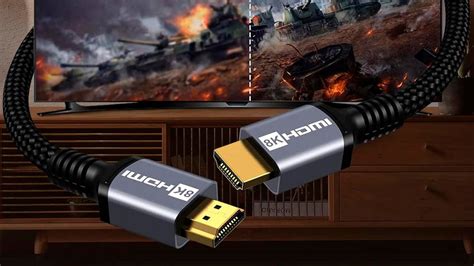
- Cable HDMI: Asegúrese de que el cable HDMI no esté excesivamente enrollado o doblado, ya que esto puede dañar los pines internos o afectar la integridad de la señal. Es preferible usar un cable HDMI que no sea excesivamente largo y que esté bien organizado.
- Pines del Cable HDMI: Revise que los pines del conector HDMI, tanto en el lado del PC como en el del televisor, no estén dañados o doblados. Un pin defectuoso puede causar problemas de conexión o de calidad de imagen.
- Conexión Segura: Verifique que el cable HDMI esté firmemente conectado tanto al puerto del PC como al puerto HDMI del televisor. Una conexión floja puede ser la causa de problemas intermitentes o de una señal degradada.
Configuración de Pantalla en el PC
El sistema operativo del PC juega un papel crucial en cómo se envía la señal de video al televisor.
- Detección del Televisor: En ocasiones, el PC puede reconocer la Smart TV, pero a la hora de elegir el puerto HDMI, este no es reconocido correctamente por la pantalla. Reiniciar ambos dispositivos y probar con un puerto HDMI diferente en el televisor puede solucionar esto.
- Configuración de Pantalla en Windows:
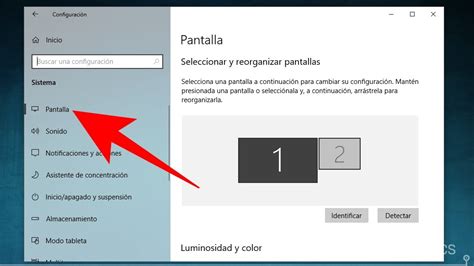
- Haga clic derecho en el Escritorio y seleccione "Personalización" y luego "Pantalla".
- Verifique si el televisor está configurado como monitor principal o extendido.
- Compruebe si la resolución de pantalla y la frecuencia de actualización se han establecido correctamente para su televisor. Ajustes incorrectos pueden causar problemas de visualización.
- En "Pantalla avanzada", puede encontrar opciones para restablecer la configuración de pantalla.
Gestión de Controladores (Drivers) de la Tarjeta Gráfica
Los controladores de la tarjeta gráfica son esenciales para la comunicación entre el hardware de video del PC y el sistema operativo.
- Actualización de Controladores: Asegúrese de que el controlador de la tarjeta de video esté actualizado a la última versión. Los fabricantes de tarjetas gráficas (NVIDIA, AMD, Intel) lanzan actualizaciones que a menudo incluyen correcciones para problemas de compatibilidad y rendimiento. Puede obtener ayuda desde el sitio web del fabricante de su tarjeta gráfica para la detección y actualización de controladores.
- Reinstalación de Controladores: Si la actualización no resuelve el problema, intente desinstalar el controlador actual y luego reinstalarlo. A veces, una instalación corrupta puede ser la causa del problema.
Ajustes de Brillo y HDR en el Televisor y el PC
La configuración de brillo del televisor ajusta todo el nivel de luminosidad de la pantalla. Sin embargo, cuando se trata de HDR, la configuración en el PC es igualmente importante.
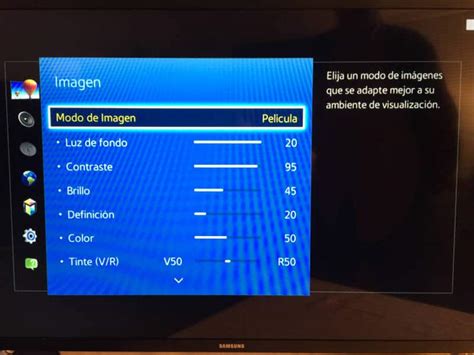
- Configuración de Brillo del Televisor: Acceda al panel de configuración de su televisor Samsung. Busque las opciones relacionadas con "Brillo", "Contraste", "Nitidez" y "Color". Ajuste estos valores para ver si mejoran la imagen. Sin embargo, tenga en cuenta que estos ajustes afectan a toda la imagen y no resuelven directamente el problema de conversión SDR a HDR.
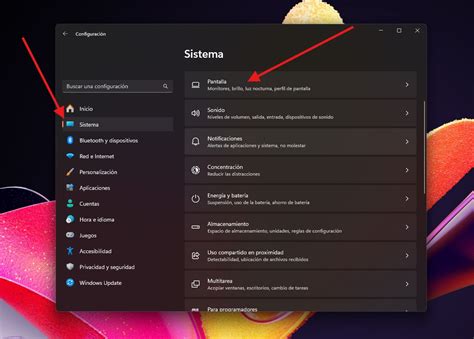
- Configuración de HDR en Windows:
- Vaya a Configuración -> Sistema -> Pantalla.
- Si su televisor y PC soportan HDR, debería ver una opción para "HDR". Activar o desactivar esta opción puede ser una solución temporal.
- Dentro de la configuración de HDR, puede haber opciones para ajustar el brillo del contenido HDR. Experimente con estos ajustes para ver si puede recuperar el detalle en las áreas oscuras de la imagen.
- Algunos televisores Samsung tienen configuraciones específicas para "Entrada HDMI" o "Formato de Señal HDMI". Asegúrese de que el puerto HDMI al que está conectado su PC esté configurado para aceptar señales de alta calidad, incluyendo la opción de "Formato Mejorado" o similar, que suele habilitar el HDR y otras características avanzadas.
Desactivación de Funciones Adicionales y Conflictos
A veces, otras conexiones o configuraciones pueden interferir con la señal HDMI.
- Desconexión de Otros Puertos: Si tiene otros puertos de video en uso en su PC (por ejemplo, VGA o DVI), desconéctelos temporalmente. Incluso si solo tiene un cable conectado, pero este no está conectado a un sistema, quítelo. Esto ayuda a aislar el problema.
- Concentradores y Conmutadores HDMI: Muchos usuarios conectan múltiples sistemas a un televisor utilizando concentradores y conmutadores HDMI. Estos dispositivos permiten cambiar la fuente de entrada, pero pueden ser una fuente de problemas de compatibilidad o de señal. Si está utilizando uno, intente conectar el PC directamente al televisor para descartar que el concentrador sea el culpable.
Solución de Problemas Automática y Restablecimiento
Windows ofrece herramientas integradas para ayudar a diagnosticar y resolver problemas.
- Solucionador de Problemas de Hardware: En la configuración de Windows, puede buscar "Solucionar problemas" y ejecutar el solucionador de problemas de hardware. Este proceso puede identificar y corregir problemas relacionados con los dispositivos conectados.
- Restablecimiento de Configuración de Pantalla: Como se mencionó anteriormente, en Configuración de Windows -> Sistema -> Pantalla -> Pantalla avanzada, existe una opción para "Restablecer" la configuración de pantalla. Esto puede ser útil si los ajustes se han corrompido o configurado incorrectamente.
Consideraciones Específicas para Televisores Samsung
Los televisores Samsung a menudo cuentan con modos de imagen y configuraciones específicas que pueden influir en la experiencia de usar el televisor como monitor.
- Modo Juego o Modo PC: Busque en la configuración de su televisor Samsung si existe un "Modo Juego" o un "Modo PC". Estos modos suelen optimizar la pantalla para reducir el input lag y mejorar la reproducción de imágenes dinámicas, lo que podría afectar la forma en que se maneja el HDR.
- Configuración de Entrada HDMI: Dentro del menú de configuración de su televisor, navegue hasta la configuración de la entrada HDMI específica a la que está conectado su PC. Puede haber opciones como "RGB Range" (Rango RGB) o "HDMI Black Level" (Nivel de Negro HDMI). Asegúrese de que estas configuraciones estén alineadas con lo que espera su PC (generalmente "Completo" para RGB).
- Actualizaciones de Firmware del Televisor: Verifique si su televisor Samsung tiene alguna actualización de firmware pendiente. Las actualizaciones de firmware pueden mejorar la compatibilidad y solucionar problemas conocidos con las conexiones externas.
Consideraciones Adicionales y Posibles Escenarios
La experiencia de usar un televisor como monitor de PC puede variar significativamente dependiendo de la combinación específica de hardware y software.
Problemas Post-Actualización de Windows
En algunos casos, el problema puede surgir después de una actualización de Windows. Si el televisor al que está conectado su portátil externamente a través del cable HDMI actualmente no muestra el contenido de su computadora correctamente, e incluso la barra de tareas ha desaparecido, esto podría ser algún problema de visualización después de la actualización de Windows. Las actualizaciones pueden alterar la forma en que Windows interactúa con los controladores de hardware, lo que puede llevar a problemas de compatibilidad temporal. En tales situaciones, la actualización de los controladores de la tarjeta gráfica o el restablecimiento de la configuración de pantalla son pasos cruciales.
La Importancia de la Calidad del Cable HDMI
No todos los cables HDMI son iguales. Un cable HDMI de alta calidad, certificado para la velocidad de datos requerida (por ejemplo, HDMI 2.0 o superior para 4K HDR), es esencial para garantizar una transmisión de señal estable y sin pérdidas. Un cable defectuoso o de baja calidad puede ser la causa subyacente de problemas de imagen, incluyendo el oscurecimiento o la pérdida de señal.
Diferencias entre SDR y HDR
Comprender la diferencia fundamental entre SDR y HDR es clave. SDR representa un rango de brillo y color más limitado, mientras que HDR ofrece un rango mucho mayor. Cuando el contenido SDR se reproduce en una pantalla configurada para HDR, el televisor o el PC intentan "ampliar" el contenido SDR para que se ajuste al rango HDR. Si este proceso de mapeo no se realiza correctamente, los detalles en las áreas oscuras se pierden, y la imagen general puede parecer desaturada y oscura.
HDR en Windows 11: Por Qué Se Ve Tan Mal y Cómo Arreglarlo
El Rol del "Game Optimizer" o Modos Similares
En algunos televisores Samsung, especialmente los modelos más recientes, existen funciones como "Game Optimizer" que agrupan varias configuraciones relacionadas con el rendimiento de los juegos, incluyendo ajustes de imagen y HDR. Si está utilizando su televisor para juegos, explorar estas opciones podría ser beneficioso. Sin embargo, para un uso general como monitor de PC, es posible que desee desactivar algunas de estas optimizaciones automáticas para obtener una representación de color más fiel.
Impacto de la Iluminación Ambiental
Aunque no es una causa directa del problema técnico, la iluminación ambiental de la habitación puede influir en la percepción del brillo y el contraste de la pantalla. En habitaciones muy iluminadas, una pantalla que no está configurada con el brillo óptimo puede parecer oscura. Considere ajustar el brillo de su televisor y, si es posible, controlar la iluminación de su espacio de trabajo.
Soluciones de Terceros y Software Específico
Si bien las soluciones integradas en el televisor y el PC suelen ser suficientes, en casos persistentes, algunos usuarios recurren a software de terceros para un control más granular de la configuración de color y brillo. Sin embargo, esto debe hacerse con precaución, ya que el software incorrecto puede empeorar el problema.
En resumen, el oscurecimiento de la pantalla de un televisor Samsung al conectarlo a un PC por HDMI, especialmente en entornos HDR, es un problema multifacético. Requiere una revisión exhaustiva de las conexiones físicas, la configuración del sistema operativo, los controladores de la tarjeta gráfica y las opciones específicas del televisor. Al seguir estos pasos y experimentar con las diversas configuraciones, la mayoría de los usuarios podrán restaurar la calidad de imagen deseada y disfrutar de una experiencia visual óptima.