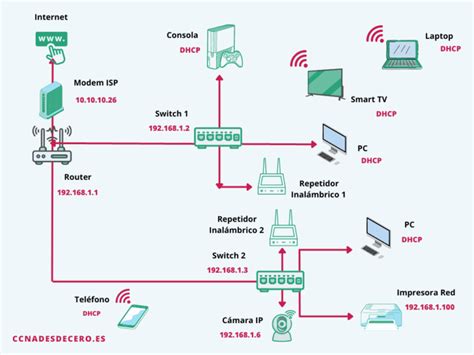
La dirección MAC (Media Access Control) es un identificador único de 48 bits, compuesto por seis bloques de dos caracteres hexadecimales, asignado a cada dispositivo de red a nivel de hardware. Este identificador físico, también conocido como dirección física, es crucial para el funcionamiento de las redes, la seguridad y la comunicación entre dispositivos. En el contexto de los routers TP-Link, comprender y saber cómo identificar la dirección MAC de tu router, así como las de los dispositivos conectados, es fundamental para realizar configuraciones avanzadas como el filtrado MAC, la asignación de IPs estáticas o la restricción de acceso a la red.
La Importancia de la Dirección MAC en tu Red Doméstica
La dirección MAC permite identificar un ordenador concreto de forma inmutable, independientemente de la dirección IP que le sea asignada temporalmente. Esta unicidad la convierte en una herramienta poderosa para diversas configuraciones de red. Por ejemplo, al implementar el filtrado MAC, puedes crear una lista blanca de dispositivos autorizados para conectarse a tu red Wi-Fi. Si alguien intenta conectarse utilizando tu contraseña, pero su dirección MAC no se encuentra en la lista permitida, su acceso será denegado. Esta funcionalidad es ampliamente utilizada por los controles parentales de los routers para restringir o filtrar el contenido de Internet para dispositivos específicos.
Además, el conocimiento de la dirección MAC es clave para la asignación de direcciones IP fijas, un proceso conocido como DHCP estático. Si necesitas abrir puertos a una consola, por ejemplo, la dirección IP de la consola podría cambiar. El DHCP estático, al emparejar una dirección IP con una dirección MAC específica, asegura que la dirección IP privada de la consola permanezca constante, evitando así problemas de conexión. Esto también es esencial para llevar a cabo diagnósticos y seguimiento de los dispositivos conectados a tu red.
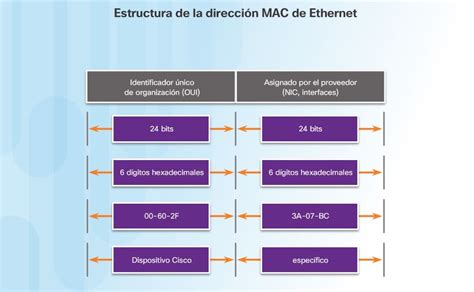
La estructura de una dirección MAC es hexadecimal y se compone de 12 caracteres. Los primeros 6 caracteres (3 bloques de dos caracteres) forman el OUI (Identificador Único Organizacional), asignado por el IEEE a los fabricantes y que identifica de manera única al fabricante del dispositivo. Los siguientes 6 caracteres (los últimos 3 bloques) son asignados por el propio fabricante y representan el controlador o interfaz de red del producto. Esta información permite, en muchos routers avanzados, identificar de antemano el tipo de dispositivo y su fabricante que se ha conectado a la red.
Entendiendo el Modo Proxy y el Filtrado MAC con Extensores de Red TP-Link
Algunos usuarios han experimentado dificultades al intentar configurar el Filtrado MAC en su router principal para controlar los dispositivos conectados a un Extensor de Red (RE). Esto se debe a que, en el modo proxy, el Extensor de Red sustituye la dirección MAC real de cada cliente conectado por una dirección MAC virtual generada por el propio extensor. Por lo tanto, el router principal interpreta esta dirección MAC virtual como la dirección MAC real del cliente.
Para solucionar este problema, es necesario identificar y utilizar las direcciones MAC virtuales de los clientes en la configuración de Filtrado MAC del router principal, en lugar de sus direcciones MAC reales.
Pasos para Configurar el Filtrado MAC con un Extensor de Red en Modo Proxy (Ejemplo con Archer C7 y RE210):
- Verificar la Dirección MAC de tu Ordenador: Primero, comprueba la dirección MAC de tu ordenador.
- Identificar la Dirección MAC Virtual en el Router: Accede a la página web de configuración de tu router. En la lista de clientes DHCP, podrás observar que el router solo muestra la dirección MAC virtual de tu ordenador, no su dirección MAC real.
- Obtener las Direcciones MAC Reales y Virtuales de los Clientes:
- Comprueba la dirección MAC real de tus dispositivos cliente (por ejemplo, 94:DE:80:57:AD:E1) y anótala.
- Inicia sesión en el Menú de Configuración Web de tu router y navega a la "Lista de Clientes DHCP". Aquí verás todas las direcciones MAC asociadas al router.
- Compara los últimos 24 bits de las direcciones MAC listadas en el router con los últimos 24 bits de la dirección MAC real de tus dispositivos cliente. Esto te permitirá identificar y anotar la dirección MAC virtual correspondiente.
- Encontrar las Direcciones MAC de tu Extensor de Red:
- Inicia sesión en el Menú de Configuración Web de tu router y selecciona "Wireless 2.4GHz" -> "Wireless Statistics". Aquí podrás ver las direcciones MAC de los dispositivos asociados a tu router en la banda de 2.4 GHz.
- Si tu Extensor de Red es de doble banda, deberás encontrar también su dirección MAC en la banda de 5 GHz. Sigue el mismo procedimiento en la configuración de 5 GHz para localizarla.
- Para algunos modelos específicos, es posible verificar las direcciones MAC físicas y virtuales directamente en la página de gestión web del Extensor de Rango.
- Configurar el Filtrado MAC en el Router Principal:
- Inicia sesión en el Menú de Configuración Web de tu router y selecciona "Wireless 2.4GHz" -> "Wireless Mac Filtering" -> "Add New".
- Haz clic en "Add new" nuevamente y escribe la dirección MAC (virtual) del Extensor de Red para la banda de 2.4 GHz.
- Marca la opción "Allow" y haz clic en "Enable".
- Es importante tener en cuenta que el Extensor de Red sustituirá todas las direcciones MAC de sus clientes por su propia dirección MAC (o una virtual). Por lo tanto, después de escribir la dirección MAC del Extensor de Red en el filtrado MAC de tu router, deberías permitir el acceso.
Configuración filtrado mac en router tp-link TL-WR840N
Consideraciones Adicionales para Extensores de Red:
- Extensores de Doble Banda: Incluso si un extensor de rango se conecta al router en una sola banda (2.4 GHz o 5 GHz), puede negociar con el router en la otra banda. Por ello, se sugiere añadir ambas direcciones MAC del extensor de rango a la lista de filtrado MAC del router principal.
- Modo WDS: Si tu Extensor de Red está funcionando en modo WDS, el comportamiento es diferente. En este modo, el Extensor de Red no reemplaza la dirección MAC de los clientes por una dirección virtual; utiliza la dirección MAC real de estos clientes. En este escenario, solo necesitas escribir las direcciones MAC reales de los dispositivos cliente en el Filtrado MAC del router.
Cómo Averiguar la Dirección MAC de tus Dispositivos
Conocer la dirección MAC de tus dispositivos es esencial para una gestión de red eficaz. Hay varias maneras de obtener esta información, dependiendo del dispositivo y del sistema operativo que utilices.
En Dispositivos Móviles (Android y iOS):
Android:
- Ve a "Ajustes" > "Wi-Fi".
- Toca la red a la que estás conectado (o mantén presionada) y selecciona "Gestionar configuración de red" o similar.
- Busca "Ajustes avanzados" o desplázate hacia abajo para encontrar "Información de WiFi".
- Aquí podrás ver la "Dirección MAC" de tu dispositivo para la red inalámbrica.
- Nota sobre MAC Aleatoria: En versiones recientes de Android, el sistema operativo puede generar direcciones MAC aleatorias para mejorar la privacidad. Para usar la dirección MAC real de tu dispositivo, ve a "Ajustes" > "Wi-Fi" > [Nombre de la red] > "Privacidad" y selecciona "Usar dirección MAC del dispositivo" en lugar de "MAC aleatoria".
iOS (iPhone/iPad):
- Ve a "Ajustes" > "Wi-Fi".
- Toca el icono "i" junto al nombre de la red a la que estás conectado.
- Desplázate hacia abajo hasta encontrar "Dirección Wi-Fi".
- Nota sobre Dirección Privada: Similar a Android, iOS utiliza "Dirección privada" (MAC aleatoria) por defecto. Para desactivarla, ve a "Ajustes" > "Wi-Fi" > [Nombre de la red] y desactiva "Dirección privada".
En Ordenadores con Windows:
- Abre el "Símbolo del sistema" (CMD) o "PowerShell".
- Escribe el comando
ipconfig /ally presiona Enter. - Busca el adaptador de red que estás utilizando (por ejemplo, "Adaptador de LAN inalámbrica Wi-Fi" o "Adaptador de Ethernet").
- La dirección MAC se mostrará como "Dirección física".
- Nota de Formato: En Windows, las direcciones MAC suelen mostrarse con guiones (
-) como separadores, mientras que en routers y otros dispositivos se utilizan dos puntos (:). Asegúrate de usar el formato correcto al ingresar la MAC en la configuración de tu router.
- Nota de Formato: En Windows, las direcciones MAC suelen mostrarse con guiones (
Utilizando Aplicaciones de Terceros (Android):
Existen aplicaciones en la Play Store que facilitan la visualización de direcciones MAC y otra información de red. Algunas opciones populares incluyen:
- NetX Network Tools: Una aplicación gratuita que permite gestionar la red y visualizar dispositivos cercanos.
- Network Scanner: Ayuda a encontrar todos los dispositivos conectados a tu red y consultar sus direcciones MAC.
- WiFi Monitor: Una herramienta gratuita para analizar el estado de una red Wi-Fi.
Es importante notar que estas aplicaciones pueden requerir permisos de ubicación para funcionar correctamente, especialmente para identificar el nombre de tu red Wi-Fi (SSID).
Consideraciones de Seguridad y Mejores Prácticas
Si bien la dirección MAC es un identificador de hardware único, es importante saber que puede ser falsificada. Esto puede ocurrir accidentalmente debido a errores de configuración o problemas técnicos, o intencionalmente con fines maliciosos para eludir bloqueos de seguridad o comprometer la red.
Para mitigar estos riesgos y asegurar tu red, considera las siguientes prácticas:
- Desactivar la Difusión del SSID: Ocultar el nombre de tu red Wi-Fi dificulta que sea descubierta fácilmente por dispositivos cercanos.
- Actualizar Firmware: Mantén siempre actualizado el firmware de tu router y de todos tus dispositivos. Las actualizaciones suelen incluir mejoras de seguridad cruciales.
- Limitar Accesos: Configura tu router para limitar el número máximo de dispositivos que pueden conectarse simultáneamente.
- Registro de Direcciones MAC: Mantén un registro de las direcciones MAC autorizadas en tu red para tener un mayor control sobre quién se conecta.
- Contraseñas Fuertes: Utiliza contraseñas robustas y únicas para tu red Wi-Fi y para el acceso a la interfaz de administración de tu router.
- Desactivar MAC Aleatoria (si es necesario): Si necesitas aplicar un filtrado MAC estricto, es posible que debas desactivar la función de MAC aleatoria en tus dispositivos y configurar el router para permitir solo las direcciones MAC reales.
Al comprender cómo identificar y gestionar las direcciones MAC de tu router TP-Link y los dispositivos conectados, puedes mejorar significativamente la seguridad y el control de tu red doméstica.