Mostrar tus increíbles fotos y videos en una pantalla más grande es una aspiración común, y conectar un dispositivo móvil Samsung, especialmente un modelo de la serie Note, a un Smart TV Samsung abre un mundo de posibilidades. Ya sea para compartir recuerdos, disfrutar de contenido multimedia o incluso para transformar tu teléfono en una herramienta de productividad, la salida HDMI juega un papel crucial. Este artículo explora las diversas formas en que puedes lograr esta conexión, desde los métodos más sencillos hasta las funcionalidades avanzadas que ofrecen los dispositivos Samsung.
Reflejo de Pantalla Inalámbrico: La Comodidad sin Cables
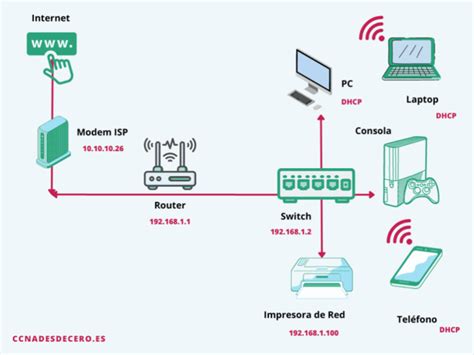
Una de las maneras más básicas y convenientes para conectar tu celular Samsung a un televisor es a través de Wi-Fi, utilizando la función de "screen mirroring" o reflejo de pantalla. Este método es ideal para compartir rápidamente lo que ves en tu dispositivo móvil en un panel de mayor tamaño, como el de tu Smart TV del salón.
El proceso general para el reflejo de pantalla inalámbrico implica varios pasos sencillos:
- Paso 1: Asegúrate de que tanto tu celular como tu televisor estén conectados a la misma red Wi-Fi. Esta es una condición fundamental para que la comunicación entre ambos dispositivos sea posible.
- Paso 2: En tu celular, busca y activa la función de "Screen Mirroring" o "Smart View", nombres que Samsung suele utilizar para esta característica. La ubicación exacta puede variar ligeramente según el modelo de tu dispositivo, pero generalmente se encuentra en el panel de notificaciones o en la configuración rápida.
- Paso 3: Tu televisor debería aparecer en la lista de dispositivos disponibles para la conexión. Selecciona tu Smart TV Samsung de la lista.
- Paso 4: Una vez que la conexión se establezca, la pantalla de tu Samsung Note se reflejará en el televisor. Podrás ver todo lo que haces en tu teléfono, desde navegar por la galería de fotos hasta ver videos o jugar.
Es importante destacar que, para una experiencia óptima, es recomendable verificar si el software de tu dispositivo y las aplicaciones relacionadas están actualizadas a la última versión. Las actualizaciones suelen incluir mejoras de rendimiento y compatibilidad que pueden facilitar y estabilizar la conexión.
Transmisión de Contenido con Chromecast y Aplicaciones Compatibles
Otra vía para proyectar contenido desde tu Samsung Note a un televisor es mediante el uso de aplicaciones compatibles y la tecnología de transmisión (Cast). Esta opción es especialmente útil cuando deseas ver contenido específico de una aplicación sin necesariamente duplicar toda la pantalla de tu teléfono.
Los pasos para transmitir contenido suelen ser los siguientes:
- Paso 1: Conecta tu celular y televisor a la misma red Wi-Fi.
- Paso 2: Abre la aplicación compatible en tu celular y en tu televisor (si es una aplicación Smart TV). Ejemplos comunes incluyen YouTube, Netflix, o la aplicación de galería de Samsung para compartir fotos.
- Paso 3: Inicia sesión con la misma cuenta tanto en el televisor como en el celular para asegurar la sincronización y el acceso al contenido.
- Paso 4: En tu celular, navega hasta el contenido que deseas ver en el TV, ya sea un video, una foto o una lista de reproducción.
- Paso 5: Busca y toca el ícono de "Cast" (Transmitir), que generalmente se parece a una pantalla con ondas de Wi-Fi en una esquina.
- Paso 6: Selecciona tu Smart TV Samsung de la lista de dispositivos disponibles para iniciar la transmisión.
Este método te permite controlar la reproducción desde tu teléfono mientras el contenido se muestra en la pantalla grande. Es una forma eficiente de consumir medios sin agotar la batería de tu móvil de la misma manera que lo haría el screen mirroring. Si utilizas un Chromecast, el proceso es similar, asegurándote de que el dispositivo Chromecast esté instalado y configurado correctamente en tu televisor.
🤯AirDroid Cast Nueva y MEJOR Actualización! 🤯 comparte la pantalla de tu dispositivo!
Samsung DeX: Transformando tu Note en una Experiencia de Escritorio
Samsung no solo permite la proyección de pantalla de sus smartphones, sino que, en algunos modelos de la serie Note, incorpora una función revolucionaria llamada DeX. Esta característica transforma la experiencia de uso del teléfono en la de un ordenador personal, ofreciendo un escritorio, iconos, carpetas y aplicaciones que se ejecutan en ventanas, todo ello conectado a una pantalla externa.
La salida HDMI es fundamental para aprovechar al máximo Samsung DeX. Al conectar tu Samsung Note a un Smart TV o monitor a través de un cable HDMI (o de forma inalámbrica en modelos más recientes), puedes activar el modo DeX.
¿Qué salida puedo escoger al conectar mi Samsung Note a una Smart TV por HDMI?
Cuando conectas un teléfono Samsung a la salida HDMI de una Smart TV, el sistema operativo te permite elegir entre dos modos principales de visualización y experiencia: DeX o Screen Mirroring.
Modo DeX: Al seleccionar esta opción, tu televisor se convierte en un monitor de escritorio. Verás una interfaz similar a la de un ordenador, con una barra de tareas, iconos de aplicaciones y la posibilidad de abrir múltiples ventanas. Esto te permite trabajar con documentos, navegar por la web, editar presentaciones y realizar muchas otras tareas de productividad como si estuvieras frente a un PC. DeX en modelos como el Galaxy Note20 y Note20 Ultra ha añadido gestos mejorados para una navegación más intuitiva: deslizar hacia arriba te lleva a la página "Recientes", mientras que un movimiento hacia abajo te dirige a "Inicio".
Screen Mirroring: Esta opción, como se describió anteriormente, simplemente duplica la pantalla de tu teléfono en el televisor. Es útil para presentaciones rápidas, compartir fotos o jugar, pero no ofrece la funcionalidad de escritorio de DeX.
Cómo Seleccionar el Modo HDMI:
Para elegir entre DeX y Screen Mirroring, debes acceder a la configuración de tu dispositivo Samsung:
- Ve a los "Ajustes" de tu teléfono Samsung.
- Busca la sección de "Conexiones". Es importante notar que Samsung agrupa estas configuraciones de conectividad de manera similar a como lo haría con Wi-Fi, datos móviles o Bluetooth.
- Dentro de "Conexiones", selecciona "Más ajustes de conexión".
- En esta pantalla, encontrarás la opción específica "Modo HDMI" o una función similar relacionada con la salida de video.
- Al tocar esta opción, aparecerá una ventana emergente (popup) con las alternativas disponibles: DeX o Screen Mirroring. Selecciona la que prefieras.
Por defecto, en muchos dispositivos Samsung, DeX puede ser la opción predeterminada debido a su enfoque en la productividad. Sin embargo, puedes cambiar esta preferencia según tus necesidades en cada momento.
Conexión Física HDMI: La Opción Tradicional y Fiable
Aunque las soluciones inalámbricas ofrecen gran comodidad, la conexión física a través de un cable HDMI sigue siendo una opción robusta y fiable, especialmente si buscas la máxima calidad de imagen y sonido sin interrupciones o latencia.
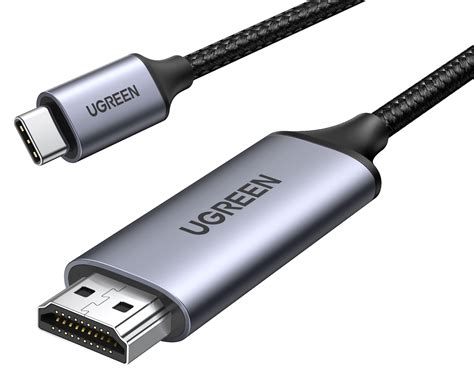
Para conectar tu Samsung Note a un televisor mediante HDMI, necesitarás un cable HDMI compatible y, dependiendo de los puertos de tu dispositivo, un adaptador. Los modelos más recientes de Samsung Note suelen incluir un puerto USB-C que soporta salida de video a través de DisplayPort Alternate Mode. Esto significa que puedes usar un cable USB-C a HDMI directamente, o un adaptador USB-C a HDMI si tu televisor tiene un puerto HDMI estándar.
Los pasos generales para una conexión física son:
- Verifica los Puertos: Identifica el puerto HDMI en tu televisor (generalmente en la parte trasera o lateral, etiquetado como "HDMI IN"). Asegúrate de que tu Samsung Note sea compatible con la salida de video a través de su puerto USB-C.
- Conecta el Cable: Utiliza un cable HDMI para conectar tu dispositivo al televisor. Si usas un adaptador, conecta primero el adaptador al teléfono y luego el cable HDMI al adaptador y al televisor.
- Selecciona la Entrada HDMI en el TV: En tu televisor, presiona el botón "Input" (Entrada) o "Source" (Fuente) en el control remoto. Navega por las opciones de entrada hasta seleccionar la entrada HDMI a la que conectaste tu Samsung Note (por ejemplo, HDMI 1, HDMI 2, etc.).
- Configuración en el Teléfono (si es necesario): En algunos casos, tu teléfono podría detectar automáticamente la conexión y mostrar la pantalla en el televisor. En otros, es posible que debas ir a los ajustes de conexión de tu teléfono y seleccionar la salida HDMI o el modo de visualización deseado, similar a la selección entre DeX y Screen Mirroring.
Si tu televisor tiene varias entradas HDMI, asegúrate de seleccionar la correcta. Si experimentas problemas, como ausencia de señal o imagen distorsionada, desconecta todos los dispositivos externos conectados al televisor y al teléfono, y luego intenta reproducir contenido de nuevo. Es posible que algunos dispositivos externos no sean compatibles con las especificaciones de conexión HDMI, lo que puede causar problemas. Desconecta el cable HDMI de la parte posterior del televisor y del dispositivo externo, y vuelve a conectarlo asegurándote de que esté firmemente enchufado.
Solución de Problemas Comunes
A pesar de la aparente simplicidad de estas conexiones, pueden surgir problemas. Si encuentras dificultades al intentar conectar tu Samsung Note a un Smart TV Samsung, considera lo siguiente:
- Actualizaciones de Software: Como se mencionó anteriormente, asegúrate de que tanto el software de tu teléfono como el firmware de tu Smart TV estén actualizados a sus últimas versiones.
- Compatibilidad de Red: Para las conexiones inalámbricas, la estabilidad de tu red Wi-Fi es crucial. Una señal débil o intermitente puede causar interrupciones en el reflejo de pantalla o la transmisión.
- Compatibilidad de Cables y Adaptadores: Si utilizas una conexión física, verifica que el cable HDMI y cualquier adaptador sean de buena calidad y compatibles con las especificaciones de tu dispositivo y televisor (por ejemplo, soporte para la resolución deseada).
- Configuración del TV: Asegúrate de que la entrada HDMI en tu televisor esté habilitada y configurada correctamente. El proceso para cambiar el origen del TV puede variar de acuerdo al modelo del TV; verifica cuál aplica a tu caso.
- Reiniciar Dispositivos: A veces, un simple reinicio tanto del teléfono como del televisor puede solucionar problemas de conexión temporales.
- Compatibilidad de Aplicaciones: Si estás experimentando problemas al transmitir desde una aplicación específica, verifica si hay actualizaciones para esa aplicación o si es compatible con la transmisión a tu Smart TV.
Al comprender las diferentes opciones de conexión y seguir estos pasos, puedes disfrutar de una experiencia de visualización ampliada, ya sea mostrando tus fotos en una pantalla grande, disfrutando de tus series favoritas o aprovechando la potencia de Samsung DeX para una productividad móvil sin precedentes.