En la era digital actual, la capacidad de conectar un ordenador personal (PC) a un televisor se ha convertido en una necesidad cada vez más común. Ya sea para disfrutar de películas y series en una pantalla más grande, mejorar la experiencia de juego, o incluso para fines laborales y educativos, extender la visualización de tu PC a tu televisor ofrece una versatilidad inigualable. Si bien los ordenadores portátiles modernos ofrecen capacidades multimedia impresionantes, la experiencia de sentarse en el sofá y disfrutar del contenido en las generosas pulgadas y la alta calidad de imagen de una Smart TV es, para muchos, insuperable. Este artículo explora en detalle las diversas formas de lograr esta conexión, desde los métodos por cable más tradicionales hasta las soluciones inalámbricas más modernas, proporcionando una guía exhaustiva para usuarios de todos los niveles.
La Conexión HDMI: El Estándar Moderno para Imagen y Sonido
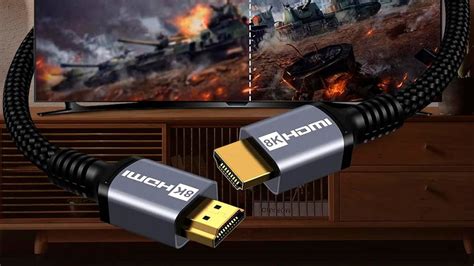
El cable HDMI (High-Definition Multimedia Interface) se ha consolidado como la conexión más habitual y eficiente para transmitir tanto vídeo como audio de alta calidad entre dispositivos. Diseñado originalmente en 2002 y adoptado como estándar alrededor de 2012, el HDMI simplifica enormemente el proceso de conectar tu PC a tu televisor.
Procedimiento Básico:
- Encendido de Dispositivos: Asegúrate de que tanto tu ordenador como tu televisor estén encendidos.
- Conexión del Cable: Utiliza un cable HDMI para conectar la salida HDMI de tu ordenador a una de las entradas HDMI de tu televisor. El orden de conexión no suele importar.
- Selección de Entrada en el TV: En la mayoría de los casos, el televisor detectará automáticamente la señal y mostrará la pantalla de tu ordenador. Sin embargo, si esto no ocurre, deberás usar el mando a distancia de tu televisor para seleccionar la fuente de entrada correcta. Navega hasta el menú de configuración o busca un botón dedicado a "Entrada" o "Fuente" (a menudo representado por una flecha dentro de un rectángulo) y selecciona el puerto HDMI al que has conectado tu PC.
Ventajas del HDMI:
- Calidad Superior: Ofrece una conexión rápida y de alta calidad, transmitiendo imágenes nítidas y sonido envolvente sin pérdidas significativas.
- Un Solo Cable: A diferencia de otros métodos más antiguos, el HDMI transmite tanto vídeo como audio a través de un único cable, simplificando la instalación y reduciendo el desorden de cables.
- Compatibilidad Amplia: La mayoría de los ordenadores y televisores modernos cuentan con puertos HDMI.
Consideraciones sobre Versiones HDMI:
La tecnología HDMI ha evolucionado, y existen diferentes versiones como HDMI 2.0 y HDMI 2.1. Desde 2020, muchas pantallas son compatibles con estas versiones más recientes. La elección entre ellas dependerá de tu uso:
- HDMI 2.0: Es perfectamente adecuado para la mayoría de los usos generales, como trabajar, navegar por internet o ver series en un PC estándar.
- HDMI 2.1: Ofrece un ancho de banda significativamente mayor, lo que lo hace ideal para videojuegos de alta gama, permitiendo resoluciones de hasta 4K a 120 fotogramas por segundo (fps) y soportando tecnologías como el audio mejorado (Dolby Atmos) y modos de baja latencia.
Soluciones para la Falta de HDMI:
Si tu ordenador o televisor no dispone de un puerto HDMI, existen adaptadores y cables conversores disponibles en el mercado que pueden convertir otras salidas (como USB a HDMI) en una conexión HDMI. Estos adaptadores suelen ser económicos y fáciles de encontrar.
Conexiones Alternativas por Cable: VGA y DVI
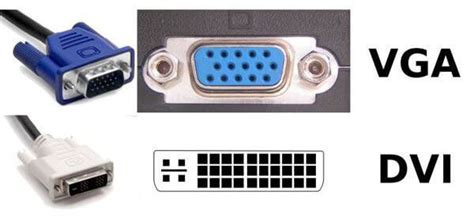
Aunque menos comunes en dispositivos modernos, las conexiones VGA (Video Graphics Array) y DVI (Digital Visual Interface) siguen siendo opciones válidas si tu equipo no dispone de HDMI. Es importante recordar que estas conexiones, a diferencia del HDMI, generalmente solo transmiten señal de vídeo, requiriendo una conexión de audio separada.
El Cable VGA: Una Opción Económica y Universal
El cable VGA, una tecnología más antigua, sigue presente en muchos ordenadores, especialmente en modelos más antiguos o de gama baja. Su principal ventaja es su bajo coste y su amplia disponibilidad.
Procedimiento con VGA:
- Conexión de Vídeo: Conecta el cable VGA a la salida VGA de tu ordenador y a la entrada VGA de tu televisor.
- Conexión de Audio Separada: Dado que VGA solo transmite vídeo, necesitarás un cable de audio analógico (generalmente un jack de 3.5mm) para conectar la salida de audio de tu PC a la entrada de audio de tu televisor.
- Selección de Entrada en el TV: Utiliza el botón AV o "Source" en el mando a distancia de tu televisor para seleccionar la entrada VGA.
- Configuración en Windows 10: En tu ordenador con Windows 10, ve a Configuración > Sistema > Pantalla. Si el televisor no se detecta automáticamente, deberás seleccionarlo manualmente.
Desventajas del VGA:
- Calidad de Imagen Limitada: La calidad de imagen puede ser inferior en comparación con HDMI o DVI, especialmente en resoluciones altas.
- Requiere Cable de Audio Adicional: La necesidad de un segundo cable para el sonido añade complejidad.
El Cable DVI: Mejor Calidad de Imagen que VGA
El DVI (Digital Visual Interface) ofrece una mejora en la calidad de imagen respecto al VGA, ya que transmite vídeo de forma digital. Sin embargo, al igual que VGA, generalmente no transmite audio.
Procedimiento con DVI:
- Conexión de Vídeo: Conecta el cable DVI a la salida DVI de tu ordenador y a la entrada DVI de tu televisor.
- Conexión de Audio Separada: Al igual que con VGA, deberás utilizar una conexión de audio independiente (por ejemplo, un cable de 3.5mm).
- Selección de Entrada en el TV: En el televisor, pulsa la tecla AV o "Source" y selecciona la entrada DVI.
- Configuración en el PC: Si es necesario, puedes usar la opción "Identificar" en la configuración de pantalla de tu ordenador para asegurarte de que el televisor se reconoce correctamente.
Ventajas del DVI:
- Mejor Calidad de Imagen: Generalmente superior a la del VGA.
Desventajas del DVI:
- No Transmite Audio: Requiere una conexión de audio separada.
- Menos Común en Dispositivos Modernos: Cada vez es menos frecuente encontrar puertos DVI en portátiles y televisores recientes.
Conexiones de Audio Independientes: Jack de 3.5mm y RCA
Cuando se utilizan conexiones que solo transmiten vídeo (como VGA o DVI), es fundamental asegurarse de que el audio también se dirige a tu televisor.
Conexión de Audio de 3.5mm
Esta es una forma sencilla y económica de transmitir audio desde tu PC a tu TV, especialmente útil si prefieres usar los altavoces de tu sistema de sonido en lugar de los integrados del televisor.
Procedimiento:
- Cable de Audio: Necesitarás un cable con conectores jack de 3.5mm en ambos extremos.
- Conexión: Conecta un extremo a la salida de audio de tu PC y el otro a la entrada de audio de tu televisor.
- Selección de Entrada de Audio: Asegúrate de que la entrada de audio correcta esté seleccionada en la configuración de tu TV.
Cable RCA
El cable RCA, conocido por sus conectores de colores (rojo, blanco y amarillo), es otra opción para conectar audio y vídeo.
Procedimiento:
- Conexión: Conecta los cables RCA a las entradas correspondientes en tu televisor. El cable amarillo se utiliza para el vídeo y los cables rojo y blanco para el audio estéreo.
- Selección de Entrada: Selecciona la entrada RCA en tu televisor.
Limitaciones del RCA:
- Calidad de Imagen Inferior: La calidad de imagen a través de RCA es generalmente inferior a la de las conexiones de vídeo digital como HDMI, DVI o VGA. Es una opción más adecuada para contenido que no requiere una alta fidelidad visual.
Conexiones Inalámbricas: Libertad sin Cables
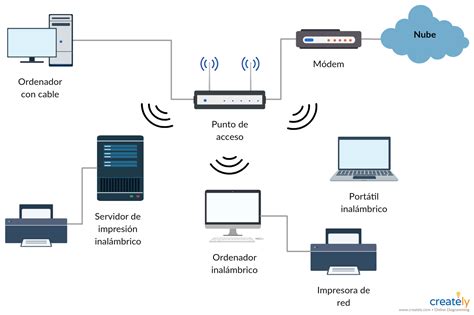
Las soluciones inalámbricas ofrecen una comodidad y estética superiores, liberándote de la limitación de cables y permitiéndote moverte con mayor libertad.
Conexión Wi-Fi: La Opción Inteligente para Smart TVs
La mayoría de las Smart TVs modernas cuentan con conectividad Wi-Fi, lo que permite una integración fluida con tu ordenador.
Procedimiento Básico (Windows 10):
- Encendido y Conexión: Asegúrate de que tanto tu PC como tu Smart TV estén encendidos y conectados a la misma red Wi-Fi.
- Activación en el TV: En el televisor, accede a la configuración y activa la opción de conexión inalámbrica o "Screen Mirroring" (el nombre puede variar según el fabricante: ScreenShare, Miracast, Display Mirroring, Allshare Cast, etc.).
- Conexión en el PC: En tu ordenador con Windows 10, presiona la combinación de teclas
Windows + Kpara abrir el panel de dispositivos inalámbricos. Tu Smart TV debería aparecer en la lista de dispositivos disponibles. Haz clic en ella para establecer la conexión.
Transmitir Contenido con Google Chrome:
Si tienes un televisor Android TV o compatible con Google Cast, puedes transmitir contenido directamente desde el navegador Google Chrome.
- Abrir Chrome: Asegúrate de que ambos dispositivos estén en la misma red Wi-Fi.
- Opción "Enviar": Abre una pestaña en Chrome, haz clic en los tres puntos verticales en la esquina superior derecha y selecciona la opción "Enviar".
- Seleccionar Dispositivo: Aparecerá una ventana con los dispositivos disponibles. Elige tu televisor.
- Elegir Contenido: En la parte inferior, puedes desplegar las opciones para enviar el escritorio completo, un archivo específico o solo la pestaña actual.
Ventajas de la Conexión Wi-Fi:
- Sin Cables: Elimina la necesidad de cables, ofreciendo una estética más limpia y mayor libertad de movimiento.
- Comodidad: Ideal para presentaciones, videollamadas o simplemente disfrutar de contenido multimedia sin estar atado a un cable.
Inconvenientes:
- Dependencia de la Red: La calidad de la conexión y la ausencia de interrupciones dependen de la estabilidad y velocidad de tu red Wi-Fi.
- Posible Retraso de Audio: En algunos modelos de televisores, el audio puede experimentar un ligero retraso en comparación con la imagen.
Miracast: Transmisión Directa de Pantalla
Miracast es un estándar de conexión inalámbrica que permite duplicar la pantalla de tu dispositivo en otro, sin necesidad de una red Wi-Fi intermedia.
Compatibilidad:
Aunque Intel Wifi, una tecnología similar, fue discontinuada en 2015, Miracast se ha convertido en el sucesor. Si tus dispositivos son relativamente modernos (posteriores a 2016), es probable que sean compatibles.
Procedimiento General:
- Activación en TV: Busca la opción Miracast o "Screen Mirroring" en la configuración de tu televisor y actívala.
- Conexión desde el PC: En Windows 10, puedes usar la combinación de teclas
Windows + Kpara acceder a las opciones de proyección inalámbrica. Tu televisor debería aparecer como un dispositivo disponible. - PIN de Conexión: Es posible que se te solicite un PIN que se mostrará en la pantalla de tu televisor. Introdúcelo en tu PC para completar la conexión.
AirPlay para Dispositivos Apple
Los usuarios de Macbooks y otros dispositivos Apple pueden aprovechar AirPlay para transmitir contenido de forma inalámbrica a televisores compatibles (generalmente aquellos fabricados a partir de 2019 con AirPlay 2).
Configuración en Mac:
- Ajustes del Sistema: En tu Mac, ve a Menú Apple > Ajustes del Sistema.
- AirDrop y Handoff: Selecciona "General" y luego "AirDrop y Handoff".
- Activar Receptor AirPlay: Activa la opción "Receptor AirPlay".
- Configurar Permisos: Selecciona quién puede usar AirPlay para transmitir contenido a tu Mac y, si lo deseas, configura una contraseña.
Transmisión:
- Conexión a la Misma Red: Asegúrate de que tu Mac y tu Smart TV estén conectados a la misma red Wi-Fi.
- Screen Mirroring: En tu Mac, abre el Centro de Control (icono de dos interruptores en la esquina superior derecha) y pulsa "Screen Mirroring".
- Seleccionar Dispositivo: Elige tu televisor de la lista de dispositivos disponibles.
- Detener Mirroring: Para finalizar la transmisión, vuelve a pulsar "Screen Mirroring" y selecciona "Detener mirroring".
Adaptadores y Dongles: Extensión de Funcionalidades
Para aquellos que no cuentan con Smart TVs o tecnologías inalámbricas integradas, existen adaptadores y dongles que pueden añadir estas capacidades.
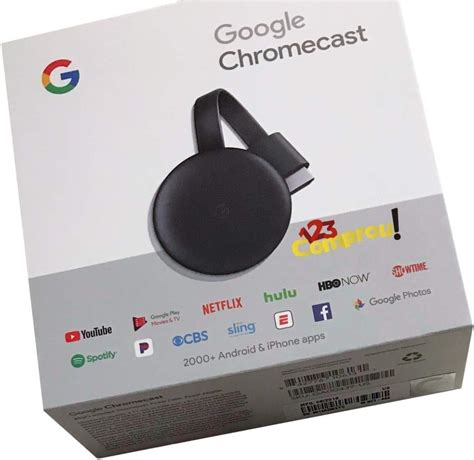
- Google Chromecast: Este pequeño dispositivo se conecta al puerto HDMI de tu televisor y te permite transmitir contenido desde tu ordenador (o smartphone/tablet) a través de Wi-Fi.
- Adaptadores de Pantalla Inalámbrica: Similares a un Chromecast, estos adaptadores se conectan a tu televisor y permiten la proyección inalámbrica desde tu PC, a menudo sin requerir una conexión a Internet.
Uso de un Portátil como Monitor Externo
Sorprendentemente, es posible utilizar la pantalla de tu portátil como un monitor externo para otro ordenador. Si bien los puertos de vídeo en un portátil suelen ser de salida, con las configuraciones adecuadas y la tecnología Miracast, puedes lograr esta funcionalidad.
Configuración (Windows 10):
- Configuración de Proyección: En tu portátil, ve a Configuración > Sistema > Proyección en este equipo.
- Disponibilidad: Configura la disponibilidad para la proyección. Es posible que necesites instalar una característica opcional si no está presente de forma nativa.
- Conexión desde el Otro PC: Desde el ordenador principal que deseas conectar, accede a Configuración > Sistema > Pantalla y busca la opción para conectarte a una pantalla inalámbrica. Tu portátil debería aparecer en la lista.
- Vincular con PIN: Se te pedirá que crees un PIN para vincular los dispositivos.
Esta opción es especialmente útil si tienes un portátil antiguo cuya pantalla aún funciona, pero el resto de sus componentes ya no rinden al máximo.
Consideraciones Adicionales y Consejos
- Adaptadores USB-C a HDMI: Muchos portátiles modernos utilizan puertos USB-C que son compatibles con el modo alternativo DisplayPort. Con un adaptador de USB-C a HDMI, puedes conectar tu portátil a un televisor a través de HDMI.
- Servidores Multimedia (Plex, Kodi, Serviio): Para una experiencia de centro multimedia más avanzada, puedes instalar software como Plex, Kodi o Serviio en tu ordenador. Estos programas te permiten organizar y transmitir tu biblioteca de contenido multimedia (películas, música, fotos) a tu Smart TV a través de tu red doméstica.
- Calidad del Cable: La calidad del cable HDMI o de otros conectores puede influir en la calidad de la señal. Invertir en cables de buena calidad, especialmente para resoluciones altas o altas tasas de refresco, puede marcar la diferencia.
- Resolución y Tasa de Refresco: Asegúrate de que tu PC y tu televisor soporten la resolución y la tasa de refresco que deseas. Configúralas correctamente en los ajustes de pantalla de tu ordenador para obtener la mejor calidad de imagen.
- Plataformas de Streaming con Restricciones: Ten en cuenta que algunos servicios de streaming o televisión por suscripción pueden tener restricciones para la visualización en un PC a través del navegador web, impidiendo su reproducción en pantallas externas. En estos casos, la conexión por cable suele ser la solución.
Ya sea que prefieras la simplicidad y fiabilidad de una conexión por cable HDMI, la comodidad de una transmisión inalámbrica, o la versatilidad de usar tu portátil como monitor, existen múltiples opciones para ampliar tu experiencia visual. La elección dependerá de tu equipo, tus necesidades y tus preferencias personales, permitiéndote disfrutar de tus contenidos favoritos en la pantalla más grande y adecuada para cada momento.