El router es el corazón de tu red doméstica, el dispositivo encargado de generar la conexión a Internet y permitir la comunicación entre tus dispositivos y el mundo exterior. Aunque a menudo se le considera una "caja negra" de luces parpadeantes, comprender su funcionamiento y saber cómo configurarlo puede marcar una gran diferencia en la seguridad, velocidad y alcance de tu red. Esta guía te llevará desde los conceptos más básicos hasta ajustes avanzados para que puedas sacarle el máximo provecho a tu router, sin importar si es un modelo nuevo o usado, o si perdiste las instrucciones originales.
Entendiendo el Rol del Router
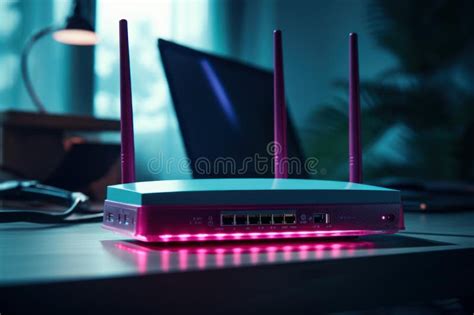
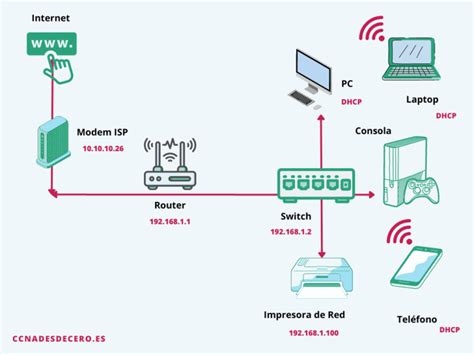
En su esencia, un router actúa como un director de tráfico para tus datos. Cuando accedes a una página web, tu ordenador envía una petición; el router intercepta esta petición, la dirige hacia Internet y, a su vez, recibe la información solicitada para enviarla de vuelta a tu dispositivo. Pero su funcionalidad va más allá. Un router moderno suele integrar un switch o hub, elementos que permiten gestionar la red local de tu hogar, conectando múltiples dispositivos a través de cables Ethernet. A diferencia de estos, el router no se limita a la red interna; su principal función es tender un puente hacia redes externas, como Internet.
Además, los routers incorporan tecnologías de seguridad cruciales. Un ejemplo destacado es el firewall basado en hardware, que proporciona una capa de protección inteligente contra amenazas como ataques DDoS (Denegación de Servicio Distribuido) y otros peligros en línea, sin necesidad de instalar software adicional en tus dispositivos.
Accediendo a la Configuración de tu Router
Para empezar a personalizar tu red, primero debes acceder al panel de control de tu router. Este proceso es sorprendentemente sencillo y solo requiere un navegador de Internet, cualquiera que tengas instalado servirá.
Simplemente, abre tu navegador y escribe la dirección IP 192.168.1.1 en la barra de direcciones. Si esta dirección no funciona, prueba con 192.168.0.1, que es otra IP común para acceder a la configuración del router. Es fundamental que introduzcas solo los números, sin http:// ni otros prefijos.
Tras introducir la IP, serás dirigido a una pantalla de inicio de sesión. Aquí deberás ingresar el nombre de usuario y la contraseña de tu router. Si nunca has modificado estas credenciales, es probable que sigan siendo las predeterminadas. Puedes encontrarlas en el manual de instrucciones del router, en una pegatina en la parte inferior o trasera del dispositivo, o buscando el modelo específico en Internet. Si se trata de un router proporcionado por tu operador de Internet y no encuentras las credenciales, lo mejor es contactar directamente con ellos.
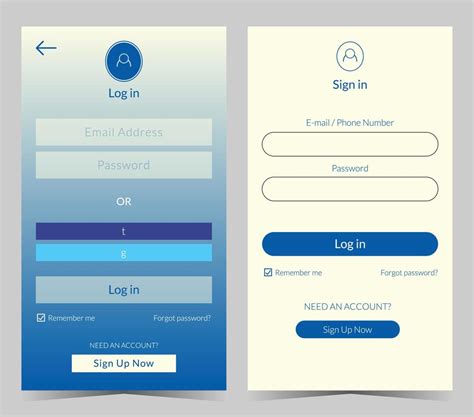
Una vez que hayas iniciado sesión, tendrás acceso a la página de configuración, donde podrás modificar una amplia variedad de parámetros, tanto de configuración general como de seguridad. Las opciones disponibles variarán significativamente según el modelo y fabricante de tu router, pero la mayoría te permitirán realizar cambios básicos para mejorar la seguridad y el rendimiento de tu red doméstica.
Personalizando y Asegurando tu Red Doméstica
Una vez dentro del panel de configuración, es el momento de empezar a realizar ajustes que protegerán tu conexión y la adaptarán a tus necesidades.
Cambio de Credenciales de Acceso
El primer y más importante paso es cambiar la contraseña de acceso a la configuración de tu router. Las contraseñas predeterminadas suelen ser muy simples y conocidas, lo que facilita que cualquier persona que obtenga acceso a tu red pueda modificar la configuración de tu router y comprometer tu seguridad. Al cambiarla, se te pedirá que ingreses la contraseña antigua y luego escribas la nueva contraseña dos veces para confirmarla.
Modificación del Nombre de Red (SSID) y Contraseña WiFi
El siguiente paso lógico es cambiar el nombre de tu red WiFi, conocido como SSID (Service Set Identifier). Este es el nombre que verás en la lista de redes disponibles cuando intentes conectar un dispositivo. Navega por los menús hasta encontrar la sección "Nombre de red (SSID)" y reemplaza el nombre predeterminado por uno que elijas.
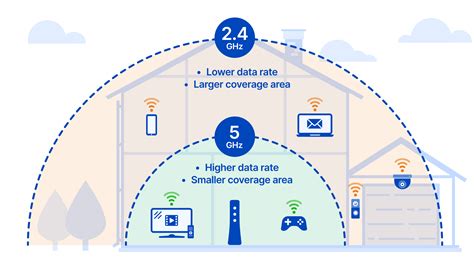
Si tu router es moderno, es probable que sea de doble banda, lo que significa que puede generar dos redes WiFi separadas: una en la banda de 2.4 GHz y otra en la de 5 GHz. En este caso, deberás cambiar el SSID de ambas redes y asegurarte de que los nombres te permitan diferenciarlas fácilmente.
Una vez que hayas personalizado el nombre de tu red, es crucial cambiar la contraseña de tu WiFi. Para el router, este parámetro suele denominarse "clave precompartida de WPA" (Wi-Fi Protected Access). Busca esta opción en apartados como "Security" dentro de la configuración de "WLAN" o "WiFi". Al elegir una nueva contraseña, asegúrate de que sea lo más robusta posible: una combinación de letras mayúsculas y minúsculas, números y símbolos que no sea fácil de adivinar por tus vecinos, pero que a la vez puedas recordar.
Mejora de la Seguridad: Filtrado MAC y Control Parental
Para una protección adicional y evitar que dispositivos no deseados se conecten a tu red, puedes implementar un filtrado de direcciones MAC. Busca la opción "MAC Filter" y actívala ("Enabled"). A continuación, podrás añadir las direcciones MAC de los dispositivos que deseas permitir o bloquear, decidiendo si quieres que tengan acceso o no.
Algunos routers también ofrecen funcionalidades de control parental. Estas herramientas pueden incluir filtros para bloquear direcciones web específicas (URL Filter), permitiéndote o impidiéndote el acceso a determinados sitios.
Optimización del Rendimiento y Cobertura
Más allá de la seguridad, puedes ajustar la configuración de tu router para mejorar la velocidad y el alcance de tu conexión.
Estándares WiFi y Velocidad Máxima Teórica
La velocidad máxima teórica que puede ofrecer tu WiFi depende de los estándares tecnológicos que incorpore tu router, lo cual está directamente relacionado con su modernidad y avance. Busca las siglas que aparecen después del término "WiFi", como b/g/n/ac o b/g/n. Estas siglas hacen referencia a los protocolos de la norma IEEE 802.11 y te dan una aproximación a la velocidad máxima que puede soportar tu router.
| Estándar | Bandas de Frecuencia | Velocidad Máxima Teórica |
|---|---|---|
| 802.11a | 5 GHz | 54 Mbps |
| 802.11b | 2.4 GHz | 11 Mbps |
| 802.11g | 2.4 GHz | 54 Mbps |
| 802.11n (WiFi 4) | 2.4 GHz y 5 GHz | 600 Mbps |
| 802.11ac (WiFi 5) | 5 GHz | 1.3 Gbps |
| 802.11ax (WiFi 6) | 2.4 y 5 GHz | 10 Gbps |
¿que es la norma IEEE 802.11?
Posicionamiento Estratégico del Router
La ubicación física de tu router es fundamental para maximizar la cobertura de tu red WiFi. Para obtener los mejores resultados, coloca el router en una zona central de tu domicilio, o lo más cerca posible del centro. De esta manera, la señal se distribuirá de forma más equitativa por toda la casa, cubriendo una mayor superficie.
Intenta también situar el router en una posición relativamente alta. Las ondas WiFi tienden a propagarse hacia abajo, por lo que una ubicación elevada permite aprovechar mejor su alcance. Además, minimiza los obstáculos alrededor del router. Cuantos menos objetos haya interfiriendo, más lejos podrá llegar la señal. Una habitación más despejada, aunque no esté en el centro exacto, puede ofrecer mejor cobertura que una ubicación central pero muy obstruida.
Si tu router tiene antenas externas, la configuración recomendada es colocarlas en perpendicular: una en posición horizontal y la otra en vertical. Esto permite optimizar la emisión de la señal en diferentes planos. En esencia, las antenas deben formar un ángulo de 90 grados entre sí para una cobertura más amplia.
Uso de Cables Ethernet de Categoría Adecuada
Para dispositivos que se conectan por cable, la categoría del cable Ethernet es crucial para aprovechar al máximo la velocidad de tu conexión a Internet. Las diferentes categorías marcan la velocidad máxima soportada por el cable, así como la frecuencia y la potencia de la red.
| Categoría | Velocidad de Descarga | Frecuencia |
|---|---|---|
| Ethernet Cat 5 | 100 Mbps | 100 MHz |
| Ethernet Cat 5e | 1.000 Mbps | 100 MHz |
| Ethernet Cat 6 | 1.000 Mbps | 250 MHz |
| Ethernet Cat 6a | 10.000 Mbps | 500 MHz |
| Ethernet Cat 7 | 10.000 Mbps | 600 MHz |
| Ethernet Cat 7a | 10.000 Mbps | 1.000 MHz |
| Ethernet Cat 8 | 40.000 Mbps | 2.000 MHz |
Si bien algunas categorías soportan la misma velocidad, aspectos como la frecuencia influyen en la anchura de banda y la pérdida de datos. Para uso doméstico, los cables de Categoría 5e o 6 suelen ser suficientes y son los más comunes.
Configuración WPS (Wi-Fi Protected Setup)
El botón WPS en tu router sirve para emparejar dispositivos de forma rápida y sencilla sin necesidad de introducir la contraseña WiFi. Es especialmente útil para dispositivos como impresoras o consolas que no tienen una pantalla o teclado para escribir contraseñas complejas. Sin embargo, es importante tener en cuenta que esta función puede presentar vulnerabilidades de seguridad. Si la seguridad es tu máxima prioridad, considera desactivar el WPS cuando no lo estés utilizando.
Mantenimiento y Actualizaciones
Mantener tu router en óptimas condiciones es clave para su rendimiento y seguridad.
Actualización del Firmware
El firmware es el software interno que controla el funcionamiento de tu router. Es vital mantenerlo actualizado a la última versión disponible, ya que las actualizaciones suelen incluir mejoras de rendimiento, correcciones de errores y parches de seguridad. Algunos routers modernos se actualizan automáticamente, mientras que otros requieren que realices la actualización manualmente desde la página de administración. Consulta el manual de tu router para saber si la actualización es automática o manual y cómo proceder.
Copia de Seguridad de la Configuración
Si has invertido tiempo en configurar tu red a tu medida, querrás proteger esa configuración. Algunos routers permiten realizar una copia de seguridad de todos los ajustes. Si por alguna razón necesitas restablecer el router a su configuración de fábrica, podrás restaurar tu configuración personalizada rápidamente, evitando tener que repetir todo el proceso.
Consideraciones Avanzadas y Solución de Problemas
Apertura de Puertos
En ciertos casos, especialmente para aplicaciones de juegos en línea o servidores domésticos, puede ser necesario abrir puertos específicos en tu router. Los puertos son como canales por los que viajan diferentes tipos de datos. Por defecto, vienen cerrados por seguridad. Si necesitas abrir un puerto, hazlo con precaución y, si es posible, ciérralo de nuevo una vez que hayas terminado de usar la aplicación o servicio que lo requería. Esto minimiza la exposición a posibles ataques.
Cambio de Canal WiFi
La elección del canal WiFi puede afectar la velocidad y la estabilidad de tu conexión. Si vives en un área con muchas redes WiFi cercanas, es posible que los canales estén saturados. Cambiar a un canal menos congestionado puede mejorar el rendimiento. Puedes usar aplicaciones como "WiFi Analyzer" (disponible para Android) para escanear los canales disponibles y determinar cuál está menos utilizado. Una vez identificado, podrás seleccionar este canal en la configuración de tu router.
Redes para Invitados
Si sueles recibir visitas y necesitas compartir tu conexión a Internet, es recomendable crear una red WiFi para invitados. Esto te permite ofrecer acceso a Internet a tus invitados sin darles acceso completo a tu red principal, manteniendo así tus dispositivos y datos protegidos. Puedes configurar límites de ancho de banda o incluso horarios de acceso para esta red de invitados.
Firewall y Otras Funciones de Seguridad
La mayoría de los routers modernos incluyen un firewall integrado que ayuda a proteger tu red de tráfico no deseado. Asegúrate de que esta función esté activada en la configuración de tu router. Además de las funciones ya mencionadas, algunos routers ofrecen controles de acceso más granulares, filtrado web avanzado y la posibilidad de desactivar el acceso remoto para aumentar la seguridad.
Solución de Problemas Comunes
Si experimentas problemas durante la configuración o con tu conexión, aquí hay algunos pasos a seguir:
- Reinicia el router y el módem: A menudo, un simple reinicio puede solucionar problemas de conectividad. Desconecta ambos dispositivos de la corriente eléctrica, espera un minuto y vuelve a conectarlos, primero el módem y luego el router.
- Verifica las conexiones físicas: Asegúrate de que todos los cables Ethernet estén firmemente conectados en los puertos correctos.
- Consulta la documentación: Revisa el manual de usuario de tu router o la página web del fabricante para obtener información específica sobre tu modelo.
- Contacta a tu proveedor de Internet: Si sigues teniendo problemas, es posible que la incidencia esté en la línea de tu proveedor.
Configurar y optimizar tu router es un proceso que te permite tomar el control de tu conexión a Internet, mejorando su seguridad, velocidad y alcance. Siguiendo esta guía, estarás bien equipado para aprovechar al máximo tu router y disfrutar de una experiencia en línea más fluida y protegida.