En el entorno digital actual, la capacidad de compartir información y recursos de manera eficiente es fundamental para la productividad tanto en el hogar como en la oficina. Windows 10 ofrece herramientas robustas para establecer redes locales que permiten la colaboración y el acceso compartido a archivos, impresoras y otros dispositivos. Si usted cuenta con varios ordenadores en uso, ya sea en su hogar o en su lugar de trabajo, configurar una red con Windows 10 puede reportarle beneficios significativos, permitiéndole compartir documentos individuales o incluso dispositivos completos con otros usuarios. Si bien la configuración de una red bajo Windows 10 puede requerir cierta creatividad y atención al detalle, los pasos necesarios son manejables y, una vez completados, le permitirán disfrutar de una mayor eficiencia operativa.
Accediendo a la Configuración de Red e Internet
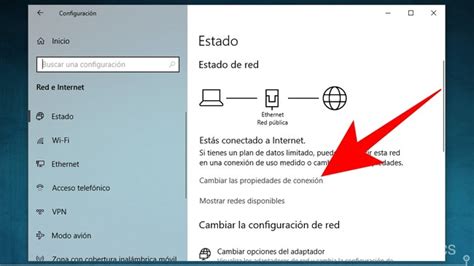
Para comenzar el proceso de configuración de red, es esencial familiarizarse con las diversas maneras de acceder a la configuración de red e Internet en Windows 10. Si su conexión a Internet se realiza a través de una red inalámbrica (WLAN), puede localizar rápidamente el icono correspondiente haciendo clic derecho sobre él. Desde allí, navegue a "Configuración avanzada de red" y luego seleccione el botón "Cambiar opciones del adaptador". Esto abrirá una nueva ventana que muestra las conexiones de red actuales de su dispositivo. Dentro de esta ventana, haga clic en "Propiedades" en el cuadro más pequeño. Debería encontrarse ahora en la pestaña de red. En las propiedades de esta conexión, encontrará el elemento "Compartir archivos e impresoras para redes Microsoft", que es un componente clave para la funcionalidad de red.
Configuración Avanzada del Sistema y Nombres de Red
Un paso crucial para configurar la red implica realizar cambios en la Configuración avanzada del sistema de Windows 10. Para ello, abra el Panel de control de Windows. Puede acceder a la función de búsqueda presionando la tecla del logotipo de Windows + S. Aquí, tendrá la opción de editar el nombre de la red. Por defecto, este nombre suele ser "WORKGROUP". Mantener este nombre o cambiarlo a uno que refleje su entorno de red es importante para la organización y la identificación de los equipos dentro de la red local. Asegurarse de que todos los equipos dentro de la red utilicen el mismo nombre de grupo de trabajo es fundamental para una comunicación fluida entre ellos.
Cuentas de Usuario y la Importancia de Microsoft Accounts
La configuración de la red también puede verse influenciada por el tipo de cuenta de usuario que utiliza. Abra el menú Inicio de Windows 10 y acceda a la configuración del usuario que ha iniciado sesión. Puede cambiar la configuración de la cuenta haciendo clic en su nombre. Si bajo su nombre aparece "Administrar mi cuenta Microsoft" en letras azules, significa que ya ha creado y está utilizando una cuenta de Microsoft. En caso contrario, si se muestra "Iniciar sesión con una cuenta Microsoft", aún está conectado a través de un usuario local. Para aprovechar al máximo las características de red y la sincronización entre dispositivos, se recomienda crear una cuenta gratuita en el sitio de Microsoft. Es vital recordar GUARDAR todos los ajustes después de realizar cualquier cambio para que estos se apliquen correctamente.
Visibilidad de Equipos y Perfiles de Red
Una vez que los dispositivos están configurados según las instrucciones, debería ser capaz de intercambiar archivos sin problemas y beneficiarse de otras funcionalidades de red. En el Explorador de Windows, dentro del elemento "Red", podrá ver todos los equipos vinculados. Esta vista general está disponible tanto para Windows 10 Pro como para Windows 10 Home.
Es importante comprender la diferencia entre los perfiles de red "Pública" y "Privada". La primera vez que se conecta a una red en Windows, esta se establece como pública de forma predeterminada. Esta configuración es la recomendada para redes a las que se conecta en casa, en el trabajo o en lugares públicos, ya que oculta su equipo de otros dispositivos en la red, proporcionando una capa adicional de seguridad.
Por otro lado, el perfil de "Red privada" hace que su equipo sea reconocible para otros dispositivos dentro de la misma red. Esta configuración es esencial si desea compartir archivos e impresoras. Para cambiar el perfil de red, acceda a Configuración > Red e Internet > Estado. Aquí encontrará la opción "Perfil de red", donde podrá seleccionar entre "Red pública" y "Red privada". Para habilitar el uso compartido de archivos e impresoras, deberá configurar su red como "Privada".
Activación de la Detección de Red y el Uso Compartido de Archivos
Si al abrir el Explorador de archivos, navegar a "Red" y encontrar un mensaje de error indicando que "La detección de redes está desactivada", deberá activar esta función para poder ver los dispositivos de la red que comparten archivos. Por defecto, la detección de redes y el uso compartido de recursos suelen estar desactivados. Al intentar buscar ordenadores en la red local por primera vez, Windows le presentará un banner para activar estas funciones. Haga clic en él y elija la opción "Activar la detección de redes y el uso compartido de archivos". Windows le preguntará cómo desea proceder; seleccione la primera opción.
Configuración Avanzada de Uso Compartido
Para una gestión más detallada de la configuración de red, puede acceder a la "Configuración de uso compartido avanzado". Vuelva a la configuración de Red e Internet y a la sección de Estado, y luego busque esta opción. Aquí, puede activar la "Detección de redes" junto con la configuración automática de redes, lo que permitirá a su ordenador detectar y configurar su red doméstica automáticamente.
Dentro de la sección "Todas las redes", encontrará opciones más específicas. Puede dejar la mayoría de estas configuraciones como vienen por defecto, ya que el uso compartido de carpetas públicas no es necesario para todos y el cifrado suele estar bien elegido. Sin embargo, una opción importante es "Uso compartido con protección por contraseña". Por defecto, esta opción está activada. Si desea que otros ordenadores no tengan que introducir una contraseña para acceder a sus recursos compartidos, deberá desactivarla. Es crucial asegurarse de tener una contraseña segura para su red Wi-Fi si desactiva esta opción para evitar intrusiones no deseadas.
Compartir Carpetas y Archivos Específicos
Una vez configurada la red, puede proceder a compartir carpetas y archivos específicos. Haga clic derecho sobre la carpeta que desea compartir y seleccione "Conceder acceso a". Aparecerá un submenú donde deberá pulsar en "Usuarios específicos". En la ventana que se abre, puede elegir las personas con las que desea compartir la carpeta. Para compartirla con todos los usuarios de la red, pulse en la barra de menú superior y seleccione la opción "Todos". Luego, haga clic en "Agregar" para incluir a "Todos" en la lista. A la derecha del nombre de cada acceso, como "Todos" o un usuario concreto, puede ajustar el "Nivel de permiso" para decidir si los usuarios solo pueden leer los archivos, editarlos (escribirlos) o si desea eliminarlos de la lista.
COMPARTIR CARPETAS Y ARCHIVOS EN RED LAN O WIFI / WINDOWS 10, WINDOWS 11
Mapeo de Unidades de Red
Además de compartir carpetas específicas, puede configurar una unidad de red para acceder a sus archivos de manera más directa, como si fuera un disco duro local. Esto es particularmente útil si tiene un dispositivo de almacenamiento en red (como un NAS) o un recurso compartido en otro equipo. Para ello, abra el Explorador de archivos, seleccione "Este equipo" en el panel izquierdo y luego haga clic en la opción "Conectar a unidad de red".
En la ventana emergente, deberá elegir una letra de unidad disponible y, en el cuadro "Carpeta", escribir la ruta de acceso de la carpeta o del equipo compartido. Si no conoce la ruta exacta, puede hacer clic en "Examinar" para buscar la carpeta o el equipo en la red. Si el recurso compartido requiere credenciales específicas, puede marcar la casilla "Conectar con otras credenciales" e introducir el nombre de usuario y la contraseña correspondientes. Una vez completado, Windows montará la unidad de red como si fuera un disco local más, apareciendo en el Explorador de archivos. Para que varios usuarios utilicen el disco a la vez, cada uno deberá seguir este mismo proceso en su propio equipo.
Protocolo TCP/IP y DHCP
TCP/IP (Protocolo de Control de Transmisión/Protocolo de Internet) define la forma en que los equipos se comunican entre sí en una red. Para facilitar la administración de la configuración TCP/IP, se recomienda utilizar el Protocolo de Configuración Dinámica de Host (DHCP). El DHCP asigna automáticamente direcciones de Protocolo de Internet (IP) a los dispositivos de la red si la red lo admite. Esto elimina la necesidad de configurar manualmente las direcciones IP en cada dispositivo, lo que simplifica enormemente la gestión de la red, especialmente en entornos con muchos equipos.
Actualizaciones de Windows y Firewall
Mantener su sistema operativo Windows actualizado es fundamental para la seguridad y el correcto funcionamiento de la red. Asegúrese de que todos los equipos en la red estén ejecutando la última versión de Windows 10 disponible. El Firewall de Windows 10 juega un papel crucial en la seguridad de la red. Permite configurar rápidamente la seguridad del PC en función de si está conectado a una red pública o privada. Como se mencionó anteriormente, solo debe permitir el uso compartido dentro de redes privadas. El Firewall de Windows abre automáticamente los puertos correctos para el uso compartido de archivos e impresoras cuando comparte contenido o activa la detección de redes. No desactive el Firewall de Windows a menos que tenga otro activado. Si no tiene un antivirus instalado, Microsoft Defender (Windows Defender), el antivirus nativo de Windows, se encargará de gestionar las conexiones del Firewall. Si instala una suite de seguridad avanzada, esta incluirá su propio firewall con opciones de configuración más completas.
Resolución de Problemas Comunes
Uno de los problemas más habituales al configurar una red local es la imposibilidad de ver otros ordenadores en la red, incluso después de haber activado la detección de redes. Una causa común es que los dispositivos no estén en el mismo grupo de trabajo. Puede verificarlo haciendo clic derecho en "Este equipo" (o "Mi PC") y seleccionando "Propiedades". Si el grupo de trabajo no coincide entre los dispositivos, cámbielo (por ejemplo, a "WORKGROUP", que es el predeterminado en Windows). Asegúrese también de que la detección de redes esté activada: vaya a "Panel de Control > Redes e Internet > Centro de redes y recursos compartidos > Configuración de uso compartido avanzado" y marque la opción "Activar la detección de redes".
Otro problema frecuente es el mensaje "Acceso denegado" al intentar abrir una carpeta compartida. La razón suele ser que los permisos de uso compartido no están correctamente configurados o que se requiere autenticación. Para solucionarlo, haga clic derecho sobre la carpeta compartida, seleccione "Propiedades" y luego "Compartir". Compruebe que el usuario o grupo tenga los permisos adecuados (lectura o lectura/escritura).
Consideraciones de Seguridad en Redes Locales
Aunque compartir archivos y recursos en una red local puede ser muy útil, es importante ser consciente de los riesgos de seguridad. El simple hecho de ser visible en la red puede exponer sus archivos y recursos a otros usuarios conectados. Además, algunos virus pueden propagarse a través de la red local. Hacer que su PC sea invisible en la red, configurándolo como "Red pública", puede ayudar a mitigar estos riesgos. Sin embargo, la seguridad absoluta requiere una combinación de un buen antivirus, un firewall actualizado y, si es necesario, el uso de una red privada virtual (VPN) para proteger sus conexiones.

El Rol de los Adaptadores de Red y Equipos de Red
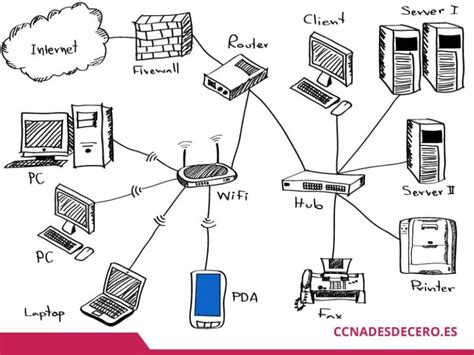
Para que los dispositivos se comuniquen en una red, cada uno necesita un adaptador de red. Este puede ser un adaptador de red Ethernet, que se conecta al dispositivo mediante cables Ethernet o USB, o un adaptador de red inalámbrica para conexiones Wi-Fi. Para redes cableadas, se utilizan concentradores o conmutadores Ethernet para conectar múltiples dispositivos a un router. Un concentrador envía datos a todos los dispositivos conectados, mientras que un conmutador dirige la información al destino previsto. Si desea compartir una única conexión a Internet entre varios dispositivos, necesitará un router. Los módems son necesarios para enviar y recibir información a través de líneas telefónicas o de cable. En redes inalámbricas, un enrutador inalámbrico transmite información mediante señales de radio. Para mejorar la cobertura inalámbrica, se pueden utilizar repetidores inalámbricos. Las redes híbridas combinan tecnologías cableadas e inalámbricas para ofrecer lo mejor de ambos mundos.
El Fin del Grupo Hogareño y Alternativas
Es importante notar que el "Grupo Hogareño" de Windows 10 fue suprimido a principios de 2018. Sin embargo, esto no significa que ya no pueda configurar su red doméstica para compartir contenido. Las funcionalidades y métodos descritos en este artículo, como la configuración de redes privadas y el uso compartido avanzado, ofrecen alternativas efectivas para lograr los mismos objetivos que se lograban con el Grupo Hogareño. La clave sigue siendo configurar el perfil de red como "Privado" y activar la detección de redes y el uso compartido de archivos.
Conexión a Unidades de Red Mediante CMD y PowerShell
Para usuarios más avanzados, la conexión y desconexión de unidades de red se puede realizar a través de la línea de comandos. Utilizando el Símbolo del sistema (CMD) o PowerShell, puede gestionar estas conexiones de manera eficiente. Por ejemplo, para desconectar una unidad de red, se utiliza el comando net use <nombre-unidad>: /delete. También existe la opción de eliminar todas las conexiones activas sustituyendo el nombre de la unidad por un asterisco (*).
Monitorización de Conexiones de Red
Herramientas como netstat en la línea de comandos permiten monitorizar las conexiones activas en su ordenador en tiempo real, mostrando información sobre los ejecutables relacionados, estadísticas por protocolo y puertos de escucha. Comandos adicionales como ping y pathping son útiles para diagnosticar el estado, la velocidad y la calidad de la red, así como para identificar latencia y pérdida de paquetes. Para una visualización más gráfica del tráfico de red, herramientas de terceros como Wireshark o GlassWire pueden ser de gran ayuda.
Soluciones Avanzadas y Restablecimiento de Red
Si después de seguir todos los pasos aún experimenta problemas de conexión, puede considerar realizar una limpieza de red. Esto implica restablecer todas las configuraciones de red en su ordenador a los valores predeterminados y configurarlas nuevamente desde cero. A veces, un elemento en la red puede estar actuando como bloqueador de la conexión, o la configuración del firewall podría ser la causa. Revisar la dirección IP utilizada y la ruta especificada para la conexión también son pasos importantes. Finalmente, asegurarse de que Windows esté actualizado a la última versión es fundamental.
Configurar una red de oficina en Windows 10, ya sea para compartir archivos, impresoras o para mejorar la colaboración, es un proceso que, si bien requiere atención a los detalles, es totalmente factible. Al comprender los diferentes ajustes de red, la importancia de los perfiles de red, la activación de la detección y el uso compartido, y las consideraciones de seguridad, podrá establecer un entorno de red funcional y eficiente para sus necesidades.