En un mundo cada vez más interconectado, la necesidad de acceso a internet no se limita a nuestros hogares u oficinas. La movilidad se ha convertido en una constante, y con ella, la demanda de soluciones que nos permitan estar en línea en cualquier momento y lugar. Aquí es donde entra en juego el punto de acceso Wi-Fi en Android, una funcionalidad que transforma tu smartphone en un router portátil, permitiéndote compartir tu conexión de datos móviles con otros dispositivos. Esta característica, a menudo subestimada, es una herramienta invaluable para viajeros, profesionales que trabajan a distancia, o simplemente para aquellos momentos en que la red doméstica decide tomarse un descanso inesperado.

¿Qué es un Punto de Acceso en Android?
Un punto de acceso en Android, también conocido comúnmente como "hotspot móvil", es una función integrada en la mayoría de los smartphones que utilizan este sistema operativo. Su propósito principal es compartir los datos móviles de tu teléfono con otros dispositivos que necesiten acceso a internet. Imagina que necesitas conectar tu portátil a la red, o que esa tablet que no tiene tarjeta SIM requiere una conexión. Al activar el punto de acceso en tu móvil, este se convierte efectivamente en un pequeño router Wi-Fi portátil, capaz de emitir una señal a la que otros dispositivos pueden conectarse.
Esta herramienta es especialmente útil en diversas situaciones. Por ejemplo, cuando estás de viaje, ya sea en un hotel con Wi-Fi poco fiable o en un tren, un punto de acceso puede ser tu salvación. También es ideal para trabajar desde una cafetería con una conexión Wi-Fi que genera desconfianza en cuanto a su seguridad o estabilidad. Incluso en casa, cuando la red habitual decide fallar (una eventualidad más común de lo que quisiéramos admitir), tu móvil puede proporcionar una conexión de respaldo crucial.
La principal ventaja de esta funcionalidad radica en su flexibilidad total. Tu red de internet viaja contigo a donde vayas, eliminando la dependencia de redes públicas que a menudo son lentas, inestables o, peor aún, poco seguras. Sin embargo, es fundamental ser consciente de las implicaciones: compartir tu conexión de datos móviles consume datos móviles. Si no se gestiona adecuadamente, el consumo puede dispararse, generando sorpresas desagradables en la factura. Por ello, si planeas usar el punto de acceso para tareas intensivas como trabajar, ver vídeos en streaming o compartir con varios dispositivos, es muy recomendable echar un ojo a una calculadora de uso de datos. Esto te permitirá tener una estimación clara de tu gasto y evitar sustos al final del mes. La clave está en compartir con inteligencia.
Activando el Punto de Acceso en tu Dispositivo Android
El proceso para activar un punto de acceso en Android es, en general, bastante directo y varía mínimamente entre los diferentes fabricantes y versiones del sistema operativo. Antes de sumergirnos en los pasos, es importante entender que, una vez activado, has encendido la función y tu móvil ya está listo para distribuir internet de manera similar a como un router tradicional lo hace.
Los pasos generales para activar el punto de acceso son:
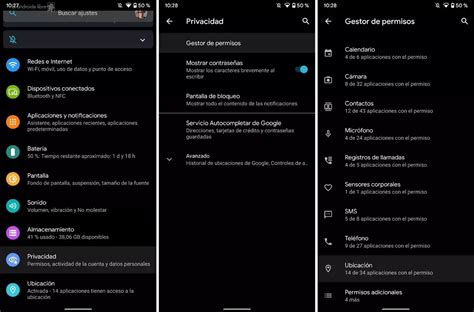
- Accede a los Ajustes: Busca y abre la aplicación "Ajustes" o "Configuración" en tu dispositivo Android.
- Navega a Conexiones: Dentro de los ajustes, localiza la sección relacionada con las conexiones de red. Esta suele denominarse "Conexiones", "Redes e internet" o algo similar, dependiendo de la capa de personalización de tu fabricante.
- Encuentra la Opción de Compartir Conexión: Dentro de esta sección, busca una opción que haga referencia a compartir internet. Los nombres comunes incluyen "Conexión compartida y Módem", "Zona wifi", "Punto de acceso móvil" o "Hotspot".
- Activa la Función: Toca la opción correspondiente y activa el interruptor para "Conexión compartida" o "Punto de acceso móvil". Una vez activado, tu dispositivo comenzará a emitir una señal Wi-Fi.
En muchos modelos de Android modernos, como los Samsung Galaxy, la activación se simplifica aún más. Puedes acceder a la función de punto de acceso directamente desde el menú de ajustes rápidos. Simplemente desliza el dedo hacia abajo desde la parte superior de la pantalla para desplegar este menú y busca el icono de "Conexión compartida" o "Hotspot". Si no lo encuentras de inmediato, es posible que necesites pulsar el icono de edición (a menudo un lápiz) para añadir el botón a tu panel de ajustes rápidos.
Una vez activado, tu móvil se convierte en un emisor de Wi-Fi. Los dispositivos que deseen conectarse a él deberán buscar el nombre de la red (SSID) que tu teléfono emite y, una vez encontrado, introducir la contraseña que hayas configurado previamente.
Gestión Avanzada del Punto de Acceso en Android
Activar el punto de acceso es solo el primer paso. Para aprovechar al máximo esta funcionalidad y asegurar una experiencia fluida y segura, es crucial saber cómo gestionarla y configurarla a tu gusto. La personalización no solo mejora la usabilidad, sino que también es un componente clave de la seguridad de tu conexión.
Personalización del Nombre de Red (SSID)
Cambiar el nombre de tu punto de acceso (SSID) va más allá de darle un toque personal a tu conexión; es una medida de seguridad importante. Un nombre genérico o predeterminado puede revelar información sobre tu dispositivo y hacerlo más susceptible a intentos de conexión no deseados.
Para cambiar el nombre de tu punto de acceso:
- Sigue los pasos 1 y 2 para acceder a los ajustes de "Conexión compartida y Módem" o "Zona wifi".
- Busca la opción de "Nombre de red" o "SSID".
- Introduce un nombre que sea fácil de reconocer para ti, pero que no revele información sensible. Evita nombres como "Samsung A52" o "Mi Móvil", ya que identifican tu modelo de dispositivo y pueden hacerlo más vulnerable. Un nombre descriptivo pero genérico, o incluso uno creativo, es preferible.
- Una vez elegido el nuevo nombre, pulsa "Guardar".
▶Cómo CAMBIAR el Usuario y Contraseña de Mobile Hotspot o Datos compartidos en Android
Fortaleciendo la Seguridad con una Contraseña Robusta
La contraseña de tu punto de acceso es la puerta de entrada para quienes desean utilizar tu conexión de datos. Si notas que tus datos móviles se agotan a un ritmo inusual, es posible que alguien esté utilizando tu conexión sin tu permiso. Cambiar la contraseña de forma periódica, o asegurarte de que sea lo suficientemente robusta, es fundamental.
Para cambiar la contraseña de tu punto de acceso:
- Repite los pasos 1 y 2 para acceder a la configuración de tu punto de acceso.
- En la misma pantalla donde configuras el nombre, encontrarás la opción para cambiar la contraseña.
- Introduce una contraseña fuerte y segura. Esto significa evitar secuencias obvias como "123456", tu fecha de nacimiento, o nombres comunes. Una combinación de letras mayúsculas y minúsculas, números y símbolos es lo ideal.
- Pulsa "Guardar" para aplicar los cambios.
Control y Limitación del Uso de Datos
Uno de los mayores inconvenientes de usar el punto de acceso es el consumo de datos. Para evitar facturas elevadas, muchos dispositivos Android ofrecen herramientas para supervisar y limitar este uso.
Para comprobar y limitar el uso de datos del punto de acceso:
- Dirígete a "Ajustes" > "Conexiones" o "Redes e internet".
- Busca la sección "Uso de datos".
- Selecciona "Ciclo facturación / Aviso de datos" o una opción similar.
- Activa la opción "Establecer límite de datos".
- Una vez activado, podrás configurar un límite de datos específico. Al alcanzar este umbral, tu dispositivo te notificará o incluso desactivará automáticamente el punto de acceso, según la configuración.
Esta función es especialmente importante si estás utilizando una eSIM para tus datos, ya que estas suelen tener planes de datos más definidos. Aplicaciones como Saily también ofrecen herramientas para gestionar estos aspectos de manera centralizada.
Conexión a un Punto de Acceso Android
Conectarse a un punto de acceso creado por un dispositivo Android es un proceso intuitivo, diseñado para ser similar a la conexión a cualquier otra red Wi-Fi.
Si necesitas conectarte a la red de un amigo o familiar que ha activado su punto de acceso:
- Solicita la Activación: Pídele a la persona que active su punto de acceso en su dispositivo Android.
- Accede a los Ajustes de Wi-Fi: En tu propio dispositivo, ve a "Ajustes" > "Conexiones" o "Redes e internet" y activa la opción "Wi-Fi".
- Busca y Selecciona la Red: Tu dispositivo escaneará las redes Wi-Fi disponibles. Busca el nombre (SSID) del punto de acceso que te han compartido.
- Introduce la Contraseña: Una vez que hayas seleccionado la red, se te pedirá la contraseña. Introdúcela correctamente y pulsa "Conectar".
Si tienes un iPhone y quieres conectarte a un punto de acceso Android, el proceso es análogo. Simplemente activa el Wi-Fi en tu iPhone, busca el nombre de la red del hotspot Android y, tras introducir la contraseña, deberías estar conectado.
Una forma aún más rápida de conectarse, especialmente si quieres evitar escribir contraseñas, es mediante códigos QR. Pídele a la persona que te comparte la conexión que te muestre el código QR desde la configuración de su punto de acceso. Luego, en tu dispositivo, abre la aplicación de la cámara o la configuración de Wi-Fi, busca la opción para escanear códigos QR y apunta a él. La conexión se establecerá automáticamente.
Verificación de Dispositivos Conectados
Para mantener un control sobre quién está utilizando tu conexión, puedes ver una lista de los dispositivos conectados a tu punto de acceso:
- Ve a "Ajustes" > "Conexiones" o "Redes e internet".
- Toca "Conexión compartida y Módem" o "Zona wifi".
- Asegúrate de que la opción "Conexión compartida" esté activada.
- En la misma pantalla, deberías ver una sección que muestra una lista de los "Dispositivos conectados".
Esto te permite identificar rápidamente cualquier dispositivo desconocido que esté consumiendo tus datos.
Solución de Problemas Comunes del Punto de Acceso Android
A veces, la función de punto de acceso puede presentar problemas y negarse a funcionar. Si te encuentras con esta situación, aquí tienes algunas soluciones comunes:
- "Conexión compartida" no activada: Vuelve a los ajustes y asegúrate de que el interruptor esté correctamente activado.
- Datos móviles desactivados: El punto de acceso depende de tu conexión de datos móviles. Verifica que estén habilitados en los ajustes de red de tu teléfono.
- Wi-Fi del dispositivo receptor desactivado: Parece obvio, pero asegúrate de que el dispositivo que intenta conectarse tenga su Wi-Fi activado.
- Contraseña incorrecta: Revisa cuidadosamente la contraseña que estás introduciendo en el dispositivo receptor. Un error tipográfico es la causa más frecuente.
- Demasiados dispositivos conectados: Algunos teléfonos tienen un límite en la cantidad de dispositivos que pueden conectarse simultáneamente a su punto de acceso. Si has alcanzado este límite, deberás desconectar algún dispositivo o esperar.
- Reiniciar el dispositivo: Un reinicio simple del teléfono que actúa como punto de acceso, o del dispositivo que intenta conectarse, a menudo soluciona problemas temporales.
- Modo Avión: Activar y desactivar el Modo Avión puede forzar la reconexión de las radios de red de tu dispositivo y resolver problemas de conectividad.
- Modo de Ahorro de Batería: Este modo puede restringir la actividad en segundo plano, incluida la conectividad de red. Desactívalo temporalmente para ver si resuelve el problema.
- Actualización del sistema: Asegúrate de que tu dispositivo Android esté ejecutando la última versión del sistema operativo, ya que las actualizaciones a menudo incluyen correcciones para problemas de conectividad.
- Restablecimiento de la configuración de red: En casos más persistentes, un restablecimiento de la configuración de red en tu dispositivo Android puede ser necesario. Esto borrará todas las contraseñas de Wi-Fi guardadas y configuraciones de Bluetooth, pero puede solucionar problemas de conectividad subyacentes. Se accede generalmente desde Ajustes > Sistema > Opciones de restablecimiento.

Aplicaciones para la Gestión del Punto de Acceso
Si bien las funciones nativas de Android son potentes, existen aplicaciones de terceros que pueden ofrecer una gestión más avanzada o funcionalidades adicionales para tu punto de acceso. Algunas de las aplicaciones populares en España que puedes encontrar en la Play Store incluyen:
- Punto de acceso wifi portátil
- NetShare
- PdaNet+
Estas aplicaciones a menudo proporcionan interfaces más intuitivas, opciones de configuración detalladas o incluso la capacidad de compartir la conexión de tu teléfono a través de otros métodos, como USB o Bluetooth.
Métodos Alternativos de Conexión Compartida
Además del Wi-Fi, Android ofrece otras maneras de compartir tu conexión de datos móviles, cada una con sus propias ventajas:
Punto de Acceso Android vía Bluetooth
Compartir internet a través de Bluetooth es una opción excelente para ahorrar batería, ya que consume menos energía que el Wi-Fi. Sin embargo, la velocidad de conexión es generalmente más baja en comparación con el hotspot Wi-Fi.
Para usar el módem Bluetooth:
- Activa el Bluetooth: Asegúrate de que el Bluetooth esté activado tanto en tu dispositivo Android como en el dispositivo que deseas conectar. Empareja ambos dispositivos si aún no lo has hecho.
- Accede a la Configuración del Punto de Acceso: Ve a "Ajustes" > "Conexiones" o "Redes e internet".
- Activa el Módem Bluetooth: Busca la opción "Conexión compartida y Módem" y activa "Módem Bluetooth".
- Conéctate desde el Otro Dispositivo: En el dispositivo receptor, busca el nombre de tu móvil en la lista de dispositivos Bluetooth disponibles y conéctate. Deberás verificar que el código de emparejamiento sea el mismo en ambos equipos.
Punto de Acceso Android a través de Cable USB (Tethering USB)
Este método es ideal si buscas una conexión más estable y segura, y es perfecto para conectar tu ordenador a internet cuando no tienes acceso a Wi-Fi.
Para usar el módem USB:
- Conecta los Dispositivos: Utiliza un cable USB para conectar tu móvil Android a tu ordenador.
- Accede a la Configuración del Punto de Acceso: En tu móvil, ve a "Ajustes" > "Conexiones" o "Redes e internet".
- Activa el Módem USB: Toca "Conexión compartida y Módem" y activa la opción "Módem USB". Tu ordenador debería detectar la conexión y empezar a usar los datos móviles de tu teléfono.

Mejorando la Experiencia Wi-Fi General
Más allá del uso específico del punto de acceso, la calidad de tu conexión Wi-Fi general puede verse afectada por diversos factores. Optimizar tu red doméstica puede complementar la funcionalidad de tu hotspot móvil, asegurando una experiencia conectada más fluida en todos los aspectos.
Configuración Avanzada del Router Doméstico
Si bien muchos usuarios se conforman con la configuración predeterminada de sus routers, realizar ajustes personalizados puede marcar una diferencia significativa. Esto incluye la personalización del nombre de la red (SSID) y la contraseña, como ya hemos visto para el hotspot, pero también la potencia de la señal, la selección de canales Wi-Fi y, un aspecto crucial, la configuración de las DNS.
Las compañías proveedoras de internet a menudo restringen ciertos ajustes en los routers que entregan, a veces con la intención de prevenir configuraciones erróneas. Sin embargo, para usuarios más avanzados, la posibilidad de acceder a estas configuraciones permite optimizar el rendimiento.
La Importancia de las DNS
Las DNS (Domain Name System) son como las guías telefónicas de internet, traduciendo las direcciones web que escribimos (como www.ejemplo.com) en direcciones IP numéricas que las computadoras entienden. La velocidad con la que estos servidores DNS responden puede impactar directamente en el tiempo que tarda una página web en empezar a cargar.
Los operadores suelen asignar sus propios servidores DNS. Sin embargo, servicios como Cloudflare ofrecen servidores DNS públicos y gratuitos (1.1.1.1 como primaria y 1.0.0.1 como secundaria) que a menudo son más rápidos y seguros. Cambiar la configuración DNS de tu router a estos servidores puede mejorar la velocidad de carga de las páginas web. Para hacerlo, generalmente debes acceder a la interfaz de configuración de tu router (a menudo a través de la dirección IP 192.168.1.1 en tu navegador), buscar las opciones de "WAN" o "Configuración de Internet", seleccionar la configuración DNS estática o manual, e introducir las direcciones de Cloudflare.
Es importante notar que cambiar las DNS no acelera las descargas o subidas de archivos, sino que optimiza el tiempo que transcurre desde que haces clic en un enlace hasta que la página comienza a mostrarse.
Trucos para un Wi-Fi Más Rápido en Casa
Además de las DNS, existen varios trucos para mejorar la velocidad de tu red Wi-Fi doméstica:
- Ubicación del Router: Coloca el router en una ubicación central de tu hogar, elevado y lejos de obstáculos físicos (paredes gruesas) y fuentes de interferencia electromagnética (microondas, teléfonos inalámbricos).
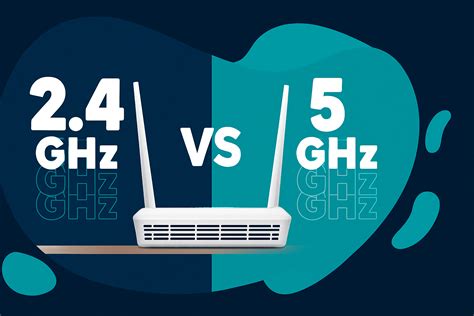
- Canales Wi-Fi: Los routers emiten en bandas de frecuencia (2.4 GHz y 5 GHz, y más recientemente 6 GHz). La banda de 2.4 GHz tiene mayor alcance pero es más susceptible a interferencias y ofrece menor velocidad. La banda de 5 GHz es más rápida y menos congestionada, pero su alcance es menor. Los routers de doble banda o tribanda permiten elegir la banda más adecuada o incluso usar ambas simultáneamente. Algunos dispositivos modernos son compatibles con la banda de 6 GHz (Wi-Fi 6E y Wi-Fi 7), que ofrece velocidades muy altas pero un alcance aún más reducido. Utilizar aplicaciones de análisis Wi-Fi como NetSpot puede ayudarte a identificar los canales menos saturados.
- Evitar Interferencias: Aleja el router de otros aparatos electrónicos que puedan generar interferencias, especialmente si utilizas la banda de 2.4 GHz.
- Número de Dispositivos Conectados: Cuantos más dispositivos estén conectados a la red, más se repartirá el ancho de banda, lo que puede ralentizar la conexión general.
- Calidad del Adaptador Wi-Fi: Asegúrate de que los adaptadores Wi-Fi de tus dispositivos (especialmente ordenadores) sean modernos y compatibles con los estándares Wi-Fi más recientes (como Wi-Fi 6 o 6E).
- Actualizaciones de Firmware: Mantén el firmware de tu router actualizado para asegurar el mejor rendimiento y seguridad.
- QoS (Quality of Service): Algunos routers permiten configurar el QoS para priorizar ciertos tipos de tráfico, como el streaming de video o las llamadas VoIP, sobre otros, asegurando una mejor experiencia para aplicaciones críticas.
- Seguridad de la Red: Asegúrate de que tu red Wi-Fi esté protegida con una contraseña robusta para evitar que intrusos la utilicen y ralenticen tu conexión.
Aplicaciones para el Análisis y Mejora de Wi-Fi
Existen diversas aplicaciones diseñadas para ayudarte a diagnosticar y mejorar tu red Wi-Fi. Herramientas como NetSpot (disponible en varias plataformas) permiten crear mapas de calor visuales de la cobertura Wi-Fi, identificar zonas con señal débil y sugerir la mejor ubicación para el router. Otras aplicaciones pueden ayudarte a analizar los canales Wi-Fi y a identificar interferencias. Estas aplicaciones actúan como herramientas de diagnóstico, proporcionando datos en tiempo real para que puedas realizar los ajustes necesarios, en lugar de ser "potenciadores mágicos".
Consideraciones sobre la Seguridad de Datos y Malware
La seguridad de tu conexión no solo se refiere a la protección contra intrusos, sino también contra amenazas como el malware. El malware puede interferir con tu conexión Wi-Fi modificando la configuración de DNS o sobrecargando los recursos del sistema. Realizar análisis antivirus frecuentes en tu dispositivo Android es crucial. Además, es importante ser precavido al descargar aplicaciones (preferir fuentes oficiales), evitar hacer clic en enlaces sospechosos y ser cauteloso al usar redes Wi-Fi públicas.
El Futuro de la Conectividad Móvil: Hotspot Instantáneo y Compartir Wi-Fi Automático
Las versiones más recientes de Android, especialmente Android 11 y posteriores, han introducido funciones innovadoras como el "Hotspot instantáneo" y el "Compartir Wi-Fi automáticamente". Estas características buscan simplificar aún más el proceso de compartir internet.
El Hotspot instantáneo puede crear automáticamente un punto de acceso y compartir las credenciales de Wi-Fi con dispositivos cercanos que te pertenezcan (siempre que sean compatibles y estén dentro del ecosistema del mismo fabricante, como en los dispositivos Samsung). Por ejemplo, si tu teléfono no tiene conexión a internet, buscará otros dispositivos tuyos que sí la tengan y te notificará si puedes conectarte a ellos a través de un hotspot instantáneo. En dispositivos con Android 11 y versiones posteriores, el nombre de estos hotspots suele ser "Hotspot instantáneo" seguido de caracteres aleatorios.
La función de Compartir Wi-Fi automáticamente opera de manera similar, pero en este caso, si tu dispositivo no tiene acceso a internet, buscará otros dispositivos tuyos que estén conectados a una red Wi-Fi y te ofrecerá compartir ese acceso automáticamente.
Es importante destacar que estas funciones pueden tener variaciones y estar más desarrolladas en las últimas versiones de Android, como Android 14, y en dispositivos más nuevos. Por ejemplo, la función de hotspot instantáneo está disponible en dispositivos Samsung S25 y modelos posteriores, pero la función de compartir Wi-Fi automáticamente no está disponible en todos los dispositivos Samsung.
Una particularidad interesante es que el Hotspot instantáneo no aparece en la lista de Wi-Fi de Configuración ni en la tarjeta de Internet de la Configuración rápida. Para compartir automáticamente el Wi-Fi, la red Wi-Fi local se puede encontrar en la lista de Wi-Fi de Configuración y en la Configuración rápida.
En cuanto a las bandas de frecuencia, los dispositivos Android modernos, incluyendo los Google Pixel, están incorporando la banda de 6 GHz en sus puntos de acceso Wi-Fi. Esto permite la conexión a otros dispositivos compatibles a través de esta banda de alta velocidad. La banda de 6 GHz, aunque ofrece velocidades superiores gracias a sus canales más anchos, tiene un alcance más limitado. Google ha buscado mitigar esto ofreciendo una opción que combina la compatibilidad de la banda de 2.4 GHz con la velocidad de la banda de 6 GHz. La combinación de 2.4 y 5 GHz sigue siendo la más habitual y versátil, mientras que la de 2.4 y 6 GHz ofrece altas velocidades para dispositivos compatibles y conexión de largo alcance para el resto.
En resumen, la capacidad de tu smartphone Android para actuar como punto de acceso Wi-Fi es una característica poderosa y versátil. Desde compartir tu conexión en movimiento hasta optimizar tu red doméstica, las opciones y herramientas disponibles te permiten mantenerte conectado de manera eficiente y segura en un mundo cada vez más dependiente de la conectividad inalámbrica.