Radmin VPN es una herramienta poderosa para crear redes virtuales privadas, permitiendo a los usuarios conectarse a ordenadores remotos, compartir archivos y jugar juegos en línea como si estuvieran en la misma red local. Sin embargo, como con cualquier software, los usuarios pueden encontrar ciertos problemas. Esta guía aborda las dificultades más comunes que surgen al usar Radmin VPN, desde errores de archivo hasta problemas de conexión y configuración, proporcionando soluciones detalladas para asegurar una experiencia fluida.
Errores Relacionados con RvRvpnGui.exe
Uno de los problemas más frecuentes que los usuarios de Radmin VPN pueden encontrar son los errores relacionados con el archivo RvRvpnGui.exe. Estos errores, a menudo manifestados como "RvRvpnGui.exe ha encontrado un problema y necesita cerrarse" o "RvRvpnGui.exe no se puede ubicar", suelen indicar que el archivo ejecutable está ausente o ha sido dañado, frecuentemente por la acción de malware o virus.
Estos mensajes de error pueden aparecer en diversas etapas: durante la instalación de Radmin VPN, mientras el programa está en ejecución, al iniciar o apagar el sistema operativo Windows, o incluso durante la instalación del propio Windows. La naturaleza de los archivos ejecutables de Windows (con extensión .EXE) los hace susceptibles a este tipo de corrupción.
La solución más efectiva para la mayoría de estos problemas de archivos es descargar e instalar la versión más reciente de RvRvpnGui.exe. Al reemplazar el archivo existente por uno nuevo y funcional, se puede resolver la corrupción o la ausencia del mismo. Si se coloca el nuevo archivo RvRvpnGui.exe en la misma ubicación donde se encontraba el anterior, sobrescribiéndolo, el problema debería solucionarse. Es crucial verificar que la solución haya sido efectiva. Si la versión específica de RvRvpnGui.exe que necesita no está disponible para descargar de inmediato, existe la opción de solicitar una copia a través de los canales de soporte del software.
Configuración de una Conexión Directa con Radmin VPN
Establecer una conexión directa entre ordenadores utilizando Radmin VPN es un proceso sencillo, diseñado para ser accesible incluso para usuarios con conocimientos técnicos limitados. El software gratuito Radmin VPN facilita esta tarea, permitiendo la creación de redes virtuales privadas para una comunicación segura y eficiente.
Creación de una Red Radmin VPN
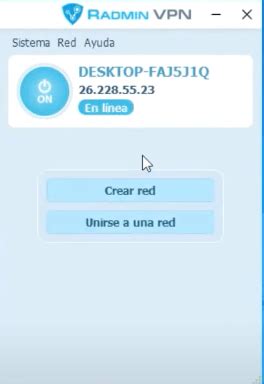
El primer paso para establecer una conexión es crear una red. Esto se realiza descargando e instalando Radmin VPN en el ordenador local. Una vez instalado, el usuario debe presionar el botón "Crear red". En este punto, se le pedirá que establezca un nombre descriptivo para la red y una contraseña segura. Tras ingresar estos datos, se presiona el botón "Crear". La red recién creada aparecerá inmediatamente en la ventana principal de Radmin VPN, lista para ser utilizada.
Unirse a una Red Existente
Para que otro ordenador se conecte a la red creada, debe tener Radmin VPN descargado e instalado. Al ejecutar el software en el ordenador remoto, el usuario debe presionar el botón "Unirse a una red". Se le presentará una ventana de diálogo donde deberá ingresar el nombre y la contraseña de la red que fueron previamente establecidos por el creador. Al presionar "Unirse", el ordenador remoto se conectará a la red virtual.
Una vez que ambos ordenadores están en la misma red Radmin VPN, la red y sus nodos (los ordenadores conectados) se mostrarán en la ventana principal de Radmin VPN. La conexión entre los ordenadores se habrá establecido con éxito. Para verificar la conectividad, se puede utilizar el comando ping desde el menú contextual del ordenador remoto, lo que confirmará que los equipos pueden comunicarse entre sí a través de la red virtual.
Controlar un Ordenador Remoto a Través de Internet
Radmin VPN no solo facilita la conexión entre ordenadores, sino que también permite el control remoto de uno de ellos, lo cual es fundamental para tareas de soporte técnico, acceso a archivos o colaboración. Este proceso se integra con Radmin Server, una herramienta diseñada específicamente para el control remoto.
Para iniciar el control remoto, es necesario ejecutar Radmin VPN en el ordenador que se desea controlar (el ordenador remoto). En el menú principal de Radmin VPN, se debe navegar a "Ayuda" y luego seleccionar "Instalar Radmin Server". Una vez que Radmin Server esté instalado en la máquina remota, se procede a configurar los permisos de usuario. Esto implica agregar un nuevo usuario y definir sus derechos de acceso dentro de la configuración de Radmin Server. Es crucial establecer un nombre de usuario y una contraseña seguros para proteger el acceso.
Con Radmin Server configurado, el siguiente paso es conectar el ordenador local con el remoto utilizando Radmin VPN. Una vez que ambos ordenadores están en la misma red virtual Radmin VPN, se puede iniciar la sesión de control remoto. En el ordenador local, se accede al menú de atajo del ordenador remoto y se selecciona la opción "Radmin --> Control total". Se le pedirá que ingrese el nombre de usuario y la contraseña que fueron previamente configurados en los ajustes de Radmin Server en el ordenador remoto. Al proporcionar las credenciales correctas, se establecerá una conexión de control remoto completa, permitiendo operar el ordenador remoto como si estuviera físicamente presente.
Requisitos del Sistema para Radmin VPN
Para garantizar un funcionamiento óptimo y sin problemas, Radmin VPN tiene unos requisitos de sistema específicos que deben cumplirse. Estos requisitos son relativamente modestos, lo que permite que el software funcione en una amplia gama de ordenadores, incluso en aquellos que no son de última generación.
Requisitos de Hardware y Software
- Sistema Operativo: Radmin VPN es compatible con versiones modernas de Windows, a partir de Windows 7 y versiones posteriores. Esto incluye Windows 7, Windows 8, Windows 10 y Windows 11, así como sus respectivas versiones de servidor.
- Procesador: Se recomienda un procesador de al menos 1 GHz. La arquitectura del procesador puede ser x86, x64 o ARM64, lo que asegura compatibilidad con la mayoría de los dispositivos modernos.
- Almacenamiento: El software requiere aproximadamente 100 MB de espacio libre en el disco duro para su instalación y funcionamiento. Este es un requisito mínimo que la mayoría de los sistemas pueden cumplir fácilmente.
- Conexión de Red: Para que Radmin VPN funcione, es indispensable contar con una conexión a Internet. Además, para la funcionalidad de red local virtual, se requiere una conexión LAN (Local Area Network) para la comunicación entre los nodos de la VPN.
Estos requisitos aseguran que Radmin VPN pueda ejecutarse de manera eficiente, proporcionando una experiencia de usuario fluida y sin interrupciones, incluso cuando se manejan conexiones de red complejas.
Jugar Juegos en Línea con Radmin VPN
Radmin VPN ha ganado popularidad entre los jugadores por su capacidad para facilitar la conexión a juegos multijugador que, de otro modo, requerirían configuraciones de red complejas o no serían accesibles en línea. La herramienta permite crear redes virtuales privadas que simulan una red local, permitiendo a los jugadores conectarse y jugar juntos sin importar su ubicación física.
Instrucciones Generales para Juegos
Para jugar con amigos utilizando Radmin VPN, se deben cumplir varios requisitos clave:
- Estar en la Misma Red Radmin VPN: Todos los jugadores deben estar conectados a la misma red virtual creada con Radmin VPN. Esto asegura que todos los participantes puedan verse y comunicarse entre sí dentro del entorno de red virtual.
- Tener la Misma Versión del Juego: Es fundamental que todos los jugadores utilicen la misma versión del juego. Las incompatibilidades de versión pueden impedir que los jugadores se conecten o que el juego funcione correctamente.
- Configuración del Firewall: El jugador que aloja la partida (el "host") debe asegurarse de que el juego esté agregado a las excepciones del firewall de su sistema operativo y de su software antivirus. Alternativamente, como medida temporal, el host puede desactivar temporalmente el firewall para permitir que el juego se comunique libremente.
Si un juego específico no se encuentra en la lista de juegos compatibles o si las instrucciones no son claras, a menudo se puede recurrir a las instrucciones de Hamachi, otra herramienta de VPN similar. Muchas veces, los métodos de configuración son transferibles y pueden funcionar para Radmin VPN.
Problema: No Ver Servidores de Juego en Redes de Juego
Un inconveniente que algunos usuarios pueden experimentar es la incapacidad de ver los servidores de juego dentro de las redes de juego. Si te encuentras en esta situación, la causa más probable es que seas el único jugador conectado a esa red de juego en ese momento. Las redes de juego a menudo se crean dinámicamente y pueden requerir un número mínimo de participantes para que los servidores sean visibles. En este caso, la solución es intentar conectarse más tarde, cuando haya más jugadores en línea, o invitar activamente a un amigo a unirse a la red.

Solución de Problemas de Conexión
Los problemas de conexión son quizás los más frustrantes cuando se utiliza cualquier tipo de software de red. Radmin VPN, a pesar de su diseño intuitivo, puede presentar desafíos de conectividad que requieren una investigación cuidadosa.
No Poder Conectarse a un PC Remoto
Si experimentas dificultades para conectarte a un ordenador remoto a través de Radmin VPN, el primer paso es revisar la configuración de seguridad de ambos ordenadores: el local y el remoto.
- Firewall y Antivirus: Tanto el firewall del sistema operativo como el software antivirus instalado en cada PC pueden estar bloqueando la conexión de Radmin VPN o del juego que intentas ejecutar. Asegúrate de que Radmin VPN y el juego en cuestión no estén en la lista de programas bloqueados por tu antivirus o firewall. Como medida de prueba, puedes desactivar temporalmente el antivirus y el firewall en ambos ordenadores para ver si esto resuelve el problema. Si la desactivación temporal soluciona la conexión, deberás configurar las excepciones adecuadas en tu software de seguridad para permitir que Radmin VPN y los juegos funcionen sin interrupciones.
- Conexión Relay/TCP: En ocasiones, Radmin VPN puede mostrar un estado de conexión como "Relay/TCP". Esto indica que no se ha podido establecer una conexión directa entre los dos ordenadores. Las conexiones Relay/TCP funcionan a través de servidores intermediarios, lo que puede resultar en una latencia más alta y una menor velocidad de conexión. Si la mayoría de las conexiones dentro de una red de juego son de tipo Relay/TCP, es probable que el problema radique en la configuración de red de tu proveedor de Internet (ISP). Algunos ISPs utilizan NAT (Network Address Translation) que dificulta el establecimiento de conexiones directas. En estos casos, obtener una dirección IP pública de tu proveedor de Internet o cambiar a un proveedor que ofrezca este servicio puede ser la solución.
Problema de Instalación: Error 1603 o Aborto de Instalación
El error 1603 es un código de error genérico de Windows que puede aparecer durante la instalación de software y a menudo indica un problema con los permisos del sistema, la corrupción de archivos o conflictos con otros programas. Si la instalación de Radmin VPN se aborta o falla con este error:
- Desinstalar Radmin VPN: Elimina completamente cualquier instalación existente de Radmin VPN desde tu sistema.
- Reiniciar el PC: Reinicia tu ordenador para asegurarte de que todos los procesos relacionados con la instalación anterior se hayan cerrado.
- Desactivar Antivirus: Desactiva temporalmente tu software antivirus. Los programas antivirus a veces pueden interferir con los procesos de instalación, marcando archivos legítimos como sospechosos.
- Reinstalar Radmin VPN: Intenta instalar Radmin VPN nuevamente.
Si estos pasos no resuelven el problema, se recomienda crear un ticket de soporte para que el equipo de Radmin VPN pueda investigar más a fondo.
SOLUCIÓN - INSTALLATION FAILED - ERROR 1603
Estados y Problemas de Servicio de Radmin VPN
Radmin VPN, como servicio de red, puede mostrar diferentes estados que indican su funcionamiento. Algunos de estos estados pueden requerir la intervención del usuario para resolver problemas.
Estado "Servicio no iniciado"
Si Radmin VPN muestra el estado "Servicio no iniciado", significa que el servicio principal de la aplicación no se está ejecutando en segundo plano. Para solucionar esto, simplemente haz clic en el botón redondo de Radmin VPN. Este botón suele actuar como un interruptor para iniciar o detener el servicio. Al pulsarlo, deberías ver cómo el estado cambia a "Iniciado" o un indicador similar de funcionamiento.
Estado "Esperando respuesta del adaptador de red"
Este estado indica que Radmin VPN está teniendo problemas para comunicarse con el adaptador de red de tu sistema, lo cual es esencial para crear la red virtual. Si te encuentras con este mensaje:
- Desinstala Radmin VPN: Elimina el programa de tu sistema.
- Reinicia tu PC: Reinicia el ordenador para limpiar cualquier proceso residual.
- Desactiva el Antivirus: Deshabilita temporalmente tu software antivirus.
- Reinstala Radmin VPN: Vuelve a instalar la última versión de Radmin VPN.
Si el problema persiste después de seguir estos pasos, es aconsejable crear un ticket de soporte para obtener asistencia técnica adicional.
Dificultades para Eliminar Radmin VPN
En raras ocasiones, los usuarios pueden encontrar problemas al intentar desinstalar Radmin VPN, donde el proceso de desinstalación estándar falla o se interrumpe. Si te enfrentas a esta situación:
- Utiliza la Utilidad de Microsoft: Microsoft proporciona una herramienta de solución de problemas de instalación y desinstalación que puede ayudar a eliminar programas que no se desinstalan correctamente. Descarga esta utilidad desde el sitio oficial de Microsoft.
- Ejecuta la Utilidad: Ejecuta la herramienta descargada. Sigue las instrucciones en pantalla, haciendo clic en "Siguiente" y seleccionando la opción "Desinstalar".
- Selecciona Radmin VPN: En la lista de programas, busca y selecciona "Radmin VPN". Haz clic en "Siguiente" para iniciar el proceso de desinstalación forzada.
- Finaliza y Reinicia: Una vez que la utilidad haya completado su trabajo, reinicia tu PC. Esto asegurará que todos los componentes de Radmin VPN hayan sido eliminados del sistema.
Configuración del Firewall para Radmin VPN
Los firewalls, tanto los integrados en el sistema operativo como los de terceros, son esenciales para la seguridad, pero a veces pueden bloquear el tráfico legítimo de aplicaciones como Radmin VPN. Aquí se detalla cómo configurar firewalls comunes para permitir el funcionamiento de Radmin VPN.
Configuración de Avast Firewall
- Abrir Avast: Inicia la ventana principal de Avast.
- Acceder a Protección: Selecciona el menú "Protección" en la barra lateral.
- Seleccionar Firewall: Haz clic en la opción "Firewall".
- Gestionar Redes: Ve a la pestaña "Redes". Aquí deberías encontrar una lista de las redes a las que tu ordenador se ha conectado. Busca la entrada correspondiente a Radmin VPN.
- Verificar Adaptador: Para confirmar que es la red de Radmin VPN, pasa el ratón por encima del botón "Mostrar ajustes" a la izquierda y haz clic en "Mostrar detalles de la red". Esto te mostrará información detallada del adaptador de red.
- Confiar en la Red: Una vez identificada la red de Radmin VPN, haz clic en el botón "Mostrar ajustes" junto a ella y selecciona la opción "Confiar en esta red". Esto indica a Avast que permita el tráfico de esta red.
- Desactivación Temporal (No Recomendado): Si confiar en la red no resuelve el problema, puedes desactivar completamente el Firewall de Avast. Sin embargo, esta acción no es segura y expone tu ordenador a riesgos. Para desactivarlo, haz clic en el control deslizante verde y selecciona el intervalo de tiempo deseado.
Configuración de ESET Firewall
- Abrir ESET: Inicia la ventana principal de ESET.
- Acceder a Configuración: En el menú de la izquierda, selecciona "Configuración".
- Protección de Red: Dentro de Configuración, elige "Protección de red".
- Redes Conectadas: Selecciona "Redes conectadas".
- Marcar como Confiable: En la ventana "Redes conectadas", bajo la sección "Red virtual", haz clic en "Red de confianza". Si aparece una ventana de confirmación, haz clic en "Sí" para aceptar.
- Desactivación Temporal (No Recomendado): Al igual que con Avast, desactivar completamente el Firewall de ESET es una opción, pero no es seguro. Para hacerlo, ve a "Configuración" --> "Protección de red", busca el control deslizante verde junto al Firewall y desactívalo, seleccionando el intervalo de tiempo.
Configuración de McAfee Total Protection Firewall
- Abrir McAfee: Inicia la ventana principal de McAfee Total Protection.
- Acceder a Firewall: Elige la pestaña "Mi protección" en el menú de la izquierda y haz clic en "Firewall".
- Desactivar Firewall: Haz clic en el botón "Desactivar".
- Confirmar Desactivación: Aparecerá una ventana preguntando "¿Desactivar el firewall?". En la lista de opciones "Cuándo quiere reanudar el Firewall", selecciona "Nunca". Haz clic en el botón "Desactivar" para confirmar.
Nota Importante: Desactivar el firewall de forma permanente o durante largos periodos de tiempo no es recomendable ya que deja tu sistema vulnerable a amenazas en línea. Siempre es preferible configurar excepciones específicas para las aplicaciones que lo necesitan, como Radmin VPN.
Caso de Estudio: Problemas de Acceso a Carpetas Compartidas tras Reinstalación de Windows y Azure AD
Un usuario experimentado, que también es el responsable de TI de su empresa, se encontró con un problema complejo tras instalar una nueva PC con Windows y su cuenta de Azure AD. Anteriormente, podía conectarse desde la PC del trabajo a su PC personal en casa a través de Radmin VPN, y viceversa, accediendo sin problemas a carpetas compartidas y utilizando el escritorio remoto. Sin embargo, tras la reinstalación, esta funcionalidad se perdió.
Descripción del Problema
- Conexión VPN Establecida: El usuario creó una red Radmin VPN y conectó su PC de trabajo a su PC personal. Las pruebas de
pingentre ambos equipos a través de la VPN arrojaban resultados exitosos, lo que indicaba conectividad a nivel de red. - Acceso a Carpetas Compartidas Fallido: A pesar de la conectividad
pingexitosa, el usuario no podía acceder a las carpetas compartidas en la máquina del trabajo desde su PC personal. Incluso introduciendo correctamente la contraseña de su usuario, el acceso era denegado. - Problemas con el Escritorio Remoto: El acceso a través de Escritorio Remoto a su usuario principal en la PC del trabajo también fallaba. Curiosamente, sí podía acceder a una cuenta de usuario local diferente en la misma máquina de trabajo mediante Escritorio Remoto.
- Restablecimiento de Credenciales: El usuario eliminó todas las credenciales guardadas en su máquina personal, pero el error persistió.
- Exclusión de Firewall/Antivirus: El usuario afirmó que no se trataba de un problema de firewall o antivirus, ya que él mismo gestionaba la TI de la empresa y había configurado las reglas necesarias.
Hipótesis del Usuario: Bloqueo por Azure AD
El usuario sospechaba que Azure Active Directory (Azure AD) estaba bloqueando el acceso. La integración de la nueva PC con una cuenta de Azure AD podría haber aplicado políticas de seguridad o configuraciones de red que impedían la conexión directa o el acceso a recursos compartidos a través de la VPN.
Posibles Causas y Soluciones
Políticas de Acceso Condicional de Azure AD: Azure AD puede tener políticas de acceso condicional configuradas que restringen el acceso a recursos corporativos basándose en la ubicación, el estado del dispositivo o el tipo de red. Si la VPN de Radmin VPN no se reconoce como una red corporativa segura o si el dispositivo no cumple con ciertos requisitos (por ejemplo, estar unido a Azure AD y cumplir con las políticas de cumplimiento), el acceso podría ser denegado.
- Solución: Revisar las políticas de acceso condicional en el portal de Azure AD. Es posible que sea necesario crear una regla que permita el acceso a través de la VPN de Radmin VPN para este usuario o dispositivo específico, o ajustar las políticas existentes para acomodar este tipo de conexión.
Configuración de Red y Autenticación en la Máquina de Trabajo:
- Cuenta Local vs. Cuenta de Dominio/Azure AD: El hecho de que el acceso funcione con una cuenta de usuario local en la máquina de trabajo, pero no con la cuenta principal (que podría ser una cuenta de dominio o Azure AD), sugiere un problema con la autenticación de la cuenta de dominio/Azure AD en el contexto de la conexión VPN.
- Solución: Verificar la configuración de red y autenticación en la máquina de trabajo. Asegurarse de que la cuenta de Azure AD esté correctamente configurada y sincronizada. En algunos casos, puede ser necesario "desvincular" temporalmente la cuenta de Azure AD de la máquina de trabajo, reiniciar, y luego volver a vincularla para "refrescar" la autenticación.
Configuración de Red de Radmin VPN y el Entorno Corporativo:
- Conflictos de IP: Aunque el
pingfuncione, podría haber conflictos sutiles de direcciones IP o subredes entre la red corporativa, la VPN de Radmin y la red de la máquina personal. - Configuración de Puertos: Aunque el usuario mencionó haber habilitado puertos en ambos routers, podría haber una configuración específica en la red corporativa que interfiera.
- Solución: Asegurarse de que las subredes utilizadas por Radmin VPN (tanto la red local como la remota) no se solapen con las subredes de la red corporativa o de la red doméstica. Revisar la configuración del servidor Radmin en la máquina de trabajo para confirmar que esté escuchando en la interfaz de red correcta de la VPN.
- Conflictos de IP: Aunque el
Configuración de Permisos de Compartición de Archivos: A veces, los permisos de compartición de archivos y carpetas (ACLs - Access Control Lists) pueden ser muy restrictivos o mal configurados, especialmente después de una reinstalación del sistema operativo.
- Solución: Revisar detalladamente los permisos de las carpetas compartidas en la máquina de trabajo. Asegurarse de que la cuenta de usuario correcta (o un grupo al que pertenezca) tenga los permisos necesarios (lectura, escritura) tanto a nivel de compartición como a nivel de seguridad NTFS.
Este caso ilustra la complejidad que puede surgir cuando se integran herramientas de acceso remoto como Radmin VPN con entornos corporativos gestionados por sistemas de identidad como Azure AD. La solución a menudo requiere un análisis profundo de las interacciones entre todos estos componentes.