Tradicionalmente, nos conectamos a nuestro router doméstico vía Wi-Fi o por cable de red para tener acceso a Internet. Cada vez tenemos más dispositivos conectados por Wi-Fi, salvo el PC, que si podemos lo conectamos siempre por cable de red para tener la mejor velocidad posible. Cuando nos ponen un router nuevo, procuramos estar atentos y averiguar la clave del Wi-Fi. A continuación, ponemos esa clave Wi-Fi a todos nuestros smartphones, tabletas, portátiles y más. En un momento dado, generalmente bastante después, compráis un smartphone nuevo, pero no os acordáis de la password del Wi-Fi. Es probable que te olvides de la contraseña del Wi-Fi. De hecho, eso sería lo aconsejable, ya que significaría que estás usando una clave buena y difícil de averiguar.
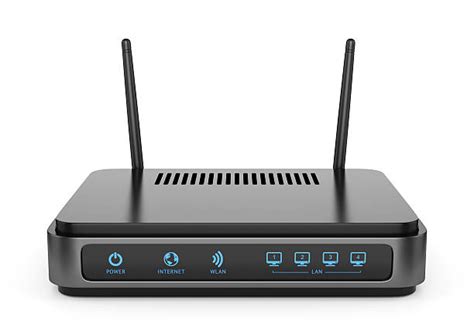
Si vas a conectarte a la red inalámbrica desde el móvil o cualquier otro aparato, vas a tener que ir a la configuración del router o al propio aparato para verla. Sin embargo, vamos a ver todas las formas que tienes para ello, ya sea por comodidad o porque no tienes otra opción. Vamos a ver las distintas formas para averiguar la contraseña actual de nuestra red WiFi, desde las más sencillas a las más complejas, para intentar solventar este problema que se nos ha presentado al no recordar la clave de nuestra red inalámbrica.
Revisando la etiqueta del router: el primer paso
La forma más simple de averiguar la contraseña WiFi es mirando la etiqueta del router. Casi todos llevan pegada una, donde figura el nombre de la red (SSID - Service Set Identifier) y la contraseña WiFi por defecto. Cuando nos instalan un router por primera vez, sobre todo si es de un proveedor de Internet o ISP, suele quedarse con su configuración de fábrica. Esos datos que necesitamos para acceder al router o la password de nuestra Wi-Fi vienen en una pegatina que viene debajo. El nombre o SSID de nuestra red Wi-Fi junto con su contraseña. A continuación, introducimos la clave Wi-Fi y probamos si funciona. En la pegatina del apartado anterior, como ya has visto, tenemos puesta la IP del router y su contraseña. Suele ser 192.168.1.1, que es la más frecuente. De todas maneras, averiguar la IP del router es sencillo, lo explicamos por si la habéis cambiado, no se ve bien en la pegatina o directamente no aparece.
Si tenemos dos bandas de frecuencia (2.4GHz y 5Ghz), como en este caso, hay que prestar más atención. En el dispositivo que queremos conectar tenemos que seleccionar el nombre de la red WiFi correcta y su contraseña. En caso de que no funcione, tendríamos que pasar al siguiente método, esto quiere decir que, en algún momento dado, hemos cambiado la clave del Wi-Fi que venía de fábrica. En función de si tu router tiene band-steering o no, aparecerá una pegatina con dos claves para las bandas de 2,4 GHz y 5 GHz o solamente una.
Si la cambiaste y no la recuerdas, puedes entrar en la interfaz web del router (generalmente en la dirección 192.168.0.1 o 192.168.1.1) con usuario y contraseña de administrador. Ahí verás la contraseña actual y también podrás cambiarla por una nueva.
Accediendo a la configuración del router
Si has cambiado la contraseña por defecto y no la recuerdas, o la pegatina se ha dañado, el siguiente paso es acceder a la configuración del router. Para ello, generalmente basta con introducir la dirección IP del router en tu navegador web. La dirección más común es 192.168.1.1 o 192.168.0.1.
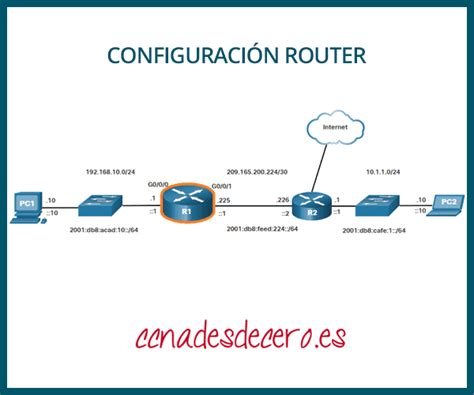
Una vez dentro, deberás introducir el nombre de usuario y la contraseña del router. Si no los has cambiado, estos datos suelen estar también en la pegatina del router o puedes buscarlos en Google introduciendo la marca y modelo de tu router. A continuación, lo que tenemos que hacer es ir al apartado Wi-Fi para buscar la contraseña de mi Wi-Fi. Este sería un ejemplo con un router FRITZ!Box en el que ya tenemos nuestra contraseña. En bastantes ocasiones, la contraseña de mi Wi-Fi la vamos a encontrar en el apartado de «seguridad» donde elegimos el tipo de cifrado. Otro lugar muy típico donde podemos ver la clave Wi-Fi suele ser en el que podemos establecer nuestro «Nombre de red / SSID» o gestionar sus canales. Incluso simplemente con acceder a la configuración ya puedes ver la clave en la primera pantalla que aparece.
Un punto a tener en cuenta es que habitualmente los routers tienen una contraseña para la red Wi-Fi de 2.4GHz y otra para la de 5GHz. Por lo tanto, en esos casos habría que anotar ambas. No obstante, hay algún caso como el FRITZ!Box de arriba que utiliza la misma contraseña para ambas redes.
En el router HGU, que es el habitual en Movistar, conocer la contraseña del Wi-Fi es realmente muy sencillo. Basta con entrar en la puerta de enlace predeterminada, que en este caso es 192.168.1.1, poner los datos de acceso correspondiente y, una vez dentro, en la primera pantalla, verás la contraseña. En muchos routers de operadoras como el HGU de Movistar, la clave del Wi-Fi es visible directamente en la pantalla de inicio del panel de administración. Si utilizas una contraseña distinta para la banda de los 5 GHz, simplemente tienes que hacer clic en el menú de arriba y le das a WiFi Plus.
El acceso a la configuración de routers de otros operadores también puede ser a través de 192.168.1.1. Con esto ya tendríamos todo arreglado, salvo que ya hubiésemos cambiado la password del router y no nos acordásemos. Al igual que también es posible que el operador permita mirar la contraseña del WiFi de tu router desde la app móvil que tenga. Solamente hay que iniciar sesión con tus credenciales e ir al apartado de este equipo. Sin embargo, como decíamos, es una de esas funcionalidades que no están disponibles en todos los operadores. No obstante, es posible que en función de la herramienta que ofrezca el operador, solamente se muestre la contraseña por defecto. Si en su momento no la cambiaste, entonces tendrás la oportunidad de saber cuál es la clave.
Resetear el router a valores de fábrica
Si has intentado acceder a la configuración del router y no recuerdas la contraseña de acceso al panel de administración, la última opción para recuperar la contraseña original del Wi-Fi es restablecer el router a sus valores de fábrica. Dicho de otra manera, nos lo dejará como venía el primer día, es decir, con los datos que tiene en la pegatina que viene debajo del router. Deberemos volver a abrir los puertos si nos hace falta alguno. Tenemos que cambiar la clave del Wi-Fi por seguridad, es la que más nos conviene.
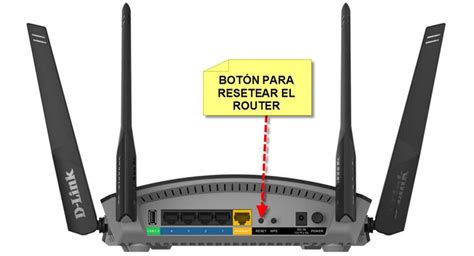
Para ello, localiza el botón de RESET en tu router. Suele ser un pequeño orificio en la parte trasera o inferior del dispositivo. Necesitarás un objeto estrecho y puntiagudo (como un bolígrafo, un clip o un palillo) para presionarlo. Mantén presionado el botón durante unos 10-30 segundos (consulta el manual de tu router para la duración exacta) hasta que las luces del router parpadeen o se reinicie. Al hacer el reset de fábrica, nos va a dejar el router como venía el primer día. Dicho de otra manera, nos lo va a dejar con los datos que tiene en la pegatina que viene debajo del router. Deberemos volver a abrir los puertos si nos hace falta alguno. Tenemos que cambiar la clave del Wi-Fi por seguridad, es la que más nos conviene. Ese botón suele venir denominado como RESET. Además, este botón para que no se toque accidentalmente y se pierda la configuración, suele alojarse en el interior. Con esto ya tendríamos todos los datos como vienen en la pegatina del router, y podríamos meter la contraseña de mi Wi-Fi. Eso sí, como decimos, es importante que entres en la configuración del router y cambies los valores que vienen de fábrica. Esto solo te servirá si no has cambiado la contraseña que venía de fábrica, lo cual es un error.
Si no localizamos el router o el aparato ha perdido la pegatina, podemos contactar con nuestros técnicos a través del foro movistar o vía chat para que nos comuniquen la clave por defecto. Mediante alguno de los métodos anteriores tenemos que haber recuperado nuestra clave.
Ver contraseñas WiFi guardadas en Windows
Si tu objetivo es simplemente recordar la contraseña de una red a la que ya te has conectado previamente desde tu ordenador con Windows, existen varias maneras de consultarla sin necesidad de acceder al router.
Desde la Configuración de Windows 11
Windows 11 ofrece una forma sencilla de ver las contraseñas de las redes Wi-Fi guardadas.
✅ Cómo ver las contraseñas wifi guardadas en Windows 11
- Abre la aplicación Configuración (puedes buscarla en el menú Inicio).
- Ve a Red e Internet y luego selecciona Wi-Fi.
- Haz clic en Propiedades conocidas (o "Administrar redes conocidas" en algunas versiones).
- Selecciona la red Wi-Fi de la que deseas ver la contraseña.
- En la sección de seguridad, encontrarás la opción "Mostrar caracteres". Al hacer clic, se te pedirá la contraseña de tu cuenta de usuario de Windows. Una vez introducida, la contraseña de la red Wi-Fi se mostrará en texto claro.
Otra alternativa dentro de Windows 11 es:
- Abre la aplicación Configuración.
- Ve a Red e Internet.
- Haz clic en Propiedades (aparecerá el nombre de la red a la que estás conectado).
- Pulsa sobre la opción Ver clave de seguridad de red.
De esta forma, podrás copiar la contraseña de la red Wi-Fi a la que estás conectado, mostrársela a otra persona o simplemente usarla para conectar cualquier otro dispositivo. Es un método rápido y sencillo, sin necesidad de instalar nada adicional en el sistema. También nos aparecerá el tipo de cifrado que tiene esa red en concreto. Con este método deberías poder ver las contraseñas de cualquier red inalámbrica a la que te hayas conectado. Eso sí, es algo que vas a poder borrar en cualquier momento por lo que puede que lo hayas hecho y no aparezca en la lista la red que necesitas. Windows va a almacenar esta información en sus diferentes versiones y es algo muy útil para poder conectarte desde otro dispositivo, sin necesidad de ir a otros métodos para saber cuál es la clave.
Desde el Símbolo del sistema (CMD)
Esta opción es un poco más técnica pero igualmente efectiva.
- Abre el Símbolo del sistema (busca
cmden el menú Inicio y ejecútalo como administrador). - Escribe el comando
netsh wlan show profilesy presiona Enter. Esto te mostrará una lista de todas las redes Wi-Fi guardadas en tu equipo. - Identifica el nombre exacto de la red cuya contraseña deseas recuperar.
- Escribe el comando
netsh wlan show profile name="NombreDeLaRedWiFi" key=clear(reemplaza"NombreDeLaRedWiFi"por el nombre real de la red) y presiona Enter. - Busca la sección "Seguridad" y, dentro de ella, encontrarás la "Clave de contenido", que es la contraseña de la red Wi-Fi.
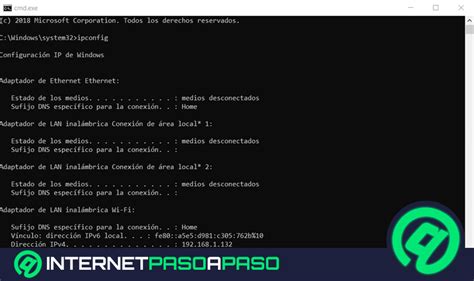
Nuestro ordenador puede haberse conectado a muchas redes Wi-Fi diferentes a la que estamos conectados ahora mismo. Un ejemplo clásico en el que podemos tener muchas redes Wi-Fi guardadas puede ser nuestro portátil. La movilidad de este tipo de equipos facilita que se utilice en diferentes lugares y redes WiFi. Por lo tanto, un punto importante es saber el nombre exacto de esa red Wi-Fi porque si no, igual terminamos anotando la que no es. Allí escribimos Símbolo del sistema y hacemos clic sobre el nombre. Los primero que vamos a hacer es averiguar el número de redes Wi-Fi guardadas que tenemos almacenadas en Windows. Como ya comentamos antes, es importante tener claro la clave Wi-Fi que queremos recuperar, sobre todo cuando tenemos muchos perfiles almacenados. Así empezamos copiando el comando tal y como os puse arriba. Lo único que tenemos que tener en cuenta es sustituir nombrederedWiFi por el nombre de la red Wi-Fi cuya clave queremos averiguar.
Utilizando software de terceros
Existen aplicaciones gratuitas diseñadas para recuperar contraseñas Wi-Fi guardadas. Una opción popular es WiFi Password Manager.
- Descarga e instala una aplicación como WiFi Password Manager (asegúrate de obtenerla de fuentes fiables).
- Ejecuta la aplicación.
- Te mostrará un listado de todas las redes Wi-Fi a las que te has conectado y sus contraseñas.
Hemos visto algunas opciones disponibles en Windows 11 sin tener que utilizar ninguna aplicación externa, pero también podemos instalar programas para ello. El objetivo es el mismo: saber las claves del Wi-Fi que ha guardado el sistema y poder usarlas en otros dispositivos. Una opción que tenemos es la de WiFi Profile Manager. Es totalmente gratuita para Windows 11. Cuando la hayamos instalado, podemos ver un número junto al icono en la barra de tareas. Ese número corresponde con la cifra de redes a las que nos hemos conectado y ha guardado el sistema. Para ver la contraseña, simplemente hay que pinchar con el segundo botón del ratón encima de la red que nos interesa y le damos a Propiedades. Veremos la contraseña rápidamente, así como el tipo de cifrado. En este caso, sí vamos a tener que instalar la aplicación en Windows una vez la hayamos descargado. Nada más ejecutar el programa, veremos una primera ventana con todas las redes y su contraseña al lado. Simplemente con abrirlo, ya tendremos esa información disponible.
Ver contraseñas WiFi en macOS
En macOS, la gestión de contraseñas de red se centraliza en la aplicación "Acceso a Llaveros" (Keychain Access).
Desde Acceso a Llaveros
- Abre Spotlight (Comando + Espacio) y busca "Acceso a Llaveros", o ve a
Aplicaciones > Utilidades > Acceso a Llaveros. - En la barra lateral izquierda, selecciona "Contraseñas" bajo "Ítems locales".
- Utiliza la barra de búsqueda para encontrar el nombre de la red Wi-Fi deseada (SSID).
- Haz doble clic en la entrada de la red.
- Marca la casilla "Mostrar contraseña". Se te pedirá la contraseña de tu cuenta de usuario de macOS.
- Una vez autenticado, la contraseña de la red Wi-Fi se mostrará.
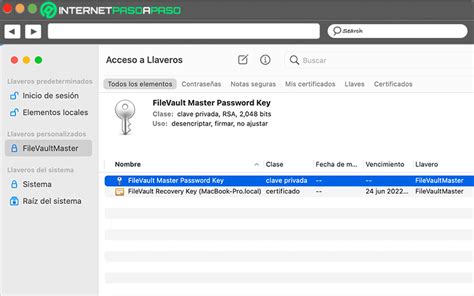
En macOS, exactamente igual que en ordenadores Windows, podemos recuperar la contraseña del WiFi si tenemos el ordenador conectado a ella. De hecho, tenemos una sección en la que podemos ver la contraseña de todas las redes WiFi a las que hayamos conectado con anterioridad, y se denomina ‘Llavero iCloud’. En este caso, lo que sí que debemos tener en cuenta es que para poder acceder a toda esta información, va a ser necesario que contemos con las credenciales del ordenador al que deseamos extraerle la información. Una vez dentro de Sistema, tendremos que verificar, en la parte inferior izquierda, que estamos en la opción Contraseñas. Y desde aquí podremos ver todas las redes WiFi a las que hemos conectado y, efectivamente, seleccionar cualquiera de las redes para ver la contraseña. Para versiones más recientes de macOS utilizaremos la herramienta Acceso a Llaveros que tenemos preinstalada con nuestro Mac en la carpeta Otros dentro del LaunchPad. Esta es la aplicación de macOS destinada a gestionar todos los elementos que conciernen a la seguridad del equipo: desde certificados digitales, claves y notas seguras, etc. Si abrimos Acceso a Llaveros, veremos cómo en la ventana, en la parte superior, disponemos de un menú: todos los ítems, contraseñas, notas seguras, Mis certificados, claves y certificados. Pulsaremos en la segunda opción, Contraseñas, siempre dentro de la sección Ítems locales del menú lateral izquierdo. Como verás muchos elementos diferentes, lo mejor es que utilices la herramienta buscar pulsando en el icono de la lupa en la parte superior. Si introduces el nombre de la red WiFi que estás buscando, lo verás enseguida. Hacemos doble clic en la red WiFi de la lista, en la parte inferior haremos clic en la casilla de activación Mostrar contraseña. Lo bueno de esta alternativa es que siempre podrás ver las contraseñas WiFi que se tienen almacenadas. Por lo que no hace falta estar conectado a esa conexión inalámbrica en ese mismo momento para revisar la clave de la red. Y todo porque se quedan almacenadas en el llavero de iCloud. Aunque, siempre hay que marcar la casilla de recordar la red para que se complete la conexión de manera automática.
Desde la Terminal
- Abre la aplicación Terminal (en
Aplicaciones > Utilidades). - Escribe el siguiente comando, reemplazando
TuRedWiFipor el nombre de la red:security find-generic-password -wa TuRedWiFi - Presiona Enter y se te pedirá la contraseña de tu usuario de macOS.
- Tras autenticarte, la contraseña de la red Wi-Fi se mostrará en la Terminal.
De una forma similar a cómo hemos hecho en el Símbolo del sistema de Windows, en la Terminal de macOS también podemos recuperar y mostrar la clave de una red Wi-Fi almacenada en nuestro ordenador. Donde SSID es el nombre de la red Wi-Fi de la que quieres que se muestre la contraseña.
Ver contraseñas WiFi en Android
Los dispositivos Android, especialmente en versiones recientes, ofrecen métodos integrados para consultar contraseñas de redes Wi-Fi guardadas.
Compartir red vía QR (Android 10 y superior)
- Abre Ajustes y ve a Wi-Fi o Redes e Internet.
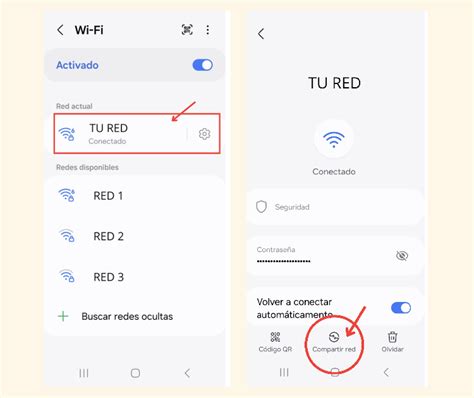
- Pulsa sobre el nombre de la red Wi-Fi a la que estás conectado.
- Busca la opción "Compartir" o un icono de código QR.
- Se generará un código QR que contiene la información de la red, incluida la contraseña.
- Utiliza otro dispositivo con una aplicación de escaneo de QR (como Google Lens) para leer el código. La contraseña se mostrará. Si no tienes otro dispositivo, algunos teléfonos muestran la contraseña directamente debajo del código QR. También puedes hacer una captura de pantalla del QR y analizarla con Google Lens.

Hemos explicado diferentes métodos para saber cuál es la contraseña de tu Wi-Fi. Sin embargo, no basta con tener cualquier clave. Es importante que crees una lo suficientemente segura para evitar la entrada de intrusos. Lo primero es que no debes mantener la contraseña que viene de fábrica con tu router. Eso es un error, ya que un posible intruso podría utilizar métodos para explotar un router determinado y poder hacerse con la clave que viene predeterminada. Por tanto, uno de los primeros pasos siempre que compres un nuevo router o te cambies de compañía y te den otro, es cambiar la clave de la red inalámbrica. Incluso desde el propio departamento de la Guardia Civil, lanzaron alertas de que muchas contraseñas las cuales las compañías establecen en los routers, están a la venta en listados de la deep web. Lo que proporciona un acceso sencillo a los ciberdelincuentes que pueden usar nuestra red para llevar a cabo estafas a otros usuarios, y una larga lista de actividades ilegales. Según el INCIBE, cuando como usuarios contratamos un servicio de internet, la dirección queda asignada a nosotros en forma de IP, por lo cual estamos identificados en internet. Por lo cual, toda acción que llevemos a cabo desde la dirección indicada, apuntará directamente a nosotros.
Aplicaciones de terceros (requieren root)
Para versiones más antiguas de Android o para acceder a redes a las que no estás conectado actualmente, podrías necesitar aplicaciones que requieran permisos de root.
- Instala una aplicación como WiFi Key Recovery o WiFi Password Recovery desde Google Play Store.
- Abre la aplicación y concédele los permisos de superusuario (root) cuando se te soliciten.
- La aplicación mostrará un listado de todas las redes Wi-Fi guardadas en tu dispositivo, junto con sus contraseñas.
Si tu móvil está rooteado, tienes más opciones avanzadas. Android guarda las redes y contraseñas en archivos del sistema protegidos, a los que sólo se puede acceder con permisos de superusuario. Existen aplicaciones como WiFi Key Recovery o WiFi Password Recovery que, con acceso root concedido, listan todas las redes y sus contraseñas guardadas en el dispositivo. El funcionamiento es sencillo: instalas la app, la abres, aceptas los permisos root cuando te los pida y en pocos segundos verás el listado completo de redes. Otra opción más “manual” es usar un explorador de archivos con soporte root, como Root Explorer o similares. En la mayoría de dispositivos el archivo se encuentra en la ruta /data/misc/wifi/wpa_supplicant.conf (o un fichero equivalente). Casi todas comparten dos condiciones importantes: requieren que el dispositivo esté rooteado y sólo funcionan con redes a las que ya te conectaste antes.
Ver contraseñas WiFi en iPhone (iOS 16 y superior)
Con la llegada de iOS 16, Apple introdujo la posibilidad de ver las contraseñas de las redes Wi-Fi guardadas directamente desde el iPhone.
- Abre Ajustes y ve a Wi-Fi.
- Pulsa sobre el icono de información (
i) junto a la red Wi-Fi a la que estás conectado. - Toca la opción Contraseña.
- Autentícate con Face ID, Touch ID o tu código de acceso.
- La contraseña de la red Wi-Fi se mostrará en texto claro.
En iPhone, con iOS 16 o posterior, también puedes ver las claves del Wi-Fi. Para hacerlo, abre Ajustes / Contraseñas / Wi-Fi. Allí verás la red activa (y las guardadas) y, tras autenticarse con Face ID/Touch ID o código, podrás tocar el campo "Contraseña" para verla o copiarla. Además, iOS permite compartir la clave inalámbrica con otro iPhone/iPad cercano a través de AirDrop o mediante un código QR. En versiones anteriores no existía esta opción gráfica.
Para este proceso vas a necesitar obligatoriamente un ordenador de Apple, no puedes realizarlo si sólo tienes un iPhone y/o iPad. Entra en el menú de iCloud y comprueba que la opción «Contraseña y llavero» está activada (esta ruta pueda variar ligeramente según la versión de iOS que tengas instalada). Has terminado con el iPhone, así que ahora debes dirigirte al Mac: es ahora donde recuperarás las contraseñas de las redes Wi-Fi. En este momento, las contraseñas guardadas en el iPhone comenzarán a sincronizarse con tu Mac. Selecciona la opción «Contraseñas», situada en la parte inferior izquierda de la pantalla. A continuación, se desplegarán todas las redes a las que has conectado tu iPhone.
Consideraciones de seguridad importantes
Es fundamental recordar que, si bien es útil poder recuperar contraseñas olvidadas, la seguridad de tu red Wi-Fi es primordial.
Crea contraseñas seguras
La contraseña que vas a crear debe ser totalmente aleatoria. Debe contener letras (tanto mayúsculas como minúsculas), números y también otros símbolos especiales. Para crear una contraseña lo suficientemente segura, puedes ayudarte de un gestor de claves. Así podrás poner una serie de requisitos, como podría ser la longitud de la clave o que tenga una mezcla de todo lo que hemos dicho y no solo números o solo letras. Cabe destacar, que siempre que sospechemos que han podido descubrir nuestra contraseña, esta se debe cambiar a la mayor brevedad posible para evitar todos los problemas posibles. Incluso sin sospechas, conviene establecer un tiempo de duración, y cuando este se termine, establecer una nueva.
Evita las contraseñas por defecto
Nunca debes mantener la contraseña que viene de fábrica con tu router. Eso es un error, ya que un posible intruso podría utilizar métodos para explotar un router determinado y poder hacerse con la clave que viene predeterminada. Por tanto, uno de los primeros pasos siempre que compres un nuevo router o te cambies de compañía y te den otro, es cambiar la clave de la red inalámbrica.
Cambia la contraseña periódicamente
Incluso si creas una contraseña robusta, es una buena práctica cambiarla periódicamente para mitigar riesgos de seguridad.
Si has sacado la contraseña del WiFi de uno de tus ordenadores, probablemente sea para conectar otro a esta misma red inalámbrica o, también, porque algún amigo o familiar te acaba de pedir la clave de la red inalámbrica de tu casa o a la que estés conectada en ese momento. Si está activada la conectividad inalámbrica, en este apartado nos aparecerán automáticamente todas las redes WiFi que están al alcance del dispositivo. Como habéis podido ver, el proceso a seguir es bastante rápido y sencillo. Además, lo bueno de este método para conectar el ordenador a una red inalámbrica es que apenas se ha modificado con el paso de las diferentes versiones de Windows que se han ido dando desde Windows 7. Pueden darse varios casos para necesitar obtener la clave WiFi, pero siempre son para conectar dispositivos nuevos a nuestra red. Lo que ocurre es que puede ser que hayamos cambiado la clave y se nos olvidó apuntarla, entonces Windows nos servirá para saber cuál es, poder configurar otro u otros equipos y seguidamente guardarla en algún lugar seguro. Más que nada, porque al cambiar la clave, te la pedirá de nuevo el PC a la hora de querer seguir teniendo acceso al WiFi. Otra cosa que puede suceder es que intentes acceder en un nuevo dispositivo como un smartphone y no te funcione la clave que estás poniendo, y te indique que la contraseña es incorrecta, en cuyo caso querrás comprobar si es la que has indicado o el problema es de otro tipo. Como bien sabes, las operadoras nos ponen un router que suele tener una pegatina en la parte de abajo o en un lateral del mismo, donde viene apunt… ¿Has olvidado la contraseña del WiFi y no puedes conectarte? No te preocupes, porque puedes recuperarla bien revisando la etiqueta del router o consultándola desde un dispositivo conectado a la red.
En resumen, recuperar contraseñas WiFi olvidadas es un proceso factible a través de diversos métodos, ya sea accediendo directamente al router, consultando la configuración de tus dispositivos o utilizando herramientas específicas. La clave está en saber dónde buscar y aplicar las medidas de seguridad adecuadas para proteger tu red.