En el día a día, a menudo pasamos por alto el pequeño aparato que nos conecta al mundo digital: el router. Sin embargo, este dispositivo está constantemente comunicándose con nosotros a través de una serie de luces LED, cada una con un significado específico que puede ser crucial para diagnosticar problemas y optimizar nuestra conexión. Comprender estas señales luminosas es fundamental para asegurar un funcionamiento óptimo de nuestra red doméstica.
La Evolución de los Indicadores LED en los Routers
Históricamente, los routers domésticos han contado con un número de luces LED que generalmente ha variado entre cinco y ocho. El paso del tiempo y la constante evolución tecnológica han traído consigo cambios significativos en la forma en que estos indicadores nos presentan la información. Por ejemplo, el Zyxel 660 HW-D1 es un modelo característico de una época pasada, donde el diseño de los routers y la disposición de sus luces LED podían variar considerablemente. Aunque el número de LEDs se ha mantenido relativamente constante, la aparición de nuevas tecnologías ha modificado su interpretación. Una solución que se ha implementado para evitar saturar al usuario con demasiada información es tener un único LED para todos los puertos LAN.
Con el avance de las tecnologías de red, se han añadido nuevos LEDs para funciones específicas. Entre ellos, destacan los indicadores para WPS (Wi-Fi Protected Setup), la red Wi-Fi de 2.4 GHz y la red Wi-Fi de 5 GHz. Por lo tanto, el número y la disposición de las luces LED pueden variar considerablemente de un modelo de router a otro. Además, los fabricantes no siempre se ciñen a los colores clásicos de verde y rojo; es común encontrar otros colores como azul o blanco, cada uno con su propio significado que puede diferir entre marcas y operadores.
Indicadores LED Clave y su Significado
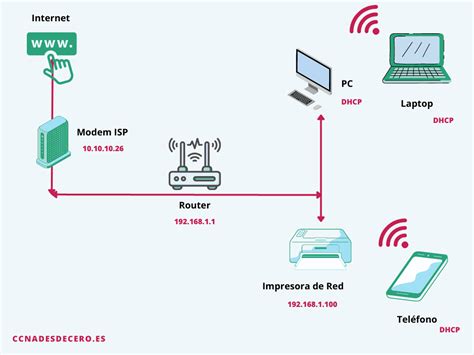
Observar detenidamente las luces LED de nuestro router puede proporcionarnos información valiosa sobre su estado y el de nuestra conexión a Internet. Aunque no existe un estándar universal, la mayoría de los routers comparten indicadores comunes.
Power (Encendido/Energía)
Este piloto es uno de los más básicos y, en muchos modelos actuales, está siendo eliminado por considerarse un gasto innecesario, ya que se asume que si las demás luces están encendidas, el router está operativo. Sin embargo, cuando está presente, indica si el router tiene corriente eléctrica y está encendido. Generalmente, se ilumina en color verde o azul cuando el dispositivo está encendido. Si esta luz no se enciende, lo primero que debemos verificar es que el router esté correctamente enchufado a la corriente. Si al conectarlo y pulsar el botón de encendido se ilumina algún LED, esto confirma que el dispositivo está recibiendo energía.
Internet / WAN / ADSL / xDSL / FTTH (Conexión a Internet)
Este es uno de los indicadores más importantes, ya que nos informa sobre el estado de la conexión a Internet. Por lo general, cuando esta luz está encendida de forma fija, significa que la conexión se ha establecido sin problemas. Si, por el contrario, emite algún tipo de parpadeo, especialmente un parpadeo lento, puede indicar que el router está intentando establecer la conexión. Si este parpadeo persiste durante varios minutos, es probable que exista algún problema con la conexión a Internet.
En el caso de routers xDSL, un LED rojo en este indicador suele significar que no hay sincronización ADSL o VDSL2, lo que se traduce en la ausencia de conexión a Internet. Algunos routers pueden tener dos LEDs de estado: uno para la sincronización y otro para la conexión a Internet.
Para routers de cable (coaxial), un LED rojo indica que no se está recibiendo señal por el puerto COAX del operador, impidiendo el establecimiento de la conexión a Internet. Al igual que con los routers xDSL, puede haber indicadores separados para la señal COAX y el establecimiento de la conexión.
En los routers de fibra óptica, la situación puede variar. Si la ONT (Optical Network Terminal) está integrada en el router, puede haber dos LEDs: uno para la potencia recibida en la fibra y otro para el establecimiento de la conexión a Internet. Si la ONT y el router están separados, cada uno tendrá su propio LED de estado. Un LED rojo en la ONT indicando "LoS" (Loss of Signal) señala un problema con el cable de fibra en algún punto de la instalación, que puede ser dentro de la vivienda o en la CTO (Caja de Terminales Ópticos) del edificio o en la calle. Las causas de esta pérdida de señal pueden ser un cable de fibra dañado, desconectado, doblado excesivamente, o incluso mordido por una mascota. También puede deberse a una desconexión accidental en la caja de conexión o en la CTO.
Si la luz de Internet en un router Movistar está en rojo fijo, indica un problema en el registro del router con la red. La solución recomendada suele ser reiniciar el equipo. Si la conexión de tu router funciona correctamente, la luz LED correspondiente estará en color azul fijo.
WLAN / Wi-Fi
Este indicador nos informa si el router está emitiendo una señal Wi-Fi y el estado de la misma. Una iluminación fija suele indicar que la red inalámbrica está activa y emitiendo señal sin problemas. Si esta luz parpadea, en algunos routers puede significar, al igual que con las luces de salida a Internet, que se está produciendo un intercambio de datos. Sin embargo, este comportamiento puede variar según el modelo del router. La ausencia de Wi-Fi no implica necesariamente que el router no funcione; aún podría proporcionar conexión a través de cable Ethernet.
En modelos más recientes, pueden existir indicadores separados para las redes de 2.4 GHz y 5 GHz, señalando si estas frecuencias están operativas y transmitiendo datos. Si la luz Wi-Fi no se enciende hasta que hay al menos un dispositivo conectado, es importante tenerlo en cuenta. Un parpadeo rápido de esta luz puede indicar un tráfico de datos intenso, lo que podría ser una señal de que alguien está utilizando nuestra red Wi-Fi sin autorización si no tenemos muchos dispositivos conectados.
LAN (Local Area Network)
Los puertos LAN son esenciales para conectar dispositivos directamente al router mediante cables Ethernet. En muchos routers, hay una luz LED por cada puerto Ethernet disponible, que se enciende para indicar si el puerto está en uso. La posición de estas luces puede variar; en algunos casos, se encuentran en la parte delantera del dispositivo, mientras que en otros, el pequeño LED está integrado directamente en el propio puerto, como ocurre en algunos routers de fibra óptica de Movistar.
Si la luz LAN está encendida, indica que un equipo está conectado a través de un cable de red Ethernet. Si está intermitente, significa que se están transmitiendo datos a través de ese puerto. El número de luces LAN puede variar, desde una para cada puerto individual hasta una única luz para todos los puertos o incluso ninguna.
WPS (Wi-Fi Protected Setup)
Esta función permite conectar dispositivos a la red Wi-Fi sin necesidad de introducir la contraseña. Si el router dispone de esta opción, la luz WPS indicará su estado. Generalmente, si la luz está fija, significa que la función está activa. Cuando está intermitente, es probable que el router esté transmitiendo la contraseña Wi-Fi a otro dispositivo para su configuración. Es común que esta luz se apague automáticamente después de un corto período de tiempo, como un minuto.
¿Qué es WPS?
USB
Esta función, presente solo en modelos de router que incorporan un conector USB, indica que hay un dispositivo conectado a dicho puerto. Los routers pueden tener diferentes modos de funcionamiento para el puerto USB, como modo de almacenamiento, transmisión de conexión a Internet, o ambas funciones. La luz USB puede indicar si el puerto está activo y, en algunos casos, en qué modo está operando. Sin embargo, algunos modelos con puertos USB no incluyen un indicador LED específico para esta función.
Phone / Fon / DECT
Si tu router incluye funcionalidades de telefonía fija, esta luz te indicará el estado del servicio telefónico. Si tienes un teléfono conectado al router, esta luz debería estar encendida de forma fija. Puede llegar a parpadear cuando se está realizando una llamada.
Firmware Update
Algunos routers cuentan con un indicador LED que señala si el fabricante u operador ha lanzado una nueva actualización del firmware. Aunque no es un añadido muy común en los dispositivos modernos, si esta luz se enciende, indica que el router necesita ser actualizado, una acción que se recomienda encarecidamente para beneficiarse de las mejoras de seguridad y rendimiento. Normalmente, esta luz solo se enciende de forma puntual y con poca frecuencia.
Interpretación de Colores y Patrones de Parpadeo
El color de las luces LED y su comportamiento (fijo o parpadeante) son claves para interpretar el estado del router.
Colores Comunes y sus Significados
- Verde/Azul: Generalmente indican un funcionamiento normal, que el dispositivo está encendido o que la conexión está establecida correctamente.
- Amarillo/Naranja: A menudo señalan una advertencia o un problema menor. Por ejemplo, una luz naranja en 'Power' podría indicar un error de software, mientras que en 'Internet' podría señalar un problema con la conexión del operador.
- Rojo: Este color casi universalmente indica un error, una avería o una falta de conexión. Como se detalló anteriormente, un LED rojo en el indicador de Internet puede significar problemas de sincronización, señal o registro en la red, dependiendo del tipo de conexión (ADSL, cable, fibra).
Es importante notar que la interpretación exacta de los colores puede variar entre fabricantes y operadores. Por ejemplo, algunos operadores utilizan el color azul o blanco en lugar del rojo para indicar problemas, especialmente en la conexión a Internet.
Patrones de Parpadeo
- Luz Fija: Generalmente indica que la función está activa y funcionando correctamente, o que la conexión se ha establecido sin inconvenientes. En algunos casos, las luces de tráfico de datos (LAN, Wi-Fi) pueden permanecer fijas para indicar una conexión activa, incluso si no hay un intercambio de datos constante, para evitar un parpadeo excesivo con múltiples dispositivos conectados.
- Parpadeo Lento: Suele indicar que el router está intentando establecer una conexión o que se está realizando un intercambio de datos. Si persiste, puede ser un indicio de problema.
- Parpadeo Rápido y Constante: En el contexto de la conexión a Internet, puede indicar que el router está intentando reconectarse después de un problema o un reinicio. En las luces de tráfico de datos (LAN, Wi-Fi), un parpadeo rápido puede señalar un tráfico de datos intenso.
Situaciones Específicas de Colores y Parpadeos
- Router Movistar: En los routers Movistar, la luz de Internet en color azul fijo indica que las redes de 2.4 GHz y 5 GHz están operativas. Si la luz de telefonía está en rojo o apagada, hay un problema con el servicio de voz. Una luz roja fija en Internet puede indicar un problema de registro del router con la red, y se recomienda reiniciar el equipo. Una luz roja parpadeante puede indicar un problema con la señal de fibra óptica, que puede ser débil o insuficiente, o deberse a un cable desconectado o doblado.
- Problemas de Fibra Óptica: Si el LED "LoS" en la ONT está en rojo, el problema está en el cable de fibra, ya sea dentro de la vivienda o en la infraestructura exterior.
La Importancia de Consultar el Manual del Router
Dada la diversidad de modelos y fabricantes en el mercado, la interpretación más precisa de las luces LED de tu router siempre se encontrará en su manual de usuario. Cada aparato es diferente, y lo que para un modelo significa una cosa, para otro puede ser completamente distinto. Al buscar información específica sobre tu modelo de router, podrás comprender mejor el significado de cada luz LED y su comportamiento. Los fabricantes y operadores suelen proporcionar manuales detallados, ya sea en formato físico o digital, que explican en profundidad el funcionamiento de cada indicador.
En resumen, las luces LED de tu router no son meros elementos decorativos; son una herramienta de diagnóstico esencial. Al prestar atención a sus colores y patrones de parpadeo, y consultando la documentación pertinente, puedes identificar y resolver eficazmente muchos de los problemas comunes de conexión a Internet, asegurando así una experiencia en línea más fluida y sin interrupciones.