La frustración de quedarse sin conexión a Internet es una experiencia común. A menudo, la causa principal de estos cortes se atribuye a problemas en la red, apagones o microcortes en la señal Wi-Fi. Sin embargo, cuando se trata de conectar dispositivos específicos, como una impresora, a la red del router Movistar, pueden surgir complicaciones particulares, especialmente si el router no detecta el cable de red conectado a la impresora. Este artículo abordará en profundidad las posibles causas y soluciones para este inconveniente, abarcando desde las comprobaciones más básicas hasta configuraciones más avanzadas, con el objetivo de restablecer la comunicación entre tu impresora y tu router Movistar.
Comprobaciones Iniciales: La Base de Cualquier Solución
Antes de sumergirse en configuraciones complejas, es fundamental realizar una serie de verificaciones sencillas pero cruciales. Estos pasos iniciales pueden resolver la mayoría de los problemas de conexión, ahorrando tiempo y esfuerzo.
1. El Reinicio Mágico: Apagar y Encender el Router
Una de las soluciones más efectivas y universales para cualquier problema de red es el reinicio del router. Este proceso, a menudo subestimado, puede resolver fallos temporales y restablecer la comunicación entre el router y los dispositivos conectados. Para ello, simplemente desconecta el router de la corriente eléctrica, espera unos segundos (entre 30 y 60 segundos es ideal) y vuelve a enchufarlo. Una vez que el router se haya reiniciado completamente y las luces indicadoras muestren una conexión estable, intenta conectar la impresora nuevamente.
2. Verificación de Conexiones Físicas: Cables en su Lugar
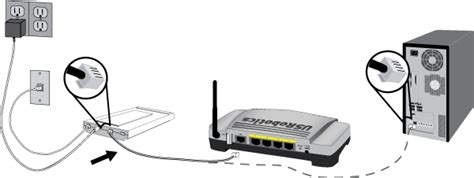
Un cable mal conectado es una causa frecuente de problemas de comunicación. Es esencial revisar tanto el cable de alimentación del router como el cable Ethernet que conecta la impresora al router.
- Cable de Corriente: Asegúrate de que el cable de alimentación esté firmemente conectado tanto al router como a la toma de corriente. Un contacto flojo puede interrumpir el suministro eléctrico y causar fallos intermitentes.
- Cable Ethernet: El cable Ethernet es la vía directa de comunicación entre la impresora y el router. Verifica que ambos extremos del cable estén bien insertados en sus respectivos puertos. En el caso del router, deberías escuchar un "clic" distintivo al insertar el conector RJ45, lo que indica que está bien encajado. Si el cable parece suelto o dañado, considera reemplazarlo.
- Cable de Fibra Óptica: Si tu conexión es de fibra óptica, es importante ser cauteloso. El cable de fibra óptica es delicado y no debe manipularse en exceso. Si está correctamente conectado, el router debería mostrar una luz azul, indicando la conexión a la red de fibra. Evita desconectar o manipular este cable a menos que sea absolutamente necesario y sepas lo que estás haciendo.
3. El Estado de las Luces del Router: Un Diagnóstico Visual
Las luces indicadoras en el panel frontal del router son un termómetro de su estado y conexión. Observar estas luces puede proporcionar pistas valiosas sobre la causa del problema.
- Luces Azules: Generalmente, las luces azules en el router indican que todo está funcionando correctamente y que tienes acceso a Internet.
- Luz de Internet Apagada: Si la luz de "Internet" o un icono similar está apagada, esto sugiere que el router no está recibiendo señal de Internet. En este escenario, reiniciar el router es el primer paso. Si el problema persiste, podría ser una incidencia externa de la compañía proveedora del servicio.
- Luces Naranja Intermitente: Una luz naranja intermitente suele indicar transferencia de datos. El significado exacto de cada luz puede variar según el modelo del router, por lo que es recomendable consultar la guía del usuario de tu router Movistar para interpretar correctamente el estado de cada indicador LED.
4. Prueba con Otro Dispositivo: Aislado el Problema
Para determinar si el problema reside en la impresora, el cable, el router o la red en general, es útil probar con otro dispositivo. Si otro dispositivo (como un ordenador portátil o un teléfono) se conecta correctamente al mismo puerto Ethernet del router y accede a Internet sin problemas, esto sugiere que el inconveniente está específicamente relacionado con la impresora o su cable.
La Ubicación del Router: Un Factor Clave para la Señal Wi-Fi
Aunque el problema principal sea la conexión por cable, la ubicación del router influye en la estabilidad general de la red, lo que indirectamente puede afectar a la comunicación de dispositivos. Una buena señal Wi-Fi, incluso si no se está utilizando para la conexión principal de la impresora, puede facilitar la configuración inicial o la transmisión de datos en ciertos escenarios.
- Centralidad y Altura: Coloca el router en una ubicación central de tu hogar, a una altura media. Esto permite que la señal Wi-Fi se distribuya de manera más uniforme.
- Evitar Interferencias: Mantén el router alejado de superficies reflectantes como espejos o azulejos, y de dispositivos electrónicos que puedan generar interferencias electromagnéticas, como microondas, vigilabebés, o incluso electrodomésticos grandes.
- Evitar Muebles Cerrados: No coloques el router dentro de armarios o muebles cerrados, ya que esto puede atenuar la señal Wi-Fi.
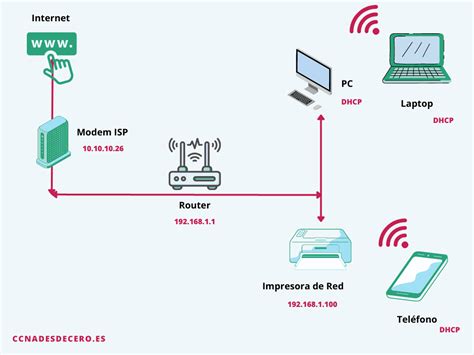
Soluciones Específicas para la Impresora que no Detecta el Cable Ethernet
Si las comprobaciones iniciales no resuelven el problema, es hora de abordar las causas más específicas relacionadas con la conexión de la impresora al router Movistar.
1. Pruebas con Diferentes Puertos Ethernet
Los puertos Ethernet del router pueden experimentar fallos individuales. Si tu router Movistar tiene varios puertos Ethernet disponibles, intenta conectar el cable de red de la impresora a un puerto diferente. Es posible que el puerto original esté dañado o defectuoso. Este es un paso rápido y sencillo que puede identificar si el problema está en el puerto del router.
2. Cambio del Cable Ethernet: Descartando un Cable Defectuoso
Los cables Ethernet, con el tiempo y el uso, pueden deteriorarse. Si has probado diferentes puertos en el router y la impresora sigue sin ser detectada, el siguiente paso lógico es probar con un cable Ethernet diferente. Si tienes otro cable a mano, reemplaza el cable actual y verifica si la conexión se restablece.
Para asegurarte de la calidad del cable, considera los siguientes aspectos:
Calidad y Categoría: No todos los cables Ethernet son iguales. Para aprovechar al máximo las velocidades de Internet modernas, especialmente con fibra óptica, es recomendable utilizar cables de alta calidad. Las categorías más comunes y recomendables son:
- CAT 6: Soporta velocidades de hasta 10 Gbps en distancias cortas y frecuencias de hasta 250 MHz.
- CAT 6A: Diseñado para 10 Gbps en distancias de hasta 100 metros y frecuencias de hasta 500 MHz. Es ideal para conexiones de alta velocidad y ofrece un mejor blindaje (S/FTP).
- CAT 7 y superiores: Ofrecen mayor blindaje y frecuencias más altas, pero pueden ser excesivos para la mayoría de los hogares.
Renovación de Cables Antiguos: Si tus cables Ethernet son antiguos, es posible que no soporten las velocidades máximas de tu conexión contratada. Renovar los cables por modelos más recientes (CAT 6A o superior) puede mejorar significativamente el rendimiento.
3. Verificación del Conector RJ45: El "Clic" es Fundamental
El conector RJ45, la parte plástica del cable Ethernet que se inserta en el puerto, debe encajar firmemente. Asegúrate de que el conector haga un "clic" audible y perceptible al insertarlo en el puerto del router y de la impresora. Si el conector está dañado, suelto o no encaja correctamente, puede ser la causa de una conexión inestable o nula.
4. Crimpar un Cable Ethernet: Una Solución Avanzada
Crimpar un cable Ethernet implica instalar un nuevo conector RJ45 en el extremo del cable. Esta es una solución más avanzada que requiere herramientas específicas (una crimpadora) y un conocimiento básico del proceso. Si sospechas que el conector está dañado y no quieres reemplazar todo el cable, crimpar puede ser una opción. Sin embargo, si no tienes experiencia, es mejor evitarlo, ya que un crimpado incorrecto puede empeorar el problema.
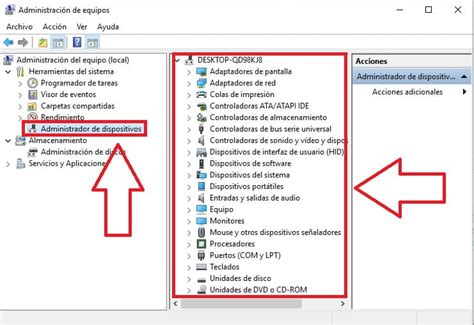
5. Comprobación de Drivers de la Tarjeta de Red (en el Ordenador)
Aunque la impresora se conecte directamente al router, si estás intentando configurar la conexión a través de un ordenador, es posible que el problema resida en los drivers de la tarjeta de red de tu PC.
- Administrador de Dispositivos en Windows: Abre el "Administrador de Dispositivos" en Windows. Busca la sección "Adaptadores de red". Identifica tu tarjeta de red Ethernet (por ejemplo, "Realtek PCIe GbE Family Controller" o "Intel(R) Ethernet Connection").
- Actualizar o Reinstalar Drivers: Haz clic derecho sobre la tarjeta de red y selecciona "Actualizar controlador". Si la actualización no resuelve el problema, puedes intentar deshabilitar el dispositivo, esperar unos segundos y luego volver a habilitarlo.
- Descarga desde el Fabricante: Si el problema persiste, es muy probable que el controlador esté obsoleto. Visita la página web del fabricante de tu tarjeta de red (o del fabricante de tu placa base si la tarjeta de red está integrada) y descarga la última versión del controlador. La instalación de drivers actualizados es una causa común de solución de problemas de red, resolviendo más del 80% de los casos persistentes.
Configuración Específica de la Impresora y el Router
En algunos casos, el problema puede estar relacionado con la configuración específica del router o de la impresora, especialmente con modelos más recientes.
1. La Aplicación Smart WiFi de Movistar
Movistar ofrece la aplicación "Smart WiFi" que permite gestionar y monitorizar tu router. Esta aplicación puede ser útil para verificar el funcionamiento de tu router y, en algunos casos, identificar problemas de conexión con dispositivos. Intenta utilizar la aplicación para diagnosticar el estado de tu red.
2. Configuración de Redes Wi-Fi Separadas (2.4 GHz y 5 GHz)
Algunos routers permiten separar las redes Wi-Fi de 2.4 GHz y 5 GHz, asignándoles nombres (SSID) diferentes. Si bien esto es más relevante para conexiones inalámbricas, en algunos escenarios de configuración o firmware específicos, puede influir. Un usuario reportó que separar estas redes y luego asignar una IP fija a la impresora no resolvió el problema de forma permanente.
3. Asignación de IP Fija a la Impresora
Asignar una dirección IP fija a la impresora puede ayudar a garantizar que el router siempre la identifique y se comunique con ella de manera consistente. Sin embargo, como se mencionó en un caso particular, esta solución temporal (la impresora funcionaba hasta que se apagaba) no fue una solución definitiva. Para hacerlo, necesitarás acceder a la configuración avanzada de tu router y buscar la sección de asignación de IP estática o reservas DHCP, utilizando la dirección MAC de tu impresora.
4. El Botón WPS: Una Alternativa de Conexión Rápida
El botón WPS (Wi-Fi Protected Setup) en el router permite conectar dispositivos a la red Wi-Fi de forma rápida y sencilla, sin necesidad de introducir la contraseña. Un usuario experimentó éxito al conectar su impresora HP Smart Tank 7000 al router Movistar Smart WIFI 6 utilizando el pulsador WPS. Una vez conectada por WPS, la impresora podía ser configurada e imprimir. Sin embargo, este método solo funcionaba mientras la impresora permanecía encendida, requiriendo una nueva conexión WPS tras cada apagado. Esto sugiere que el problema podría estar en la forma en que el router gestiona las conexiones persistentes o las asignaciones de IP tras un reinicio o apagado del dispositivo.
Sincroniza en minutos tu repetidor con el módem Movistar
5. Firewalls y Puertos Bloqueados
Un técnico de HP sugirió que el problema podría deberse a configuraciones del router como puertos bloqueados o un firewall activo que impide la comunicación. Si bien el router Movistar generalmente no bloquea puertos de forma predeterminada para dispositivos de red local, en casos muy específicos o configuraciones personalizadas, esto podría ocurrir. Acceder a la configuración avanzada del router (generalmente a través de una dirección IP como 192.168.1.1 o 192.168.0.1) te permitiría revisar la configuración del firewall. Sin embargo, modificar estas configuraciones sin un conocimiento adecuado puede generar otros problemas de red.
Cuando Nada Funciona: Contactar con Soporte Técnico
Si has agotado todas las opciones de solución de problemas y tu impresora sigue sin ser detectada por el router Movistar a través del cable de red, es hora de buscar ayuda profesional.
- Soporte Técnico de Movistar: Ponte en contacto con el servicio de atención al cliente de Movistar. Explica detalladamente el problema, los pasos que has seguido y los modelos exactos de tu router y tu impresora. Ellos podrán realizar diagnósticos remotos, verificar la configuración de tu línea y router, y si es necesario, enviar un técnico a tu domicilio.
- Soporte Técnico del Fabricante de la Impresora: Si el problema parece estar específicamente relacionado con la impresora, contacta con el soporte técnico de HP. Como se mencionó, un técnico de HP ya verificó el funcionamiento de la impresora y apuntó a una posible configuración del router.
Consideraciones Adicionales:
- Firmware del Router: Asegúrate de que el firmware de tu router Movistar esté actualizado a la última versión. Las actualizaciones de firmware a menudo incluyen correcciones de errores y mejoras de compatibilidad.
- Compatibilidad de la Impresora: Verifica si tu modelo específico de impresora HP es totalmente compatible con los modelos de router Smart WiFi 6 de Movistar. A veces, incompatibilidades de firmware o hardware pueden surgir entre dispositivos de diferentes fabricantes. Un usuario encontró que su impresora funcionaba perfectamente con un router ASUS configurado para Movistar, lo que sugiere que el problema podría estar en la interacción específica entre el router Movistar y la impresora.
En resumen, resolver el problema de una impresora que no detecta el cable de red en un router Movistar requiere un enfoque metódico. Comenzando por las soluciones más sencillas como reinicios y revisiones de cables, y avanzando hacia comprobaciones más específicas de puertos, cables, drivers y configuraciones del router, podrás identificar y solucionar la causa del problema. Si la situación se vuelve demasiado compleja, no dudes en recurrir al soporte técnico de Movistar o del fabricante de tu impresora.