Un router es el corazón de tu red doméstica, el dispositivo encargado de generar la conexión a Internet y gestionar el flujo de datos entre tus dispositivos y el mundo exterior. Comprender su funcionamiento y saber cómo configurarlo te permitirá sacarle el máximo provecho, mejorar la seguridad y optimizar la velocidad de tu conexión. Esta guía te llevará desde los conceptos más básicos hasta configuraciones avanzadas, asegurando que tu red funcione de manera eficiente y segura.
Entendiendo las Funciones Fundamentales de un Router
En su esencia, un router actúa como un intermediario inteligente. Cuando solicitas acceder a una página web, tu ordenador envía una petición al router. Este, a su vez, toma esa solicitud y la transmite a Internet. La respuesta de Internet viaja de regreso al router, que la dirige a tu ordenador. Este intercambio constante de datos es lo que permite la navegación y la comunicación en línea.
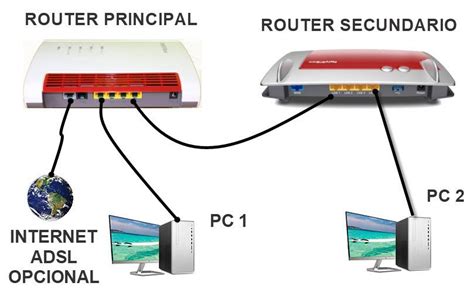
Además de esta función principal, la mayoría de los routers modernos integran un switch o un hub. Estos componentes permiten la creación de una red local (LAN) en tu hogar, conectando múltiples dispositivos a través de cables Ethernet. A diferencia de los switches y hubs por sí solos, el router no se limita a la red local; es la puerta de enlace que permite a tus dispositivos comunicarse con redes externas, como Internet.
Una característica de seguridad crucial que incorporan los routers es un firewall basado en hardware. Este sistema de protección opera de forma nativa en el dispositivo, sin necesidad de instalar software adicional. El firewall protege tu red de manera proactiva contra una variedad de amenazas en línea, como ataques de Denegación de Servicio Distribuido (DDoS) y otros peligros potenciales, actuando como una primera línea de defensa para tu tranquilidad digital.
Accediendo a la Configuración de tu Router
Para poder realizar cualquier tipo de ajuste o personalización en tu router, primero debes acceder a su panel de configuración. Este proceso se lleva a cabo a través de un navegador de Internet cualquiera que tengas instalado en tu ordenador o dispositivo móvil.
El primer paso consiste en escribir una dirección IP específica en la barra de direcciones de tu navegador. Las direcciones más comunes que apuntan a la interfaz de configuración de un router son 192.168.1.1 o 192.168.0.1. Es importante que solo introduzcas estos números, sin prefijos como http:// ni sufijos.
Si la primera dirección no te lleva a la página de inicio de sesión, prueba con la segunda. Una vez que hayas introducido la dirección correcta, serás dirigido a una pantalla donde se te solicitarán un nombre de usuario y una contraseña.
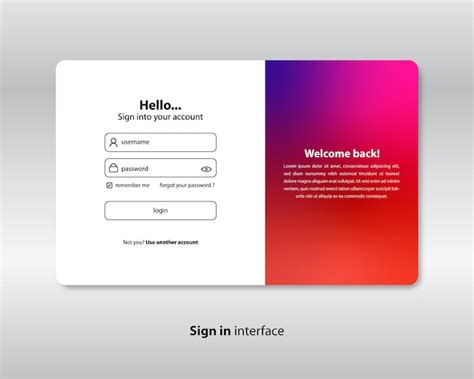
Si nunca has modificado estas credenciales, la información de acceso predeterminada suele encontrarse en el manual de instrucciones del router, en una pegatina adherida al propio dispositivo, o buscando el modelo específico de tu router en Internet. En el caso de que tu router haya sido proporcionado por tu proveedor de servicios de Internet (ISP), y no encuentres las credenciales, lo más recomendable es contactar directamente con ellos para que te las faciliten.
Una vez que hayas introducido correctamente el nombre de usuario y la contraseña, accederás al panel de control de tu router. Desde aquí, tendrás la capacidad de navegar por diferentes menús y modificar una amplia gama de parámetros, tanto de configuración como de seguridad. Las opciones disponibles variarán significativamente según el modelo y la marca de tu router, pero en la mayoría de los casos, podrás realizar ajustes básicos para mejorar la seguridad y el rendimiento de tu red doméstica.
Personalizando y Asegurando tu Red Wi-Fi
Una vez que has accedido a la configuración de tu router, el siguiente paso lógico es comenzar a realizar cambios básicos para proteger tu conexión y adaptarla a tus necesidades. La seguridad de tu red inalámbrica es fundamental, y hay varias acciones que puedes tomar para fortalecerla.
Cambio de Contraseña de Acceso a la Configuración
La primera y más importante recomendación es cambiar la contraseña de acceso a la configuración de tu router. Las contraseñas predeterminadas suelen ser muy simples y predecibles, lo que las convierte en un objetivo fácil para personas con intenciones maliciosas. Al cambiar esta contraseña, evitas que alguien que logre acceder a tu red Wi-Fi pueda realizar cambios significativos en la configuración de tu router y, por ende, en tu red.
Generalmente, al intentar cambiar la contraseña, se te pedirá que introduzcas la contraseña antigua y luego que escribas la nueva contraseña dos veces para confirmar que la has introducido correctamente.
Modificación del Nombre de Red (SSID)
Otro ajuste básico y recomendable es cambiar el nombre de tu red Wi-Fi, conocido técnicamente como SSID (Service Set Identifier). Este es el nombre que verás cuando busques redes inalámbricas disponibles para conectarte. Cambiar el SSID predeterminado por uno que tú elijas puede hacer tu red menos identificable para atacantes que buscan redes genéricas.
Para ello, navega por los menús de configuración de tu router hasta encontrar la sección dedicada a la configuración de red inalámbrica o Wi-Fi. Busca la opción "Nombre de red" o "SSID" y reemplaza el nombre predeterminado por uno personalizado.
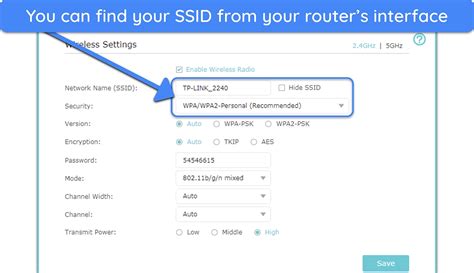
Si tu router es un modelo moderno y soporta doble banda (dual-band), es probable que genere dos redes Wi-Fi distintas: una en la banda de 2.4 GHz y otra en la de 5 GHz. En estos casos, deberás cambiar el nombre SSID para ambas bandas. Es aconsejable elegir nombres que te permitan diferenciar fácilmente cuál es cuál, por ejemplo, añadiendo "2.4G" o "5G" al final de cada nombre.
Fortaleciendo la Contraseña de tu Red Wi-Fi
Después de cambiar el nombre de tu red, el siguiente paso crucial es fortalecer la contraseña de acceso a tu Wi-Fi. Para el router, este parámetro se conoce como "clave precompartida de WPA" (Wi-Fi Protected Access). En algunos routers, esta opción se encuentra dentro de una sección de "Seguridad" en la configuración de la WLAN o Wi-Fi.
Al elegir una contraseña para tu Wi-Fi, es fundamental que sea robusta. Esto significa que debe ser difícil de adivinar para tus vecinos o para posibles atacantes, pero a la vez, idealmente, fácil de recordar para ti. Evita usar información personal obvia como fechas de nacimiento, nombres de mascotas o secuencias simples. Una combinación de letras mayúsculas y minúsculas, números y símbolos es lo más recomendable.
Filtrado de Direcciones MAC
Para una capa adicional de seguridad, muchos routers ofrecen la opción de filtrado de direcciones MAC (Media Access Control). Cada dispositivo conectado a tu red tiene una dirección MAC única, que actúa como su identificador físico. Con el filtrado MAC, puedes crear una lista de dispositivos autorizados para conectarse a tu red.
Busca la opción "MAC Filter" o similar en la configuración de tu router y actívala (Enabled). A continuación, podrás añadir las direcciones MAC de tus dispositivos (ordenadores, smartphones, tablets, consolas, etc.). Tendrás la opción de permitir la conexión solo a los dispositivos de tu lista (whitelist) o bloquear la conexión a los dispositivos que especifiques (blacklist). Esto ayuda a prevenir que dispositivos no deseados se conecten a tu red, incluso si logran obtener tu contraseña Wi-Fi.
Control Parental y Filtrado de URL
Algunos routers más avanzados incluyen funciones de control parental. Estas herramientas te permiten gestionar el acceso a Internet para dispositivos específicos, especialmente útil si hay niños en casa. Dentro del control parental, es común encontrar un filtro de URL (Uniform Resource Locator).
Este filtro te permite bloquear el acceso a sitios web específicos. Simplemente tendrás que introducir la dirección web (URL) que deseas bloquear y el router se encargará de impedir que los dispositivos de tu red accedan a ella. Puedes configurar estas reglas para que se apliquen a todos los dispositivos o a dispositivos seleccionados.
Comprendiendo y Gestionando Puertos del Router
Los puertos del router son puntos de entrada y salida por donde viajan diferentes tipos de información y datos. Por defecto, muchos de estos puertos vienen cerrados por motivos de seguridad. Imagina que tu router es tu casa; no dejas las puertas abiertas de par en par a cualquiera que pase, ¿verdad? De la misma manera, los puertos cerrados actúan como medidas de seguridad que impiden accesos no deseados.
Si necesitas que un determinado tipo de tráfico acceda a tu red a través de un puerto específico, puedes optar por abrirlo. Sin embargo, es crucial entender que abrir un puerto puede aumentar la superficie de ataque de tu red. Por lo tanto, si un puerto viene cerrado por defecto y decides abrirlo para una aplicación o servicio específico, es una buena práctica volver a cerrarlo una vez que hayas terminado de usarlo. Esto minimiza el tiempo que el puerto está expuesto y reduce el riesgo de que un atacante lo aproveche para acceder a tu red o a tus dispositivos.
Copia de Seguridad de la Configuración del Router
En el mundo de la tecnología, la prevención es clave. Si has invertido tiempo en configurar tu router a medida, ajustando la seguridad, el nombre de la red, las contraseñas y otras opciones, lo último que querrás es perder toda esa configuración si algo sale mal. Aquí es donde entra en juego la copia de seguridad de la configuración.
Muchos routers modernos ofrecen la funcionalidad de crear una copia de seguridad de todos los ajustes y parámetros que has configurado. Esto es similar a hacer una copia de seguridad de tu teléfono móvil o de tu ordenador; guardas un respaldo de todo lo que has personalizado.
¿Cuándo Realizar una Copia de Seguridad?
Lo ideal es realizar una copia de seguridad una vez que hayas configurado tu router a tu entera satisfacción. No esperes a que surja un problema. Tener un respaldo te será de gran utilidad si necesitas restablecer el router a sus valores de fábrica debido a un fallo, una actualización fallida o cualquier otra razón.
Proceso de Creación de una Copia de Seguridad
El proceso exacto puede variar ligeramente dependiendo del modelo de tu router, pero los pasos generales suelen ser muy similares. Por ejemplo, en routers como el Smart WiFi 6 de Movistar, el procedimiento implica:
- Acceder a la configuración del router introduciendo su dirección IP (por ejemplo,
192.168.1.1) en el navegador y utilizando tus credenciales de acceso. - Navegar por los menús hasta encontrar una sección llamada "Mantenimiento" o "Administración".
- Dentro de esa sección, buscar la opción "Respaldo/Restaurar" o "Copia de seguridad".
- Seguir las instrucciones en pantalla para descargar el archivo de configuración a tu ordenador o a un dispositivo de almacenamiento seguro.
Es fundamental guardar este archivo de copia de seguridad en un lugar seguro y fiable, preferiblemente en un dispositivo libre de malware.
Posibles Problemas y Soluciones
Al intentar restaurar una copia de seguridad, podrías encontrarte con algunos problemas:
- Restauración bloqueada a mitad de proceso: Esto suele ocurrir si el archivo de copia de seguridad fue creado con una versión de firmware diferente a la que está instalada actualmente en el router. La solución es asegurarse de que el firmware coincide exactamente o actualizar/restaurar el firmware a la versión original antes de intentar la restauración.
- Archivo corrupto: Si el router no puede leer el archivo de copia de seguridad, es posible que esté corrupto. Esto puede suceder si la descarga se interrumpió o si el archivo se dañó.
- Incompatibilidad entre modelos: Intentar restaurar una copia de seguridad de un modelo de router en uno diferente, incluso de la misma marca, puede no funcionar debido a diferencias en los formatos internos de configuración. Asegúrate de que la copia de seguridad corresponde al mismo modelo exacto de router.
- Descarga incompleta: Si el proceso de descarga del archivo de configuración se detiene y el archivo queda incompleto, puede deberse a una conexión a Internet inestable o a que cerraste el navegador demasiado pronto. Vuelve a intentarlo asegurando una conexión estable.
Entendiendo la Velocidad Máxima Teórica de tu Wi-Fi
La velocidad máxima teórica de la red Wi-Fi que tu router puede ofrecer depende directamente de los estándares tecnológicos que incorpora. Cuanto más moderno y avanzado sea el router, mayor será su potencial de velocidad. Para determinar esta capacidad, debes fijarte en las siglas que suelen aparecer después del término "Wi-Fi" o "802.11".
Estas siglas hacen referencia a los protocolos de la norma IEEE 802.11, que es el estándar para las redes inalámbricas. Cada protocolo ofrece diferentes velocidades y opera en distintas bandas de frecuencia:
| Estándar | Banda de Frecuencia | Velocidad Máxima Teórica |
|---|---|---|
| 802.11a | 5 GHz | 54 Mbps |
| 802.11b | 2.4 GHz | 11 Mbps |
| 802.11g | 2.4 GHz | 54 Mbps |
| 802.11n (Wi-Fi 4) | 2.4 GHz y 5 GHz | 600 Mbps |
| 802.11ac (Wi-Fi 5) | 5 GHz | 1.3 Gbps |
| 802.11ax (Wi-Fi 6) | 2.4 y 5 GHz | 10 Gbps |
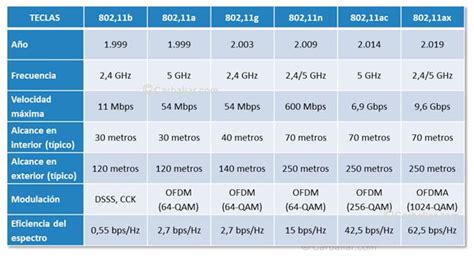
Entender estas especificaciones te ayuda a comprender las capacidades de tu router y si se alinea con la velocidad de Internet que tienes contratada. Por ejemplo, si tienes una conexión de fibra óptica de alta velocidad, un router que solo soporta 802.11g podría convertirse en un cuello de botella, limitando la velocidad real que alcanzas.
Optimización de la Cobertura Wi-Fi: Ubicación Física del Router
Más allá de la configuración interna, la ubicación física de tu router juega un papel crucial en la calidad y el alcance de tu señal Wi-Fi. Una colocación estratégica puede maximizar la cobertura y asegurar que la señal llegue de manera efectiva a todas las áreas de tu hogar.
Posicionamiento Central y Elevado
La recomendación principal es colocar el router en una zona lo más central posible de tu domicilio. De esta manera, la señal que emite podrá distribuirse de forma más equitativa por toda la casa, cubriendo una mayor superficie sin que algunas habitaciones queden particularmente alejadas o con una señal débil.
Además de la ubicación central, es aconsejable situar el router en una posición relativamente elevada. Las ondas Wi-Fi tienden a propagarse hacia abajo, por lo que colocar el router en un lugar alto, como sobre una estantería o un mueble, puede ayudar a aprovechar mejor su alcance y evitar que parte de la señal se pierda en el suelo.
Minimizar Obstáculos
Otro factor determinante para una buena cobertura es la presencia de obstáculos. Cuantos menos objetos físicos haya entre el router y tus dispositivos, más lejos y con mayor potencia podrá llegar la señal. Paredes gruesas, muebles grandes, electrodomésticos (especialmente microondas) y espejos pueden interferir con la señal Wi-Fi.
Intenta colocar el router en un espacio abierto, libre de objetos que puedan bloquear o atenuar la señal. Si tienes una habitación algo más alejada pero con menos obstáculos, podría ser una mejor opción que una ubicación más céntrica pero dentro de un armario cerrado o rodeada de muebles voluminosos.
Posicionamiento de las Antenas (si las tiene)
Algunos routers, especialmente modelos más potentes o antiguos, vienen equipados con antenas externas. Si tu router tiene antenas, su orientación también puede influir en la cobertura. La recomendación general es colocarlas en perpendicular: una antena en posición vertical y la otra en posición horizontal.
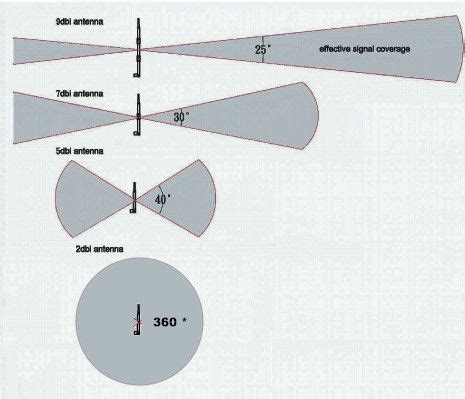
Aunque la explicación técnica detallada puede ser compleja, la idea principal es que estas orientaciones distintas permiten que la señal se propague en diferentes polarizaciones, optimizando la recepción en diversos dispositivos y orientaciones. En esencia, las antenas deben formar un ángulo de 90 grados entre sí para una cobertura más efectiva.
Cables Ethernet: Categorías y Velocidad
Los cables Ethernet son fundamentales para conectar dispositivos a tu router mediante conexión por cable. La velocidad de conexión que un dispositivo recibe a través de un cable Ethernet depende de la categoría del cable utilizado. Utilizar un cable de categoría adecuada es crucial para aprovechar al máximo la velocidad de Internet que tienes contratada.
Las categorías de cables Ethernet se definen por su capacidad para soportar ciertas velocidades y frecuencias. A continuación, se presenta una tabla resumen:
| Categoría | Velocidad Máxima Teórica | Frecuencia | Velocidad de Descarga Estimada |
|---|---|---|---|
| Ethernet Cat 5 | 100 Mbps | 100 MHz | 15,5 MB/s |
| Ethernet Cat 5e | 1.000 Mbps (1 Gbps) | 100 MHz | 150,5 MB/s |
| Ethernet Cat 6 | 1.000 Mbps (1 Gbps) | 250 MHz | 150,5 MB/s |
| Ethernet Cat 6a | 10.000 Mbps (10 Gbps) | 500 MHz | 1,25 GB/s |
| Ethernet Cat 7 | 10.000 Mbps (10 Gbps) | 600 MHz | 1,25 GB/s |
| Ethernet Cat 7a | 10.000 Mbps (10 Gbps) | 1.000 MHz | 1,25 GB/s |
| Ethernet Cat 8 | 40.000 Mbps (40 Gbps) | 2.000 MHz | 5 GB/s |
Es importante notar que, aunque algunas categorías pueden soportar la misma velocidad máxima (por ejemplo, Cat 5e y Cat 6), existen diferencias en otros aspectos como la frecuencia. La frecuencia define la "anchura de banda" de la red y puede influir en la potencia de la señal y la pérdida de datos a lo largo del cable.
Además, la longitud del cable Ethernet es un factor a considerar. A medida que la longitud del cable aumenta, la potencia de la señal disminuye, lo que puede afectar la velocidad y la estabilidad de la conexión. Para un uso doméstico típico, los cables de Categoría 5e o 6 suelen ser más que suficientes y son los más comunes que se incluyen con los routers.
WPS: Conexión Simplificada de Dispositivos
WPS, siglas de Wi-Fi Protected Setup, es una función diseñada para simplificar el proceso de conexión de nuevos dispositivos a tu red Wi-Fi. Muchos routers disponen de un botón físico con las siglas WPS. Al pulsarlo, se activa un modo de emparejamiento temporal que permite a otros dispositivos conectarse a tu red sin necesidad de introducir manualmente la contraseña Wi-Fi y el SSID.
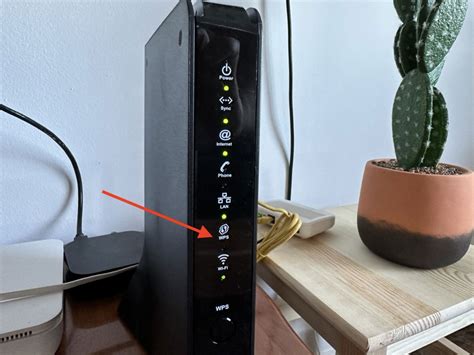
Esta tecnología es especialmente útil para dispositivos que no tienen una interfaz fácil para escribir contraseñas largas, como impresoras, cámaras de seguridad o algunos electrodomésticos inteligentes. Al presionar el botón WPS tanto en el router como en el dispositivo que deseas conectar, ambos se comunican y establecen la conexión de forma automática. Sin embargo, es importante tener en cuenta que algunos expertos en seguridad consideran WPS como una característica menos segura que la autenticación WPA2/WPA3 con contraseña robusta, por lo que se recomienda desactivarlo si no se utiliza activamente.
Puerto USB en tu Router
Algunos routers modernos vienen equipados con uno o más puertos USB. Estos puertos ofrecen funcionalidades adicionales, permitiendo conectar dispositivos de almacenamiento externo como discos duros o memorias USB. Una vez conectado, puedes acceder al contenido de estos dispositivos de forma remota a través de tu red doméstica, o incluso compartir archivos entre los ordenadores conectados.
Además, algunos routers pueden utilizar el puerto USB para conectar impresoras, permitiendo que varios ordenadores accedan a la impresora a través de la red, sin necesidad de que esté conectada directamente a cada equipo.
Actualización del Firmware del Router
El firmware es el software interno que controla el funcionamiento básico de tu router y todos sus componentes. Es esencial mantener el firmware de tu router actualizado a la última versión disponible. Las actualizaciones de firmware suelen incluir mejoras de rendimiento, nuevas funcionalidades y, lo más importante, parches de seguridad para corregir vulnerabilidades descubiertas.
Algunos routers ofrecen la opción de actualizar el firmware de forma automática, lo que garantiza que siempre tengas la versión más reciente sin intervención manual. Otros routers requieren que realices la actualización de forma manual a través de la página de administración (accediendo a las IPs 192.168.1.1 o 192.168.0.1). Consulta el manual de instrucciones de tu router para determinar si la actualización es automática o manual y cómo proceder en cada caso.
Configuración de Routers Cisco: Un Vistazo a la CLI
Si bien la mayoría de los usuarios domésticos interactúan con sus routers a través de interfaces web gráficas, en entornos empresariales y para configuraciones más avanzadas, los routers Cisco son una opción común. La configuración de estos dispositivos a menudo se realiza a través de la Interfaz de Línea de Comandos (CLI).
La CLI ofrece un control granular y potente sobre todas las funciones del router, permitiendo configuraciones complejas que pueden ser difíciles de replicar en interfaces gráficas. A continuación, se presentan algunos de los modos de configuración básicos y comandos clave en un router Cisco:
- Modo EXEC Usuario (
>): Nivel de acceso inicial, con comandos limitados. - Modo EXEC Privilegiado (
#): Acceso a comandos de visualización y para entrar en modos de configuración. Se accede con el comandoenable. - Modo Configuración Global (
(config)#): Permite configurar parámetros que afectan a todo el dispositivo. Se accede conconfigure terminal. - Modo Configuración de Interfaz (
(config-if)#): Para configurar parámetros específicos de una interfaz de red (Ethernet, Serial, etc.). Se accede coninterface [tipo_interfaz]. - Modo Configuración de Línea (
(config-line)#): Para configurar parámetros relacionados con las líneas de acceso (consola, VTY para Telnet/SSH). Se accede conline [tipo_linea]. - Modo Configuración VLAN (
(config-vlan)#): Para configurar VLANs. - Modo Base de Datos VLAN (
(vlan)#): Otro modo para la gestión de VLANs.
Configuración Básica de Router cisco
La seguridad es primordial en la configuración de routers Cisco. Esto incluye establecer contraseñas robustas para el acceso privilegiado y para las líneas de acceso remoto (Telnet/SSH), así como configurar cuentas de usuario locales.
Los pasos básicos para configurar un router Cisco suelen incluir:
- Seguridad: Configurar contraseñas (enable secret, contraseñas para líneas VTY y consola), y crear cuentas de usuario locales con autenticación
login local. - Nombre de Host: Asignar un nombre único al router (
hostname). - Configuración de Interfaces: Asignar direcciones IP y máscaras de subred a las interfaces de red (
ip address) y activarlas (no shutdown). - Enrutamiento: Configurar rutas estáticas (
ip route) o dinámicas para dirigir el tráfico entre redes. El enrutamiento estático es más simple y adecuado para redes pequeñas o con rutas fijas. - Guardar Configuración: Copiar la configuración en ejecución a la configuración de inicio (
copy running-config startup-config) para que persista tras un reinicio. - NAT (Opcional): Configurar Network Address Translation si el router actúa como puerta de enlace a Internet.
- DHCP (Opcional): Configurar un servidor DHCP para asignar direcciones IP automáticamente a los dispositivos de la red.
Conexión al Router: Directa y Remota
Existen dos formas principales de conectarse a un router para su configuración:
- Conexión Directa (Fuera de Banda): Esta es la forma más común para la configuración inicial o cuando un router no está configurado. Se realiza conectando un ordenador directamente al router mediante un cable de consola (generalmente un cable serial o USB-a-serial) a través del puerto CON del router. Este tipo de conexión no depende de la configuración de red del router.
- Conexión Remota (En Banda): Una vez que el router está configurado y conectado a la red, puedes acceder a él de forma remota. Los métodos más comunes son Telnet y SSH. SSH (Secure Shell) es preferible a Telnet porque cifra todo el tráfico de comunicación, proporcionando un nivel de seguridad mucho mayor.
Consideraciones Finales para una Red Óptima
En resumen, dominar la configuración de tu router es una habilidad valiosa que te permite no solo resolver problemas de conectividad, sino también optimizar la velocidad y la seguridad de tu red doméstica. Desde el acceso inicial a su panel de control hasta la configuración de parámetros avanzados como el filtrado MAC o la gestión de puertos, cada ajuste contribuye a una experiencia en línea más fluida y protegida.
La elección del router adecuado, su ubicación estratégica, el uso de cables Ethernet de calidad y la actualización constante del firmware son pilares fundamentales para mantener una red robusta. Además, tener copias de seguridad de tu configuración te proporciona una red de seguridad ante cualquier eventualidad, asegurando que puedas recuperar tus ajustes personalizados rápidamente. Al comprender y aplicar estos principios, podrás asegurar que tu router cumpla su función de manera eficiente, proporcionando una conexión a Internet confiable y segura para todos tus dispositivos.