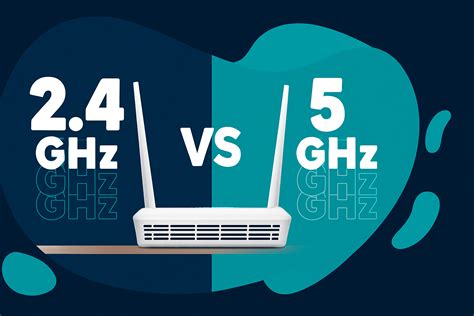
La tecnología Wi-Fi ha evolucionado significativamente, ofreciendo a los usuarios la posibilidad de conectarse a redes de 2.4 GHz y 5 GHz. Mientras que la banda de 2.4 GHz ofrece un mayor alcance y mejor penetración a través de obstáculos, la banda de 5 GHz destaca por su mayor velocidad de conexión. Sin embargo, no todos los dispositivos detectan o se conectan automáticamente a la banda de 5 GHz, y en ocasiones, puede ser necesario realizar ajustes o comprobaciones. En el caso de los dispositivos Huawei, existen diversas razones por las que la banda de 5 GHz podría no ser visible, y en este artículo exploraremos en detalle cómo diagnosticar y solucionar estos problemas, abarcando desde la compatibilidad del dispositivo hasta la configuración del router.
Compatibilidad del Dispositivo: El Primer Paso Crucial
La razón más fundamental por la que un dispositivo Huawei (o cualquier otro) podría no detectar la banda de 5 GHz es la falta de compatibilidad inherente. Los estándares Wi-Fi definen las bandas de frecuencia de 2.4 GHz y 5 GHz para Wi-Fi. Si un dispositivo no admite la red Wi-Fi de 5 GHz, el dispositivo no la detectará.
Para verificar si tu dispositivo Huawei es compatible con la banda de 5 GHz, debes consultar la página de especificaciones del producto en el sitio oficial de Huawei o contactar directamente al fabricante del teléfono celular. Busca la compatibilidad con los estándares Wi-Fi 802.11a, 802.11n, 802.11ac (Wi-Fi 5) o 802.11ax (Wi-Fi 6) o superiores. Si tu dispositivo es demasiado antiguo, es posible que solo pueda conectarse a la banda de 2.4 GHz. En este caso, no hay solución de software que permita habilitar la compatibilidad con 5 GHz; la única opción sería adquirir un dispositivo más moderno.
Configuración del Router: Desentrañando las Opciones de Banda
Una vez confirmada la compatibilidad del dispositivo, el siguiente punto a revisar es la configuración de tu router Wi-Fi. Los routers modernos suelen ofrecer "doble banda", lo que significa que emiten tanto en 2.4 GHz como en 5 GHz. Sin embargo, la forma en que estas bandas se presentan a los dispositivos puede variar.
Band Steering y SSIDs Unificados
Una configuración común es el "Band Steering" (también conocido como "Priorizar 5 GHz" o "Alternar automáticamente tres bandas"). Esta función agrupa las redes de 2.4 GHz y 5 GHz bajo un único nombre de red (SSID). El router, de forma inteligente, dirige los dispositivos a la banda que considera más apropiada en cada momento, ya sea por velocidad o por cobertura. Como nos indica la banda de cada SSID, si tenemos un SSID con dos bandas, nos permitirá elegir cualquiera de las dos y conectará solo a esa, de forma automática. De este modo sabremos que hemos elegido la red más rápida dentro de nuestro router o punto de acceso.
Si tu router HUAWEI WiFi Mesh 7 o similar admite la función de Band Steering, y otros routers admiten la función, es posible que solo veas un único SSID. Para que aparezcan las dos redes de forma separada (una para 2.4 GHz y otra para 5 GHz), deberás deshabilitar esta opción en la página del portal de configuración de tu router. Accede a la configuración de tu router (generalmente escribiendo su dirección IP en un navegador web) y busca la opción de "Band Steering", "WiFi Inteligente", "Priorizar 5 GHz" o similar, y desactívala. Esto hará que tu router emita dos SSIDs distintos, permitiendo que tus dispositivos detecten ambas bandas de forma independiente.
Nombres de Red Diferenciados
Algunos routers permiten dar nombres diferentes a las redes de 2.4 GHz y 5 GHz. Si esta opción está disponible y activada, podrás identificar fácilmente la red de 5 GHz por su nombre específico. Si tu router no ofrece esta opción y tiene el Band Steering activado, solo verás un único nombre. Para tener control manual y ver las dos redes por separado, deberás desactivar el Band Steering como se mencionó anteriormente.
Redes Ocultas
Otra configuración que puede impedir la detección de la banda de 5 GHz es la opción de ocultar el nombre de la red (SSID). Si la función "Ocultar SSID" está habilitada para la banda de 5 GHz, los dispositivos Wi-Fi no podrán encontrar la red de forma automática. Los usuarios deberán ingresar el nombre de la red Wi-Fi manualmente para conectar el dispositivo inalámbrico. Para verificar esto, inicia sesión en el portal de configuración del router, accede a la sección de Wi-Fi y comprueba si la opción de ocultar el SSID de 5 GHz está habilitada. Si es así, puedes deshabilitarla para que la red sea visible. En Movistar, por ejemplo, busca "WiFi Plus" y mira si la opción de ocultar la red está activa.
Canales Wi-Fi y Compatibilidad Regional
La banda de 5 GHz utiliza diferentes canales de frecuencia, y la disponibilidad de estos canales puede variar según el país o la región. Los canales de 5 GHz que admiten diferentes países/regiones no son iguales. Si el producto se vende a través de un canal oficial en tu país/región y el producto admite la red Wi-Fi de 5 GHz, se podrá detectar la señal 5 GHz. Si el producto no ha sido comprado a través de un canal autorizado, es posible que no detecte las señales Wi-Fi de 5 GHz incluso si admite Wi-Fi de 5 GHz.
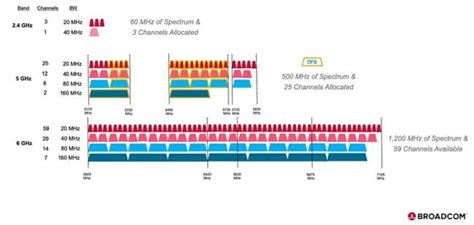
Para la banda de 5 GHz, los canales 36, 40, 44 y 48 son los más comunes y suelen ser los únicos que sirven "sólo" para el WiFi y no se consideran DFS (Dynamic Frequency Selection). Algunos routers pueden estar configurados para emitir en canales más altos, como los comprendidos entre los canales 100 y 128. En algunos casos, las tarjetas Wi-Fi de ciertos dispositivos, especialmente los más antiguos, solo son compatibles con los canales más bajos.
Los canales DFS son canales que requieren un escaneo previo para evitar interferencias con radares. Si un router utiliza un canal DFS y detecta una señal de radar, deberá cambiar de canal inmediatamente, lo que puede provocar la desconexión de los dispositivos. Para asegurar la máxima compatibilidad y evitar problemas, es recomendable configurar el router para que utilice canales No-DFS (36, 40, 44, 48). Puedes intentar configurar un canal fijo en la PC iniciando sesión en el portal de configuración y accediendo a la configuración avanzada de Wi-Fi.
Interferencias y Obstáculos Físicos
La banda de 5 GHz, si bien es más rápida, tiene una menor capacidad para penetrar paredes y es más sensible a las interferencias. La banda de 5 GHz nos ofrece mayor velocidad, pero menos alcance. La banda de 2.4 GHz llega más lejos, pero nos da menor velocidad. Si no estás lo suficientemente cerca del router o si hay obstáculos físicos significativos (paredes gruesas, electrodomésticos grandes), la señal de 5 GHz podría ser débil o inexistente.
La banda de 5 GHz puede verse afectada por interferencias de otros dispositivos electrónicos, como microondas, teléfonos inalámbricos o dispositivos Bluetooth. Estos aparatos pueden generar interferencias electromagnéticas que afectan la señal Wi-Fi.
Si sospechas que la interferencia o la distancia son el problema, intenta acercarte al router. Asegúrate de que no haya obstáculos que puedan estar interfiriendo con la señal y provocando interferencias. Si el problema de conexión no se encuentra relacionado con obstáculos u otro de los motivos que ya te hemos dado, es posible que todo se deba a que tu móvil está demasiado lejos del router. La señal, en ese tipo de situación, sería mala o incluso no aparecería.
Actualizaciones de Software y Drivers
Mantener el software de tus dispositivos y tu router actualizado es fundamental para un rendimiento óptimo y la compatibilidad con las últimas tecnologías.
Actualización del Firmware del Router
Es importante que nos aseguremos de que nuestro router está actualizado con la última versión disponible de su firmware. Los fabricantes suelen lanzar actualizaciones para corregir errores, mejorar la seguridad y optimizar el rendimiento. Puedes encontrar la opción de actualizar el firmware en el portal de configuración de tu router.
Actualización de Drivers y Sistema Operativo
En los ordenadores, el driver de la tarjeta de red es fundamental para ofrecer una buena experiencia de usuario. En los teléfonos móviles y otros dispositivos, mantener actualizado el sistema operativo y las aplicaciones es crucial. La actualización de software se refiere al proceso de instalar la versión más reciente del sistema operativo y las aplicaciones en un dispositivo electrónico. Los fabricantes suelen optimizar el código y corregir errores para que las aplicaciones se ejecuten de manera más fluida y eficiente. Debemos tener en cuenta que, al conectarnos a una red WiFi, en la actualidad prácticamente todos los routers nos ofrecen doble banda.
Funciones de Temporizador y Reinicio
Algunos routers disponen de funciones como el "Temporizador de Wi-Fi", que deshabilita automáticamente la señal Wi-Fi durante ciertos periodos. Si la función "Temporizador de Wi-Fi" está habilitada, la señal Wi-Fi del router se deshabilita automáticamente. Puedes reiniciar el router o iniciar sesión en el portal de configuración, acceder a Más funciones > Ajustes de Wi-Fi y deshabilitar la función Temporizador de Wi-Fi.
Un reinicio básico, que consiste en apagar y encender tanto tu router como tu dispositivo móvil, puede solucionar problemas temporales de conexión.
Solución de Problemas con Aplicaciones Específicas
Para Android, existen múltiples aplicaciones que permiten ver el espectro de redes Wi-Fi a nuestro alcance y seleccionar fácilmente a cuál queremos conectarnos. Una de las aplicaciones recomendadas es la de Fritz! (o aplicaciones similares de análisis de Wi-Fi). Estas aplicaciones, que normalmente no requieren "root", nos indican la banda de cada SSID. Si tu router emite dos SSIDs distintos para 2.4 GHz y 5 GHz, podrás verlos y elegir a cuál conectarte. Si tienes un SSID con dos bandas (debido al Band Steering), la aplicación te mostrará la información y te permitirá elegir una u otra, conectando automáticamente a la seleccionada.
✅CONFIGURA 🔧 TU ROUTER HUAWEI PARA QUE NO TE ROBEN INTERNET (OCULTA TU RED) [2024] | Yardex
¿5G del Móvil vs. 5 GHz del Router?
Es importante diferenciar entre la tecnología móvil 5G y la banda de frecuencia de 5 GHz de tu router Wi-Fi. La cobertura 5G habla sobre la tecnología de conexión móvil que nos permite conectarnos a Internet desde el smartphone a través del operador. No obstante, esto no tiene relación directa con la banda de nuestro router. Debemos tener en cuenta que es diferente la conexión 5G con la banda 5 GHz de tu router.
Verificación de Dispositivos Conectados
Si deseas verificar qué dispositivos están conectados a tu red Wi-Fi y a qué banda se han conectado, puedes hacerlo a través de la aplicación HUAWEI AI Life o directamente desde el portal de configuración del router. Accede a Ajustes > Wi-Fi y presiona el nombre de la red Wi-Fi a la cual estás conectado en ese momento para ver la información básica de la red. A continuación, haz clic en Dispositivos conectados (o ve a Dispositivos > Dispositivos conectados).
Conclusión: Pasos para una Detección Exitosa
Si no puedes encontrar la red Wi-Fi de 5 GHz en tu dispositivo Huawei, sigue estos pasos:
- Verifica la compatibilidad: Consulta las especificaciones de tu dispositivo Huawei para asegurarte de que sea compatible con la banda de 5 GHz.
- Configura tu router: Deshabilita el "Band Steering" si está activado para que aparezcan dos SSIDs separados. Asegúrate de que la opción de ocultar el SSID de 5 GHz esté desactivada.
- Canales Wi-Fi: Configura tu router para usar canales No-DFS (36, 40, 44, 48) en la banda de 5 GHz.
- Proximidad y obstáculos: Acércate al router y minimiza los obstáculos entre el dispositivo y el router.
- Actualizaciones: Asegúrate de que tanto el firmware de tu router como el sistema operativo de tu dispositivo Huawei estén actualizados.
- Reinicia: Realiza un reinicio básico de tu router y tu dispositivo.
- Aplicaciones de análisis: Utiliza aplicaciones de análisis de Wi-Fi para verificar la visibilidad de la banda de 5 GHz.
- Contacto con el proveedor: Si ninguna de las anteriores opciones te ha resultado productiva, contacta directamente con tu compañía de internet para ver dónde reside el problema.