En la era digital actual, una conexión a Internet estable y confiable es fundamental para el trabajo, el estudio y el entretenimiento. Sin embargo, es una experiencia frustrante cuando el router Cantv ADSL, un dispositivo crucial para acceder a la red, deja de encenderse o la señal DSL se pierde. Este artículo se adentra en las posibles causas y soluciones para este problema común, guiándote a través de un proceso de diagnóstico paso a paso, desde las comprobaciones más sencillas hasta las más complejas. Abordaremos desde la correcta configuración de los cables hasta la necesidad de contactar a tu proveedor de servicios de Internet, asegurando que comprendas cada aspecto para restablecer tu conectividad.
Entendiendo el Router ADSL y la Señal DSL
Antes de sumergirnos en la solución de problemas, es importante comprender qué es un router ADSL y cómo funciona la señal DSL. ADSL, o "Asymmetric Digital Subscriber Line", es una tecnología que utiliza las líneas telefónicas de cobre existentes para proporcionar acceso a Internet de alta velocidad. El router ADSL, también conocido como módem ADSL, es el dispositivo que convierte las señales digitales de tu computadora o red local en señales que pueden transmitirse a través de la línea telefónica, y viceversa. La señal DSL es la portadora de datos que viaja por tu línea telefónica y permite la comunicación entre tu router y la central de tu proveedor de servicios de Internet.
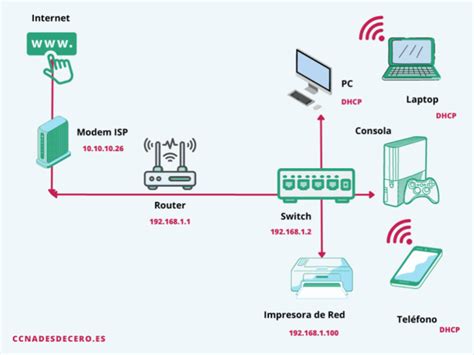
Cuando el router ADSL no enciende o la señal DSL se pierde, indica una interrupción en esta cadena de comunicación. Las causas pueden ser variadas, y abordarlas sistemáticamente nos permitirá identificar el origen del problema y aplicar la solución más adecuada.
Verificaciones Iniciales y Conexiones de Cableado
La causa más frecuente de que un router Cantv ADSL no encienda o no detecte la señal DSL suele estar relacionada con problemas de conexión física o una configuración incorrecta del cableado.
El Rol Crucial de los Cables Telefónicos
Es fundamental entender que para nuestros enrutadores de módem ADSL de Mercusys, y en general para la mayoría de los dispositivos ADSL, estos solo pueden funcionar con el servicio de Internet ADSL. Esto implica que la infraestructura de tu hogar debe estar preparada para este tipo de conexión.
Aquí es donde entran en juego los cables telefónicos, y su correcta disposición es vital:
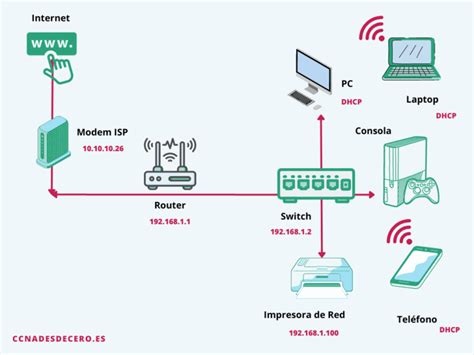
- Cable del Módem al Divisor (Splitter): Hay un cable telefónico que debe conectar el puerto DSL o WAN de tu router directamente al puerto "Modem" o "DSL" de un divisor ADSL (splitter). Este divisor es un pequeño dispositivo que separa la señal de Internet de la señal de voz telefónica, permitiendo que ambos servicios coexistan en la misma línea sin interferencias.
- Cable del Divisor al Puerto Telefónico de la Pared: Otro cable telefónico se encarga de conectar el puerto "Phone" o "Teléfono" del divisor al enchufe telefónico principal de tu pared. Es a través de este enchufe que la señal DSL llega a tu hogar desde la central de Cantv.
Pasos a seguir para la verificación del cableado:
- Inspecciona ambos cables: Asegúrate de que los cables telefónicos no presenten daños visibles, como cortes, dobleces pronunciados o conectores rotos. Un cable dañado puede impedir la transmisión de la señal.
- Revisa las conexiones: Confirma que ambos cables estén firmemente enchufados en sus respectivos puertos: uno en el router y el divisor, y el otro en el divisor y el enchufe de pared. A veces, una conexión suelta es suficiente para causar problemas.
- Verifica la polaridad del divisor: Asegúrate de que estás utilizando un divisor ADSL y no un simple adaptador telefónico. Los divisores están diseñados específicamente para separar las frecuencias de datos y voz. Conecta el cable que va al router al puerto etiquetado como "DSL" o "Modem", y el cable que va al enchufe de pared al puerto etiquetado como "Phone" o "Teléfono".
- Prueba sin el divisor (solo si es estrictamente necesario y comprendes las implicaciones): En algunos casos muy puntuales, y sabiendo que esto puede causar interferencias en la línea telefónica, podrías intentar conectar el router directamente al enchufe de la pared para descartar que el divisor sea el problema. Sin embargo, lo más recomendable es siempre utilizar el divisor para mantener la calidad de ambos servicios.
- Prueba con otro cable telefónico: Si sospechas que uno de los cables podría estar defectuoso, intenta reemplazarlo por uno que sepas que funciona correctamente.
Comprobación de la Alimentación Eléctrica y el Estado del Router
Si las conexiones de cableado parecen estar en orden, el siguiente paso lógico es asegurar que el router reciba la energía adecuada y que el dispositivo en sí esté funcionando correctamente.
Suministro Eléctrico y Adaptador de Corriente
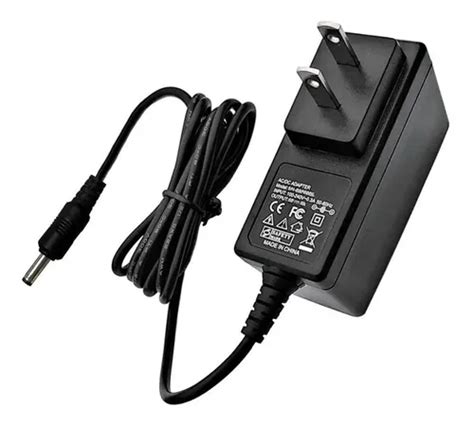
El router Cantv ADSL requiere un adaptador de corriente específico para funcionar.
- Verifica el Adaptador: Asegúrate de que estás utilizando el adaptador de corriente original que vino con tu router. Usar un adaptador con un voltaje o amperaje incorrecto puede dañar el dispositivo o impedir que encienda.
- Conexión a la Red Eléctrica: Confirma que el adaptador de corriente esté firmemente enchufado tanto al router como a una toma de corriente que funcione. Prueba la toma de corriente con otro dispositivo (como una lámpara o un cargador de teléfono) para asegurarte de que no haya un problema con la propia toma.
- Estado del Adaptador: Inspecciona el cable del adaptador de corriente en busca de signos de daño, como cortes o desgaste. Un cable dañado puede interrumpir el flujo de energía.
Indicadores LED del Router
Los indicadores luminosos (LEDs) en la parte frontal o superior del router son cruciales para diagnosticar problemas. Cuando el router no enciende, es probable que ninguno de estos LEDs esté iluminado. Sin embargo, si el router muestra signos de vida pero no establece conexión DSL, los LEDs pueden proporcionar pistas valiosas.
- LED de Encendido (Power): Si este LED no se enciende en absoluto, es una indicación clara de que el router no está recibiendo energía o que el propio dispositivo está defectuoso.
- LED de DSL/Link/WAN: Este LED indica la presencia de una señal DSL activa y la conexión con la central de Cantv. Si este LED no se enciende o parpadea de forma irregular, sugiere un problema con la señal DSL que llega a tu domicilio o con la configuración de tu línea.
- LED de Internet/LAN: Estos LEDs indican que el router ha establecido una conexión a Internet y está comunicándose con tus dispositivos (ordenadores, teléfonos, etc.). Si el LED de DSL está encendido pero este no, el problema podría estar en la configuración del router o en la propia conexión a Internet.
Si el LED de encendido no se ilumina, la causa más probable es un problema con la fuente de alimentación o un fallo interno del router.
Reinicio y Restablecimiento del Router
A menudo, los problemas temporales de software o de configuración pueden resolverse con un simple reinicio o, en casos más persistentes, un restablecimiento a la configuración de fábrica.
El Método del "Apagado y Encendido" (Reinicio)
Este es el primer paso a seguir cuando un dispositivo electrónico no funciona correctamente.
- Desconecta la alimentación: Retira el adaptador de corriente del router de la toma eléctrica.
- Desconecta los cables: Desconecta también los cables telefónicos y de red conectados al router.
- Espera: Deja el router desconectado durante al menos 30 segundos a 1 minuto. Esto permite que los componentes internos se descarguen y cualquier error temporal de memoria se borre.
- Reconecta la alimentación: Vuelve a enchufar el adaptador de corriente al router.
- Reconecta los cables: Una vez que el router muestre signos de encendido (los LEDs se iluminan), reconecta los cables telefónicos (siguiendo el orden correcto con el divisor) y los cables de red.
- Observa los LEDs: Presta atención a los indicadores luminosos para ver si el router logra establecer una conexión DSL y de Internet.
Este proceso de reinicio puede resolver fallos transitorios que impiden que el router detecte la señal DSL o encienda correctamente.
Restablecimiento a la Configuración de Fábrica
Si el reinicio no soluciona el problema, es posible que la configuración del router se haya corrompido o que haya un ajuste incorrecto que impida su funcionamiento normal. Un restablecimiento a la configuración de fábrica devuelve el router a su estado original, como cuando lo sacaste de la caja.
Advertencia: Realizar un restablecimiento de fábrica borrará todas las configuraciones personalizadas, incluyendo el nombre de tu red Wi-Fi (SSID), la contraseña de Wi-Fi y cualquier otra configuración avanzada. Deberás reconfigurar estos ajustes después del restablecimiento.
Para realizar un restablecimiento de fábrica:
- Localiza el botón de Reset: Busca un pequeño botón, a menudo empotrado en la carcasa del router, etiquetado como "Reset". Puede ser necesario usar un clip de papel desplegado o un objeto puntiagudo para presionarlo.
- Presiona y mantén: Con el router encendido, presiona y mantén presionado el botón de Reset durante aproximadamente 10-15 segundos.
- Observa los LEDs: Deberías ver que los LEDs del router parpadean o cambian de estado, indicando que el proceso de reinicio está en marcha.
- Suelta el botón: Una vez que los LEDs indiquen el reinicio, suelta el botón.
- Espera a que reinicie: El router se reiniciará con su configuración predeterminada. Esto puede tardar unos minutos.
- Reconfigura: Una vez que el router haya reiniciado, deberás acceder a su interfaz de administración (normalmente a través de una dirección IP como 192.168.0.1 o 192.168.1.1) y reconfigurar los ajustes de tu conexión a Internet y tu red Wi-Fi.
Cómo hacer un RESET de fábrica a módem | router muy FÁCIL y SENCILLO
Consideraciones sobre la Línea DSL y el Servicio de Cantv
Si después de verificar el cableado, la alimentación y realizar un reinicio o restablecimiento del router, el problema persiste, es probable que la causa esté fuera de tu control directo y se relacione con la línea DSL o el servicio proporcionado por Cantv.
El Estado de tu Línea ADSL
La señal DSL viaja a través de la infraestructura de telefonía de Cantv. Varios factores pueden afectar la calidad y la presencia de esta señal:
- Interferencias Externas: Cables de alta tensión cercanos, equipos electrónicos defectuosos en tu hogar o en el de tus vecinos, o incluso problemas en la red externa de Cantv pueden generar interferencias que degraden o eliminen la señal DSL.
- Daños en la Línea Externa: La línea telefónica que llega a tu domicilio puede sufrir daños debido a inclemencias del tiempo, trabajos de construcción, o simplemente por el envejecimiento del cableado.
- Problemas en la Central de Cantv: Ocasionalmente, pueden ocurrir fallos o trabajos de mantenimiento en la central telefónica a la que está conectada tu línea, lo que puede interrumpir temporalmente el servicio DSL.
¿Es tu Línea Compatible con ADSL?
Es importante confirmar que tu línea telefónica esté habilitada y configurada correctamente para el servicio ADSL. En algunos casos, especialmente con líneas muy antiguas o si se han realizado cambios recientes en el servicio telefónico, podría haber un problema de configuración en el lado de Cantv.
Contactando a tu Proveedor de Servicios de Internet (Cantv)
Si las tres sugerencias anteriores (verificación de cables, comprobación de alimentación y reinicio/restablecimiento del router) no permiten que tu módem funcione normalmente, es muy necesario ponerse en contacto con tu proveedor de servicios de Internet.
Cuando llames a Cantv, es útil tener a mano la siguiente información:
- Descripción detallada del problema: Explica que tu router ADSL no enciende o que la señal DSL no se establece. Menciona los pasos de solución de problemas que ya has realizado.
- Indicadores del router: Informa sobre el estado de los LEDs de tu router (si alguno se enciende, cuáles y cómo parpadean).
- Historial del problema: Indica cuándo comenzó el problema y si hubo algún evento previo que pudiera haberlo causado (tormentas, cortes de luz, etc.).
El personal de soporte técnico de Cantv podrá realizar pruebas remotas en tu línea para determinar si hay un problema con la señal DSL que llega a tu domicilio o si se requiere la intervención de un técnico para revisar la infraestructura externa.
Prueba de tu Antiguo Módem (Si Aplica)
Si todavía tienes tu antiguo módem ADSL y solía funcionar bien con tu línea de Internet ADSL, puedes probar si tu antiguo módem funciona bien con tu línea de Internet ADSL o no. Esto puede ser una prueba crucial para determinar si el problema reside en el router actual o en la línea telefónica/servicio de Cantv.
- Conecta tu antiguo módem: Sigue los mismos pasos de conexión de cableado que utilizaste con tu router actual.
- Observa el comportamiento: Si el antiguo módem logra establecer una conexión DSL y encenderse correctamente, es muy probable que el problema esté en tu router actual (posiblemente un fallo interno del dispositivo).
- Si el antiguo módem tampoco funciona: Si tu antiguo módem tampoco logra establecer una conexión DSL o encenderse, esto refuerza la sospecha de que el problema se encuentra en la línea telefónica o en el servicio proporcionado por Cantv.
Realizar esta prueba comparativa puede ahorrarte tiempo y dinero, ayudándote a aislar la causa raíz del problema de conexión.