La interconexión de múltiples puntos de acceso (APs) dentro de una misma red local es fundamental para expandir la cobertura Wi-Fi y asegurar una experiencia de usuario fluida y sin interrupciones. Este proceso, conocido como configurar access points misma red, puede variar en complejidad dependiendo del hardware y el software de gestión empleados. Desde configuraciones sencillas de puente hasta sistemas de gestión centralizada, el objetivo es que todos los APs trabajen de manera coordinada, permitiendo a los dispositivos clientes moverse entre ellos sin perder la conexión.
Comprendiendo los Modos de Operación de los Puntos de Acceso
Los puntos de acceso modernos ofrecen diversos modos de operación para adaptarse a diferentes necesidades de red. Dos de los modos más relevantes para la expansión de red son el modo puente (bridge) y el modo punto de acceso (AP).
Modo Puente (Bridge Mode)
En el modo puente, un punto de acceso actúa como un enlace entre dos segmentos de red, típicamente para extender una conexión cableada de forma inalámbrica. Existen dos configuraciones principales dentro del modo puente:
- Punto a Punto (Point-to-Point - PTP): Esta configuración establece una conexión inalámbrica directa y exclusiva entre dos puntos de acceso. Es ideal para conectar dos ubicaciones físicas separadas por una distancia corta o media, creando un enlace dedicado. Algunos puentes inalámbricos soportan un único punto-a-punto de conexión a otro punto de acceso.
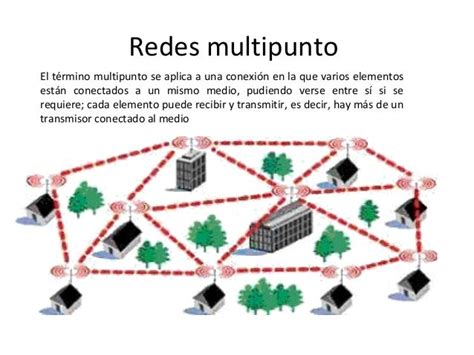
- Punto a Multipunto (Point-to-Multipoint - PTMP): En este modo, un punto de acceso principal se comunica con varios puntos de acceso secundarios. Esto permite extender una red cableada a múltiples ubicaciones o dispositivos inalámbricos de forma simultánea. Otros están a favor de punto a multipunto a otros puntos de acceso diferentes.
Para la configuración específica de puntos de acceso en modo puente punto a punto, como los modelos TL-WA501G/TL-WA601G, es crucial seguir las guías detalladas proporcionadas por el fabricante. Un paso esencial en esta configuración es cambiar la dirección IP LAN del punto de acceso para evitar conflictos de IP con otros dispositivos en la red. Después de cambiar la dirección IP, es necesario acceder al punto de acceso utilizando su nueva dirección IP para continuar con la configuración.
Modo Punto de Acceso (Access Point Mode - AP Mode)
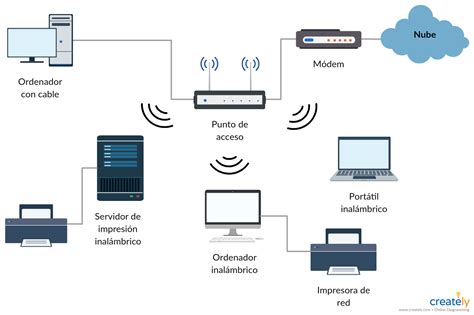
El modo Punto de Acceso es el más común para expandir una red Wi-Fi existente. En este modo, el punto de acceso se conecta a un router o switch existente (generalmente a través de un cable Ethernet) y emite una señal Wi-Fi, actuando como una extensión de la red cableada. Los dispositivos inalámbricos se conectan a este AP para acceder a la red y a Internet.
Cuando se configura un router en modo Punto de Acceso, este deja de funcionar como un router tradicional (es decir, no realiza NAT ni asigna direcciones IP a través de DHCP). En su lugar, obtiene una dirección IP del router principal y la utiliza para que los dispositivos conectados a él puedan acceder a la red.
Para configurar un router en Modo Punto de Acceso, los pasos generales suelen ser los siguientes:
Acceso a la Configuración Avanzada: Si es la primera vez que se configura el router o si se ha restablecido, es probable que se acceda a la página de Configuración Rápida de Internet (QIS). Desde allí, se debe hacer clic en "[Configuración avanzada]".
Selección del Modo de Operación: Dentro de la configuración avanzada, buscar la opción para "Elegir modo de operación" o similar.
Activación del Modo Punto de Acceso (AP): Seleccionar "[Modo Punto de Acceso (AP)]" y aplicar los cambios.
Configuración de Red:
- IP Automática (DHCP): En muchos casos, se puede optar por "[IP automática]", lo que significa que el AP obtendrá su dirección IP, máscara de subred, puerta de enlace y servidor DNS del router principal.
- IP Manual (Estática): Alternativamente, se puede especificar manualmente la dirección IP LAN del punto de acceso. Esto es crucial si se desea tener un control preciso sobre la red o si el router principal no proporciona DHCP.
- Método 1 (Durante QIS): Al usar la configuración QIS, seleccionar la opción de asignar manualmente la IP LAN e introducir los detalles necesarios (IP, Máscara de Subred, Puerta de Enlace Predeterminada y servidor DNS). Es vital que el rango de direcciones IP introducido coincida con el rango del servidor DHCP del dispositivo principal. Si el rango del servidor DHCP es, por ejemplo, 192.168.88.2~192.168.88.254, se puede introducir una IP dentro de ese rango, como 192.168.88.19. Si no se está seguro de la subred del servidor DHCP, se debe consultar la página de configuración del dispositivo principal o al proveedor.
- Método 2 (Configuración del AP): Acceder a la página de configuración del router configurado como AP, ir a [LAN] > [LAN IP], y deshabilitar la opción "[Obtener IP LAN automáticamente]", permitiendo así la configuración manual. Tras cambiar la dirección IP de LAN, se debe hacer clic en "[Aplicar]" para guardar los cambios.
Configuración Wi-Fi: Crear un nombre de red Wi-Fi (SSID) y una contraseña segura.
Aplicación y Reinicio: Hacer clic en "[Aplicar]" y, si es necesario, seguir las instrucciones para completar la configuración, que puede incluir un reinicio del dispositivo.
Conexión Física: Conectar el puerto WAN o LAN del router configurado como AP al puerto LAN del router/módem principal utilizando un cable Ethernet.
Verificación: Acceder a la configuración del router para comprobar si el modo de funcionamiento actual es efectivamente el modo AP.
Cómo CONFIGURAR Router Tplink Archer C50 en Modo PUNTO DE ACCESO/Paso a Paso.
Gestión Centralizada con Controladores UniFi
Para redes más grandes o entornos empresariales, los sistemas de gestión centralizada como Ubiquiti UniFi ofrecen una solución robusta para administrar múltiples puntos de acceso de manera eficiente. En lugar de configurar cada AP de forma independiente a través de una interfaz web individual, todos los APs UniFi son gestionados a través de un controlador de software.
Instalación y Configuración del UniFi Controller
- Descarga del Software: Visitar el sitio web de Ubiquiti Networks y descargar el archivo de instalación del UniFi Controller.
- Instalación: Ejecutar el archivo descargado y seguir el asistente de instalación. Una vez completada la instalación, se puede iniciar el controlador.
- Inicio del Controlador: El UniFi Controller es una aplicación basada en Java que se puede iniciar manualmente desde el escritorio o el menú de programas.
- Lanzamiento en Navegador: Al cargar completamente, aparecerá la opción de "Launch a Browser to Manage Wireless Network". Al hacer clic, se abrirá la interfaz del controlador en el navegador predeterminado. Es posible que aparezcan mensajes de seguridad del navegador, los cuales deben ser aceptados (añadiendo excepciones si es necesario).
- Configuración Inicial: La primera vez que se accede a la interfaz, se deben completar los campos de configuración inicial, como la selección del país (esto afecta la potencia de transmisión y los parámetros de canal).
- Creación de la Red Inalámbrica: Dentro del controlador, se debe configurar una nueva "wireless network", definiendo el SSID, el tipo de cifrado (WPA2/WPA3 recomendado) y la contraseña.

Adopción y Configuración de Puntos de Acceso UniFi
Una vez que el controlador está configurado, el siguiente paso es conectar y adoptar los puntos de acceso UniFi:
- Conexión Física: Conectar los puntos de acceso UniFi a la red a través de un cable Ethernet. Inicialmente, no aparecerán dispositivos para gestionar hasta que se conecten.
- Adopción de APs: Al conectar un AP, este aparecerá en la lista de dispositivos en el UniFi Controller, generalmente con el estado "Pending Adoption" (Pendiente de Adopción). Esto se debe a que el dispositivo está en su configuración de fábrica. Si aparece como "managed by other", puede indicar que ya ha sido configurado previamente.
- Proceso de Adopción: Hacer clic en el botón "Adopt" junto al AP que se desea gestionar. El controlador adoptará el AP y comenzará el proceso de configuración.
- Provisioning: El estado del AP cambiará a "Upgrading" (actualizando firmware) o "Provisioning" (aplicando la configuración). El controlador aplica la configuración definida en la "wireless network" al AP.
- Configuración de IP (Opcional): Por defecto, el controlador asigna una IP adquirida por DHCP a cada AP. Si se desea asignar una IP estática a un AP UniFi:
- Hacer clic en la dirección MAC del UniFi que se desea modificar.
- Se abrirá una ventana emergente con los elementos configurables.
- Ir a la pestaña "Config" y en "Network Settings", cambiar de "Using DHCP" a "Static IP".
- Rellenar los campos correspondientes: IP, máscara de subred, puerta de enlace y servidores DNS.
- En esta misma pestaña, se pueden modificar otros parámetros como el SSID o el canal.
A partir de este momento, el punto de acceso UniFi estará funcionando con la configuración personalizada y administrado centralmente por el UniFi Controller.
Solución de Problemas Comunes en UniFi
- AP en Estado "Isolated": Para evitar que un dispositivo UniFi pase a estar en estado "Isolated", se puede desmarcar la opción "Enable connectivity monitor and wireless uplink" en la configuración del controlador (disponible en versiones 5.6.22 o superior).
- Reconfiguración de un AP Previamente Configurado: Si un AP UniFi ha sido configurado desde otro PC, para reconfigurarlo, se debe pulsar el botón de reset del AP hasta que la luz parpadee (aproximadamente 10 segundos) y esperar a que se reinicie. Posteriormente, podrá ser adoptado por el nuevo controlador.
Consideraciones Adicionales para la Configuración de APs
Independientemente del sistema de gestión utilizado, hay varios factores a tener en cuenta para asegurar una configuración óptima de puntos de acceso en la misma red:
Evitar Conflictos de IP
Como se mencionó anteriormente, es crucial que cada punto de acceso tenga una dirección IP única dentro de la red. Si los APs obtienen sus direcciones IP automáticamente a través de DHCP del router principal, generalmente no habrá conflicto. Sin embargo, si se configuran IPs estáticas, se debe asegurar que no se solapen con las direcciones asignadas por DHCP ni con las de otros dispositivos estáticos.
Cobertura y Ubicación
La colocación física de los puntos de acceso es tan importante como su configuración. Deben ser ubicados estratégicamente para maximizar la cobertura Wi-Fi y minimizar las zonas muertas. Factores como la distancia, las obstrucciones (paredes, muebles) y las interferencias de otros dispositivos electrónicos pueden afectar la calidad de la señal.
Canales Wi-Fi y Interferencias
En redes con múltiples puntos de acceso, es recomendable configurar cada AP en un canal Wi-Fi diferente para evitar interferencias mutuas. En las bandas de 2.4 GHz, los canales 1, 6 y 11 son los únicos que no se solapan entre sí. En la banda de 5 GHz, hay más canales disponibles y menos solapamiento. Las herramientas de análisis de Wi-Fi pueden ayudar a identificar los canales menos congestionados.
Seguridad de la Red
Es fundamental configurar contraseñas seguras para las redes Wi-Fi (SSIDs). Se recomienda utilizar cifrado WPA2 o WPA3 para proteger la red contra accesos no autorizados.
Actualización de Firmware
Mantener el firmware de todos los puntos de acceso y routers actualizado es esencial para la seguridad y el rendimiento. Los fabricantes lanzan actualizaciones que corrigen vulnerabilidades, mejoran la estabilidad y añaden nuevas funcionalidades.
La configuración de puntos de acceso para que operen en la misma red es un proceso que requiere atención al detalle, pero que resulta en una mejora significativa de la conectividad inalámbrica. Ya sea mediante la configuración manual de cada dispositivo o a través de sistemas de gestión centralizada, el objetivo es siempre crear una red Wi-Fi robusta, fiable y segura.