El router es un elemento indispensable para que la conexión a Internet llegue hasta nuestros dispositivos. Como es habitual, la operadora a la que contratamos para este servicio nos proporciona el equipo requerido y nos lo deja todo listo para su uso. Ya sea porque la señal WiFi es débil, porque tiene algún fallo, o simplemente quieres experimentar con otras soluciones, siempre tenemos la opción de sustituir o complementar el router de la operadora con uno propio. Por regla general, las operadoras han probado suficientemente los equipos que proporcionan a sus clientes, así que debemos tener un buen motivo (o más de uno) para cambiar el router predeterminado. Igualmente, cada operadora tiene un portfolio de equipos, véase Movistar, Vodafone, Orange u otras empresas del sector como las del grupo MásMóvil, o Digi.
Puede que estés experimentando algunos problemas como cortes en la conexión WiFi, paradas o cargas de buffer en servicios de streaming, desconexiones de dispositivos del hogar como cámaras, entre otros. Por ejemplo, podría ser que contemos con una conexión de fibra ultrarrápida, un router con WiFi 6 puede ser algo casi indispensable para aprovechar todo el ancho de banda. Tenemos otras alternativas si nuestro caso es que queremos amplificar la cobertura WiFi, como usar repetidores, PLCs, o simplemente un router barato y un cable. En definitiva, tienes a un lado el problema o necesidad, y al otro las especificaciones de tu router viejo, sólo perderemos unos minutos en comprobar si este cumpliría la tarea que tenemos en mente.
A pesar de que hayamos elegido adquirir un nuevo router, no todo será tan fácil como desconectar el de la operadora y conectar el recién comprado. En ciertas circunstancias, será complicado eliminar del mapa el original. El tema está en que la configuración del equipo es importante, tanto como para que tengamos o no conexión a Internet, o ciertas funciones no terminen de funcionar como deberían. Uno de estos elementos necesarios es el módem: si no cuenta con uno que soporte la conexión ADSL o no tiene posibilidad de conexión óptica, no nos servirá como sustituto. En estos casos, lo mejor será usarlo como acompañante. Por lo tanto, antes de fallar en el intento, contacta con tu operadora por si accedieran a compartir los datos necesarios. Será entonces cuando buscaremos un modelo compatible con todas las características, y lo que es más importante: con una configuración abierta al detalle. Será un proceso difícil, de ahí que la mayoría opte por usar los dos equipos simultáneamente. Seguramente tus problemas se solucionen si has conseguido configurar el router y has elegido acertadamente.
Un router neutro recién comprado te ayudará a aprovechar las conexiones de fibra óptica con tecnologías como WiFi 5 y WiFi 6, incluso si optas por una solución de WiFi Mesh podrás disfrutar de una conexión más estable y mejor repartida. Siguiendo con las ventajas, un router neutro, por regla general, equipa un mejor hardware, con componentes internos mejor diseñados y con más memoria y capacidad para la transmisión de paquetes de datos de gran tamaño. No todo el oro reluce, y los inconvenientes o desventajas de usar uno propio comienzan con la complejidad que conlleva su puesta a punto. A pesar de que el router que has adquirido sea totalmente compatible con tu conexión, necesitarás los parámetros que tu operadora podría darte, aunque descartamos que esta vía sea apta para un usuario medio.
Comprendiendo la Estructura de tu Conexión a Internet
Entramos en materia, pero primero debemos conocer cómo se gestiona nuestra conexión a Internet de manera resumida: generalmente, verás dos equipos que tu operadora instaló, un router y un pequeño dispositivo llamado ONT. Este método sería la sustitución completa del equipo predeterminado, por lo que es el modo más eficiente. Pero para esto, la ONT debe estar separada del router (en ocasiones, viene incorporada dentro de él). Si por el contrario, ya tenemos una ONT independiente, necesitamos también que el router neutro soporte las redes virtuales (VLAN), y obtener datos importantes como la prioridad usada por la operadora. Como comentamos al inicio de esta sección, el modo bridge es tu aliado si pretendes complementar el router de la operadora. Este modo es perfecto si la ONT y el router van en el mismo dispositivo, pero igualmente válido para el caso contrario. Desde la configuración del router podrás hacerlo, localizando el nombre citado o bien su traducción al español (modo puente). Así, se convertirá en un simple módem que trasladará la conexión al router que hemos comprado. No hay una configuración global que responda a todas las operadoras y equipos disponibles en el mercado, así que nos tocará ser un "manitas" y buscar toda esta información en la red.
Como hemos podido comprobar, sustituir el router de la operadora por uno propio nos trae grandes ventajas, pero el proceso puede resultar bastante complejo para usuarios que no sean expertos. Tengas el router WiFi que tengas, incluso si es el que te ha cedido tu operadora, es tu derecho -y también tu obligación- entenderlo y manejarlo. Así podrás aumentar la seguridad de tu red WiFi modificando algunos ajustes importantes. Habitualmente todos vienen preconfigurados con algunas variantes estándar, pero por suerte puedes cambiar la contraseña de acceso fácilmente. Ten en cuenta que nos referimos no a la clave de la red WiFi, sino a la que utilizas para acceder al panel de control del dispositivo en sí. La clave de administrador del router es la que te otorga poder sobre absolutamente todos los ajustes de tu dispositivo. La de usuario sirve para ver la configuración, pero habrá cosas que no puedas tocar. Por eso te interesa tener y apuntar bien la clave de administrador.
Si no sabes cómo acceder al router, aquí te lo explicamos en profundidad. Normalmente sólo tienes que ir a la URL "192.168.1.1" e introducir tu usuario y contraseña actual. Ahora, una vez dentro, debes buscar el menú desde el que puedes cambiar la clave de administrador del router. El nombre difiere dependiendo del modelo, pero en casi todos se llama Administración o alguna variante parecida. Una vez dentro, sólo tienes que elegir cambiar el acceso para la cuenta de administrador o soporte.
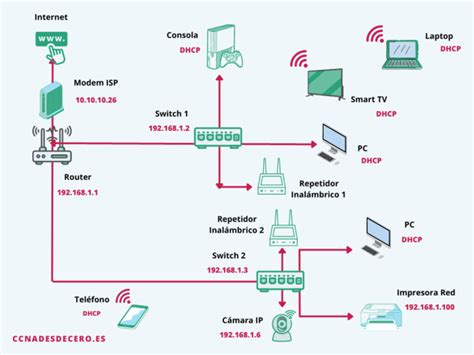
En primer lugar, abre el navegador web e introduce la dirección IP del router (por defecto es 192.168.1.1) en la barra de direcciones y presiona Intro (Enter). Después, ingresa el nombre de usuario y contraseña en la página de inicio de sesión, el nombre de usuario y contraseña por defecto son admin. El tercer paso será seleccionar 'Herramientas', con la contraseña en el lado izquierdo para abrir la página de configuración. Finalmente, introduce el nombre de usuario/contraseña antiguo y nuevo, luego haz clic en 'Guardar'.
Cada dirección de internet o IP tiene asignada diferentes puertos o segmentos que pueden servir para recibir o enviar información. En primer lugar, abre el navegador web e introduce la dirección IP del router (por defecto es 192.168.1.1) en la barra de direcciones y presione Intro (Enter). Después, pon el nombre de usuario y contraseña en la página de inicio de sesión, el nombre de usuario y contraseña por defecto son admin. A continuación, introduce el puerto del servicio que desea abrir y la dirección IP de su computadora, seleccionando el protocolo de TCP, UDP o ALL, y cambiando de estado a 'Activado'. Después, dale a guardar para que la nueva configuración quede registrada.
Esperamos que este artículo te haya servido para aprender a cambiar la configuración de router y, de ese modo, aumentar la seguridad de nuestra conexión entre otras cosas. Hoy en día comprar un buen router o sistema Wi-Fi Mesh para sustituir al de nuestro operador, no solamente es muy recomendable sino que casi es necesario. El motivo principal es que tendremos un mejor rendimiento inalámbrico y cableado, así como un firmware mucho más completo para exprimir al máximo nuestra conexión. Si quieres montarte un pequeño NAS usando tu router podrás hacerlo si el firmware dispone de estos servicios, lo mismo si quieres montarte un servidor VPN e incluso un cliente VPN para redirigir todo el tráfico de red hacia un servidor remoto. Configurar todos los servicios de un router y dejarlo a nuestro gusto nos puede llevar horas: configurar la conexión a Internet, el Wi-Fi, el servidor DHCP estático para proporcionar la misma IP privada a la dirección MAC a decenas de dispositivos, configurar el servidor VPN en el router y dispositivos clientes, así como también cliente VPN, el QoS e incluso los servicios para exprimir al máximo el puerto USB del equipo. Por supuesto, no debes olvidar las reglas de reenvío de puertos o port forwarding hacia el NAS, PC o consola.
Migración de Configuraciones y Compatibilidad entre Routers
La migración de la configuración entre routers de diferentes marcas no es posible, al subir el archivo de configuración guardado del router viejo simplemente dará error.
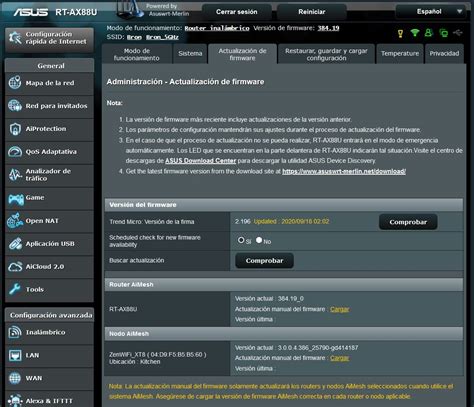
Aunque permite guardar la configuración, el archivo generado solo es compatible con el mismo modelo, no para migrar a uno superior. En este escenario, es totalmente necesario configurar el router nuevo desde cero, eso sí, puedes tomar buena nota de las configuraciones previas a través de capturas de pantalla, para que así tengamos mucho más sencilla la tarea de realizar la configuración.
- Configuración de la WAN de Internet: esta es la parte más crítica de todas, es totalmente necesario saber la configuración de Internet, ya sea DHCP, PPPoE o cualquier otra configuración. Además, es necesario que guardes bien las credenciales del PPPoE, e incluso la configuración de servidores DNS.
- Configuración de la LAN, incluyendo el servidor DHCP y el servidor DHCP estático.
- Configuración del reenvío de puertos o port forwarding.
En el caso de las VPN, los routers que permiten configurar el modo servidor, generalmente no permiten subir una configuración personalizada, sino que las claves se generarán de nuevo. En este caso, tendrás que empezar desde cero obligatoriamente. La interfaz de FRITZ!OS es consistente entre modelos, lo que facilita la función de migración de ajustes de un dispositivo antiguo a uno nuevo como el 5690. El resto de funcionalidades del router como el control parental, el QoS y otros ajustes, también es necesario que lo guardes para «acoplar» el firmware del router nuevo.
Si tienes un router de una marca en concreto, y te compras un nuevo router, puedes pensar que realizando una copia de seguridad de la configuración y posteriormente restaurarla, no te obligará a configurarlo todo desde cero. Lo cierto es que, en nuestra experiencia, este proceso no suele salir nada bien, siempre puede haber configuraciones incompatibles que no se importen correctamente, y tengas que revisar todas las configuraciones en detalle. La única marca de routers donde sí podrías hacer esto si no quieres configurar desde cero, es el fabricante FRITZ!Box.
Como podéis ver, el proceso es muy sencillo. No obstante, también os aconsejamos realizar las capturas de pantalla correspondientes para tener una «copia» por si tienes que empezar desde cero con otro router. Lo más importante en nuestra opinión, es la configuración del DHCP estático y también la apertura de puertos, el resto de configuraciones se realizan de forma realmente rápida. En el caso de otras marcas como ASUS, TP-Link o NETGEAR, la restauración de la configuración solamente es posible si es el mismo modelo de router y tienen el mismo firmware. La migración de un router viejo a uno nuevo, cuando son diferentes marcas es totalmente imposible, ya que todo es incompatible. En el caso de tener la misma marca, también podría haber incompatibilidades debido a la diferencia de hardware entre ambos equipos. En la mayoría de marcas, forzar la carga de un archivo de configuración de otro modelo suele resultar en un error de incompatibilidad inmediato, directamente la interfaz del router nos mostrará que el archivo es incompatible, o lo hará una vez que lo haya subido por completo.
| Marca | Migración Soportada | Notas |
|---|---|---|
| AVM FRITZ!Box | Sí, soportado y documentado | Ambos routers deben tener FRITZ!OS 7.56 o superior. |
| ASUS | Limitado | El archivo de configuración solo es compatible con el mismo modelo exacto de router. |
| TP-Link | No soportado oficialmente | Los archivos de configuración son específicos del hardware y versión de firmware. |
| Netgear | No soportado oficialmente | Los archivos de configuración son específicos del hardware y versión de firmware. |
Nuestra recomendación es que siempre hagas una copia de seguridad usando capturas de pantalla, o directamente un documento de texto con todas las capturas y configuraciones escritas (como las de las VPN), para así poder migrar hacia cualquier router.
Formas de Instalar un Router Neutro en tu Red Local
En la mayoría de los casos, el router de la operadora es más que suficiente para los usos domésticos de la red. Sin embargo, hay algunos motivos por los que quizá estás pensando en instalar un router neutro, o lo que es lo mismo, un dispositivo que hayas adquirido por tu cuenta. Más adelante analizaremos algunas de las ventajas de hacer esto, pero ahora quiero entrar en materia cuanto antes. ¿Qué hay que hacer para disponer de un router propio dentro de tu red local? Ya te avanzo que la cosa no es tan sencilla como desconectar el router de la operadora y conectar uno nuevo. De hecho, antes de nada, es necesario comprender cómo está estructurada tu conexión a Internet y cuáles son los elementos que la componen.
Puedes configurar un router neutro en casa si utilizas el esquema de conexión más adecuado. En la actualidad, y siempre que hablemos de conexiones de fibra óptica, hay dos posibles esquemas de instalación:
- ONT + router. La operadora, en estos casos, te proporciona dos dispositivos. Por un lado, un ONT que se encarga de convertir la luz de la fibra óptica en electricidad. De este pequeño aparato sale un cable Ethernet que va a parar al router, que se encarga de proporcionar conexión a Internet tanto a los equipos conectados a la LAN como a los dispositivos conectados por WiFi.
- Router con ONT integrado. Si hablamos de un router todo en uno, el ONT ya está integrado dentro del aparato. Por eso, el cable de fibra óptica va directamente hacia el router que contiene un ONT. Internamente, convierte la señal óptica en electricidad y la distribuye en forma de red inalámbrica o mediante Ethernet.
Es importante que, antes de sustituir el router de la operadora por uno propio sepas muy bien cuál es el esquema que tienes instalado en casa. De esta manera, sabrás aplicar las conexiones adecuadas para que todo funcione. Teniendo en cuenta lo anterior, veamos todas las maneras de instalar un router neutro en casa.
Si Tienes un ONT Independiente
En el caso de que tengas un ONT independiente, sustituir el router de la operadora por uno neutro va a ser un proceso realmente sencillo. De hecho, se trata de la mejor opción en términos de eficiencia, tanto en la tasa de transferencia como en consumo eléctrico.
De este modo, tu conexión actual debe ser esta:Cable de fibra óptica > ONT > Ethernet > Router > LAN y WLAN
Gracias a que la ONT ya está haciendo el trabajo correspondiente de conversión de la luz que recibe por el cable de fibra a electricidad y a que, además, cuenta con la configuración de la operadora correspondiente, solo tienes que aplicar este pequeño cambio al esquema:Cable de fibra óptica > ONT > Ethernet > Router neutro > LAN y WLAN
Con respecto a este procedimiento, hay algunas cosas que debes tener en cuenta:
- Compatibilidad con VLAN. El router debe ser compatible con redes virtuales VLAN. Debes averiguar cuál es la VLAN de tu operadora y la prioridad que debes configurar. Para ello, vas a tener que entrar al panel de ajustes del router neutro.
- Conexión entre el router neutro y el ONT. Generalmente, si conectas el cable Ethernet que sale del ONT de tu operadora al puerto WAN RJ-45 de tu nuevo router, la conexión empezará a funcionar. Si eso no sucede, es que debes configurar PPPoE con un nombre de usuario y una contraseña que proporciona la operadora. Es posible que necesites solicitar esta información a la compañía, si acaso es personalizada para cada cliente.
En el caso de que dispongas de un ONT de tu operadora, hay otra forma alternativa de aplicar la conexión. Sin embargo, es un esquema de conexión que no te recomiendo en absoluto. Sería el siguiente:Cable de fibra óptica > ONT > Ethernet > Router de operadora > Ethernet a puerto WAN > Router neutro > LAN y WLAN
Este esquema es el menos eficiente de todos y, aunque puede parecer práctico y sencillo de implementar, implica demasiados dispositivos que no son necesarios.
Si Tienes un Router Todo en Uno
Abordemos una segunda posibilidad basada en el hecho de que el router de la operadora está actuando también como ONT. En esos casos, el esquema de tu conexión actual debe ser semejante a este:Cable de fibra óptica > Router > LAN y WLAN
Como se trata de un router todo en uno que hace las funciones de un ONT, la cosa no es tan fácil como sustituir un router por otro. En este caso, tienes las siguientes opciones:
- Conectar el router neutro al router de la operadora. Basta con conectar un cable Ethernet desde una de las salidas LAN del router de la operadora al puerto WAN del router neutro. Luego, hay dos opciones: 1) desactivar por completo el WiFi del router principal y utilizar la LAN del router neutro de forma prioritaria. O, 2) activar el modo ONT, si está disponible. Este se encarga de que el router de la operadora solo funcione como un módem ONT, deshabilitando el resto de funciones.
- Si no tienes un ONT independiente, puedes comprarlo. Si prefieres eliminar por completo el router de la operadora y este está actuando como ONT, puedes adquirir un ONT independiente y configurarlo con el IdONT correspondiente de tu compañía.
¿Y si tengo ADSL? ¿Puedo poner un router neutro?
Los clientes de ADSL también pueden cambiar su router si compran uno con modem integrado y lo configuran. Es cierto que hasta ahora la guía se ha centrado en las conexiones de fibra óptica. Con todo, si dispones de una conexión ADSL que funciona mediante la conexión telefónica convencional, también es posible cambiar el router de la operadora por otro.
Generalmente, vas a necesitar lo siguiente:
- Router con entrada RJ-11 para conexiones telefónicas. Debes adquirir un router que tenga módem integrado y que permita conectar el cable telefónico.
- Obtener los datos de configuración. Cada operadora cuenta con sus propios datos de acceso a la red que vas a tener que implementar en la configuración del router. Puede que tengas que ponerte en contacto con la compañía para que te los facilite.
Si ya tienes tu nuevo router adquirido y no dispone de entrada telefónica, puedes utilizar el de la operadora como módem, desactivando todos los servicios que no sean necesarios. Entonces, conecta el router neutro a uno de los puertos LAN con un cable Ethernet que vaya al puerto WAN.
Port Forwarding - Huawei Routers for Gaming | Tekken 8
Beneficios de Implementar un Router Neutro
Son muchos los usuarios que buscan mejorar su conexión. Por ejemplo, en entornos rurales puede ser interesante optar por Starlink. También es bueno conocer las opciones que proporcionan los repetidores WiFi o las redes Mesh. No obstante, el cambio del router de la operadora a uno neutro también puede mejorar sustancialmente tu conexión a Internet. Ahora bien, aunque la mejora del rendimiento es uno de los motivos principales para hacer esta sustitución, hay más.
Los Routers Neutros Pueden Tener Prestaciones que los de las Operadoras a Veces No Ofrecen
Eliminar del mapa de tu red local el router de la operadora también te permite ganar en funcionalidades. Por ejemplo, si adquieres un router neutro con opciones avanzadas, podrás disfrutar de ellas cuando conectes dispositivos. Algunas de las más atractivas son la integración con redes VPN, controles parentales, creación de una nube privada o administración avanzada de dispositivos. Por otro lado, los routers neutros también cuentan con actualizaciones más habitualmente que los de las operadoras.
Finalmente, los routers neutros pueden mejorar la cobertura WiFi al traer más antenas y admitir una mayor cantidad de dispositivos conectados, algo muy útil en escenarios donde la domótica es la principal protagonista. Vamos a explicarte cómo configurar tu nuevo router neutro para mejorar la señal WiFi de tu casa. Por eso, en este artículo vamos a intentar explicarte todo lo que debes saber si has pensado en comprarte un router neutro, que es como se le llaman a los routers comerciales que no pertenecen a operadoras. Como siempre decimos en Xataka Basics, si crees que nos hemos dejado alguna explicación básica que pudiera ayudar a los usuarios o que hay algo que se hace demasiado diferente con otros modelos de router, te invitamos a que nos dejes tus propuestas en la sección de comentarios.
Como te vamos a explicar más adelante, los pasos del procedimiento para realizar esta configuración del router neutro pueden cambiar dependiendo de cada fabricante o modelo. Nosotros hemos utilizado un humilde TP-Link TL-WR940N, ya que no podemos poner un paso a paso para cada modelo y nos hemos decantado por uno económico. Pero antes de entrar en materia, ¿para qué puedes querer comprar un router neutro? Cuando contratas tu fibra óptica, tu operadora suele regalarte un router. O por lo menos prestártelo, ya que si terminas el contrato con ellos sueles tener que devolvérselo para que no te lo cobren. Una de las principales razones puede ser la de mejorar la cobertura de tu red doméstica, ya que a veces los routers de las operadoras se quedan bastante cortos en alcance. También puede interesarte mejorar la estabilidad y la calidad de tu conexión, sobre todo si haces un uso masivo de tu conexión. Porque esa es otra, las tecnologías que puede incluir el router. Puede que el de tu operadora no sea de doble banda, puede que su RAM o su CPU no sean suficientes, que le falten puertos o compatibilidad con tecnologías punteras como el WiFi 6. También puede que al router del operador le falte alguna función concreta, o que tengan mejores aplicaciones. Hay routers cuyas aplicaciones permiten controlar la latencia para optimizar las partidas online, perfecto si eres gamer, o crear redes especiales para invitados. A veces, es posible que también quieras cambiar de router para mejorar la velocidad que ofrece el del operador. Esto ya es menos probable, ya que normalmente siempre te van a dar uno con el que aprovechar la velocidad que tengas contratada, pero siempre se pueden dar casos.
Hasta aquí, todo parece bastante bonito, sin embargo existe un problema: en la mayoría de casos, por lo menos a no ser que estés dispuesto a complicarte un poco la vida, tendrás que mantener el router de la operadora y conectar a él el neutro. Se trata del dispositivo que se conecta en tu casa al cable de fibra óptica. Cuando te instalan la fibra, este cable de fibra no siempre va conectado directamente al router, sino que debe conectarse al ONT. A esto hay que añadirle que existe un serio problema en el caso de que quieras usar una ONT de terceros, porque haberlas las hay. Las operadoras nunca te van a dar abiertamente estas claves, y sin ellas no vas a poder sustituir su router por otro neutro. Puede que alguna operadora concreta te proporcione estos datos, pero la mayoría no lo hace. En muchos casos, obtener estas claves va a ser una tarea complicada, e incluso peligrosa si no sabes bien lo que haces.
A continuación, vamos a pasar a explicarte cómo configurar tu router neutro haciendo que el de tu operadora pase a hacer las veces de módem. Aquí, la forma de proceder depende de cada fabricante, por lo que puede haber algunos cambios. El primer paso es el de apagar el router de tu operador, ya que lo mejor es hacer primero todas las conexiones con ambos dispositivos apagados y después encenderlos. Así pues, ve al router o modem de tu operador y apágalo, y si tuviera batería extraerla mientras haces los cambios. También debes desconectar cualquier dispositivo del router del operador, desconectando el cable Ethernet que los unieran. A continuación, tienes que conectar el nuevo router al de la operadora con un cable Ethernet. Para ello, conecta el cable en el puerto de entrada de Internet de tu router neutro, ese que veas que es diferente y hace referencia que es para hacer que le llegue la conexión. A continuación, conecta el router de tu operadora o el módem al que tengas conectado el router neutro, y espera un par de minutos mientras se inicie correctamente. A continuación, tienes que enchufar y conectar el router neutro, que como te hemos dicho hace un par de pasos, ya tiene que estar conectado por cable Ethernet al router de tu operadora.
Una vez tengas el router neutro conectado a la operadora, y ambos dispositivos encendidos, llega la hora de empezar a utilizar este nuevo router. Para ello habrá que configurarlo, y antes de eso tendrás que conectar tu ordenador al nuevo router neutro. Una vez conectado el ordenador, tienes que entrar en la página de configuración del router neutro, cuya dirección suele ser 192.168.1.1 o 192.168.0.1. Aquí debes tener cuidado, porque es posible que una de las direcciones te de acceso al router del operador, y la otra al neutro. Lo mejor es que mires el manual del router neutro para asegurarte de cuál es la dirección exacta a la que tienes que entrar. El nombre de usuario y contraseña de la configuración del router suele venir en su parte inferior. Por lo tanto, levanta el router y busca indicaciones de Username (nombre de usuario) y Password (contraseña). Por lo general son nombres y contraseñas muy fáciles, tanto que son peligrosas.
Técnicamente tu router ya estará funcionando desde el primer momento, y emitiendo la señal. Sin embargo, es recomendable hacer una configuración inicial para optimizar un poco tu nueva red WiFi desde el primer momento. Hay routers que pueden funcionar de diferentes modos, son los denominados multimodo. Si esto es así, en la configuración inicial tendrás que elegir el modo de funcionamiento de tu router. Vamos a utilizar el modo de router inalámbrico estándar, que es el común para que el router haga de router emitiendo una señal WiFi. En el proceso de configuración puedes cambiar otras cosas como si usas una IP dinámica o fija, o si necesitas clonar la dirección MAC del router de la operadora. Esta es la dirección que identifica un dispositivo concreto, por lo que puede ser útil hacerlo en determinadas configuraciones de redes avanzadas, donde se el router de la operadora está conectado por su Mac. Aquí un inciso, estas son las opciones que ofrece TP-Link, que es el router que utilizamos como base. Pero una de las partes más importantes de la configuración inicial, y si no la ves lo mejor es que la busques después en las opciones, es la de cambiar el nombre y la contraseña de la red WiFi o las redes WiFi que emita el router neutro. Las configuradas por defecto vienen debajo del router en una pegatina, es importante cambiar siempre el nombre y contraseña de la WiFi de tu casa para mejorar la seguridad. Un truco puede ser utilizar el mismo nombre y contraseña de la WiFi que tuvieras hasta ahora, y así no tendrás que ir cambiando la configuración de conexión de los dispositivos que tuvieras conectados a la red inalámbrica. Y llegamos al último paso. Tras hacer esto, la nueva WiFi de tu router neutro estará configurando con la WiFi de la operadora. Para evitar confusiones, sobre todo si utilizaste el mismo nombre, puede ser recomendable desactivar las redes WiFi que emite el router de la operadora. Llegados a este punto, ya habrás terminado tu configuración inicial. Como ves, es tan fácil como conectarlo todo y encenderlo, aunque siempre es recomendado hacer la configuración inicial, o buscar algunas configuraciones básicas como la de cambiar el nombre y contraseña de la WiFi. A partir de aquí, dependiendo de tus necesidades y conocimientos, podrás revisar el resto de opciones avanzadas del router.
Como has visto un poco más arriba, si tienes un router multimodo podrás configurar diferentes modos de funcionamiento y de conectarse con el de la operadora. Estos modos suelen estar en la página de configuración de tu router.
- Modo de punto de acceso: En el caso de que tengas un modem o router de operadora que no tenga WiFi, el router neutro cogerá la red cableada y la convertirá en inalámbrica.
- Modo repetidor: El router neutro se convierte en repetidor WiFi. Esto quiere decir que recibirá la señal WiFi de tu otro router y la relanzará con sus propias antenas para mejorar su cobertura.
- Modo Hotspot: Es un modo que te permite captar una red WiFi pública, y crear con ella una WiFi propia.
- Modo red mesh: Una alternativa a las redes con repetidores de toda la vida. Es una red compuesta por un router base y sus puntos de acceso que se comunican entre ellos para conformar de cara al usuario una única red Wifi con el mismo SSID y contraseña.
En muchas viviendas, el router de la operadora se instala en el lugar más cercano al punto de entrada de la fibra óptica. Sin embargo, esta ubicación rara vez es la ideal para obtener buena cobertura WiFi o distribuir la conexión hacia otros dispositivos. Cambiar el router de sitio puede mejorar la señal, evitar zonas muertas y facilitar la conexión cableada de dispositivos fijos.
- 2.
- A.
- B.
- 3.
- 4.
- 5.
- 6.
Cambiar de sitio el router de tu operadora es una mejora sencilla pero poderosa que podés hacer por tu cuenta. Ya sea usando una fibra más larga o con cableado estructurado, la clave es respetar las normas de instalación y contar con el material adecuado.