En la era digital actual, la conectividad a Internet se ha convertido en una necesidad fundamental, tanto en el ámbito personal como profesional. Sin embargo, las redes domésticas y de oficina a menudo presentan fallos o requieren una gestión más detallada para garantizar un acceso óptimo y seguro. Aquí es donde las funcionalidades de control de celulares y routers entran en juego, ofreciendo soluciones versátiles para mantenernos en línea y proteger nuestros dispositivos.
Transformando tu Celular en un Router Portátil
Los modelos modernos de teléfonos inteligentes con sistemas operativos Android e iOS han incorporado funciones innovadoras que permiten compartir el internet del plan de datos contratado con otros dispositivos. Esta capacidad transforma el celular en un punto de acceso WiFi portátil, una herramienta útil cuando la red doméstica falla por diferentes razones.
Tanto en contextos laborales como personales, la opción de compartir internet ha facilitado el acceso a la red para computadoras, tablets y televisores, sin depender de la infraestructura fija del hogar u oficina. Esta funcionalidad ofrece una solución de respaldo invaluable, asegurando la continuidad de nuestras actividades en línea.
Cómo Activar la Opción de Compartir Internet en Android
La mayoría de los dispositivos que integran el sistema operativo Android incluyen una opción de "hotspot" o "zona WiFi", que permite compartir el internet con otros dispositivos. Muchos modelos recientes soportan hasta 10 conexiones simultáneas usando el hotspot WiFi.
El procedimiento para habilitar esta función en Android es intuitivo. Inicia desplegando el panel de notificaciones y seleccionando el ícono correspondiente. En caso de no estar visible, puede añadirse desde la configuración rápida.
Android ofrece varias alternativas de conexión: WiFi, Bluetooth o cable USB. La conectividad inalámbrica suele ser la preferida por su flexibilidad. Al habilitar la función, el teléfono muestra el nombre de la red y una contraseña predeterminada, ambos modificables.
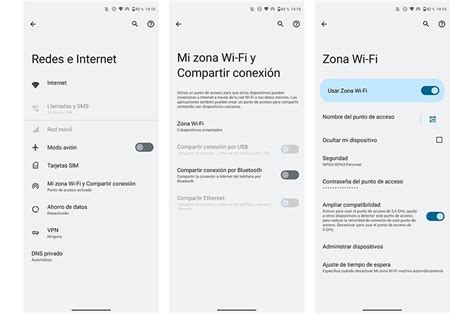
Para personalizar el acceso, los usuarios pueden dirigirse a los ajustes avanzados en el menú de la zona WiFi. Allí se permite modificar tanto el nombre de la red como la contraseña, reforzando la seguridad y controlando quién accede a la conexión.
Qué Pasos Seguir en el Dispositivo Secundario para Conectarlo a la Red
Una vez activada la función de hotspot, el dispositivo secundario, ya sea una computadora, tablet o incluso otro teléfono, debe ingresar a su menú de WiFi y buscar el nombre del punto de acceso generado por el celular. Tras seleccionar la red, se solicita la contraseña configurada previamente.
Como Compartir internet de un celular a otro celular - COMPARTIR DATOS
El proceso es similar en la mayoría de los sistemas operativos modernos. La conectividad se establece en pocos segundos y no requiere aplicaciones adicionales. Además, algunos dispositivos con Android permiten desactivar la contraseña mediante la opción de seguridad “Ninguna”, visible en el menú de configuración del hotspot. Aunque esta alternativa facilita la conexión, los expertos insisten en proteger la red con una clave robusta para impedir el ingreso de extraños.
Cómo Opera la Función de Compartir Internet en iPhone
En el caso de los dispositivos con sistema operativo iOS, la opción "Compartir Internet" se activa desde el menú de Configuración. El usuario debe localizar la función, verificar el nombre del dispositivo y la contraseña generada automáticamente por el sistema. Ambos datos pueden personalizarse desde el mismo apartado.
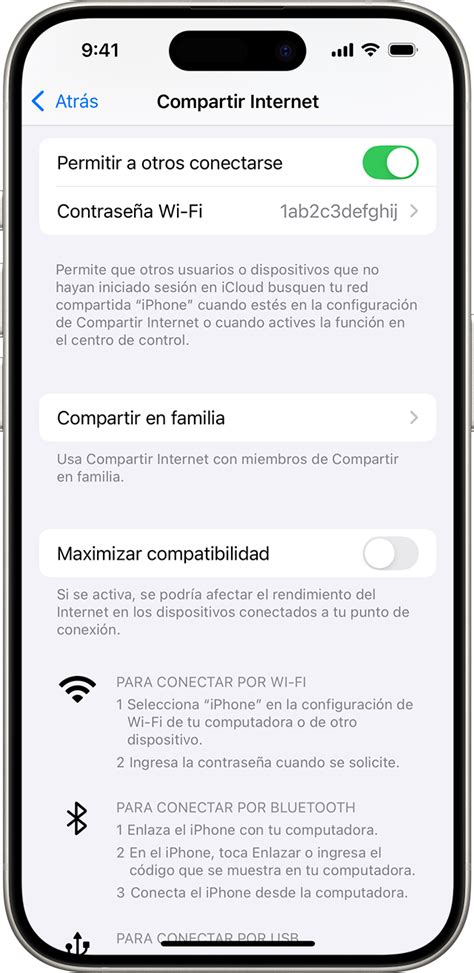
Para enlazar un dispositivo secundario, se accede a la lista de redes WiFi disponibles, se selecciona el nombre del iPhone o iPad y se introduce la contraseña correspondiente. Es fundamental tener presente que todos los dispositivos conectados consumirán los datos del plan contratado por el usuario principal. Asimismo, la seguridad de la función está reforzada por la exigencia de contraseñas de al menos ocho caracteres y la utilización de caracteres ASCII estándar, lo que previene incompatibilidades y bloquea claves débiles.
Precauciones de Seguridad al Compartir Internet desde el Celular
El uso de contraseñas robustas y el control de los dispositivos conectados refuerzan la protección de la red compartida. Se insiste en adoptar medidas de protección para evitar accesos indeseados. Se debe usar contraseñas de al menos ocho caracteres, combinando letras, números y símbolos para aumentar la fortaleza de la red.
El cambio de contraseña puede ejecutarse en cualquier momento desde el menú avanzado de la función de hotspot en Android o desde Configuración > Compartir Internet en iOS. El sistema no permite guardar contraseñas que no cumplan con los requisitos mínimos, lo que refuerza la protección de los datos personales. Asimismo, es clave revisar periódicamente los dispositivos conectados y desconectar aquellos que no sean reconocidos.
Control Parental en el Router: Protegiendo a los Menores
Que los niños estén conectados todo el día a Internet es un hecho innegable, por eso, es natural que los padres y tutores se preocupen al dejar a un menor con un dispositivo con acceso a la red. Desde virus y malware en general, hasta contenidos inapropiados para personas menores de edad: estos son algunos de los riesgos de Internet.
En el pasado, hemos hablado mucho de routers, pero lo que quizás no sepas es que es posible establecer y configurar el control parental directamente desde este dispositivo. Por regla general, casi todos los modelos cuentan con esta función que te permitirá controlar los sitios visitados y el tiempo de uso.
El control parental es una función que encontramos en dispositivos como móviles y ordenadores que actúa como filtro para que los menores no tengan total libertad al usarlos. Aparte de establecer un control parental en un dispositivo, es también conveniente configurarlo en el router. De primeras, podemos decir que lo normal es que tu modelo incorpore esta función.
Para activar el control parental en un router debemos entrar en la configuración de este. Si no conoces cómo hacerlo, es tan sencillo como abrir tu navegador favorito y entrar a la puerta de enlace, que suele tener las siguientes direcciones: 192.168.1.1 o bien 192.168.0.1. En routers más avanzados y actuales, puedes evitar todo esto usando la aplicación original del fabricante. Por ejemplo, los routers de ASUS suelen incluir una app para móviles desde la que podemos configurar muchas funciones del router. Si nuestro router no es configurable desde el móvil, seguimos usando el navegador.
Una vez estés dentro de la configuración, localiza una categoría con nombre similar a "Internet" o "Seguridad", y después busca la opción de "Control parental". Puede ser que aparezca en la pantalla inicial de la configuración del router, como sucede en mi caso.
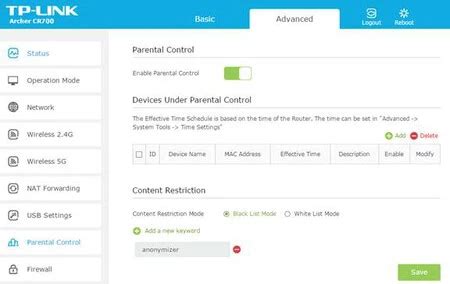
Una vez llegues a este punto, verás un botón o interruptor para activar el control y justo debajo podrás añadir las diferentes reglas para limitar o impedir el acceso. Debes reflexionar sobre qué tipo de límites vas a configurar, además de tener cuidado con el aspecto temporal. Por ejemplo, puedes limitar el uso de Internet en la tablet de un menor a una determinada cantidad de horas al día, o bien crear una lista negra con páginas inapropiadas para niños. El control parental desde el router es un método efectivo para bloquear el acceso a Internet por parte de los dispositivos que usan los menores a nuestro cargo. Afortunadamente, la configuración es sencilla por lo que no debemos dedicarle mucho esfuerzo ni tiempo para dejarlo preparado.
Control Remoto de Dispositivos Android a Través de WiFi
La pregunta de cómo controlar de forma remota un teléfono Android a través de WiFi es familiar para los propietarios de dispositivos basados en Android. Tal necesidad surge, por ejemplo, cuando no se tiene un teléfono móvil a mano que almacene la información necesaria, cuando es esencial ayudar a un familiar mayor que tiene poco entendimiento de las nuevas tecnologías, o incluso para uso comercial.
En este momento, es necesario aprender cómo controlar de forma remota un teléfono Android a través de WiFi. Hemos enumerado varias formas de controlar teléfonos Android de forma remota a través de WiFi para uso personal y comercial.
Ventajas de Controlar un Teléfono Android de Forma Remota a Través de WiFi
El control remoto de un teléfono Android a través de WiFi se realiza utilizando herramientas incorporadas o aplicaciones de terceros y está disponible en las nuevas generaciones del sistema operativo. Si tu dispositivo Android es 5.0 o superior, no habrá problemas: puedes acceder a tu teléfono inteligente eligiendo entre los métodos sugeridos.
El formato de trabajo en un dispositivo desde una PC te permite:
- Buscar un dispositivo perdido o robado, bloquearlo o borrar datos confidenciales.
- Controlar la pantalla del móvil de forma remota.
- Instalar, desinstalar, hacer copias de seguridad, buscar y realizar operaciones masivas en aplicaciones y juegos.
- Transferir archivos, abrir archivos y ver información.
- Personalizar el dispositivo, ayudar a familiares, amigos o colegas.
- Tomar el control completo de tu dispositivo Android comercial.
Cómo Controlar un Teléfono Android de Forma Remota a Través de WiFi
AirDroid Personal - para Uso Personal (Desde Android/iOS/PC/Web)
Si estás buscando la mejor manera de controlar un móvil Android a través de PC, versión web, Android e incluso iOS, AirDroid Personal se destaca de otros proveedores en el mercado. Te permite controlar y administrar de forma remota un segundo móvil Android y controlar un teléfono Android de forma remota a través de WiFi mediante su función "Control Remoto".
Para controlar remotamente un teléfono Android desde otro, debes instalar una aplicación AirMirror en el dispositivo controlador. Después de iniciar sesión, tendrás control completo sobre archivos, aplicaciones, mensajes y notificaciones. También obtienes acceso unidireccional al audio y la cámara, lo que es útil para convertir tu móvil en un dispositivo de seguridad.
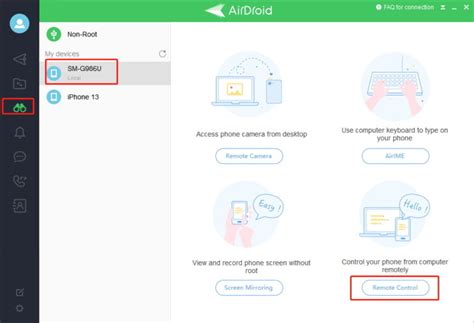
AirDroid Personal ofrece:
- Notificaciones en PC al recibir SMS, llamadas y otras alertas móviles.
- Información múltiple sobre el smartphone (carga de la batería, nivel de señal WiFi, memoria libre).
- Transferencia de archivos a través del propio administrador de archivos del software.
- Lectura y envío de mensajes desde otro dispositivo.
- Acceso a la grabación de pantalla, capturas de pantalla y búsqueda de un teléfono inteligente, habilitando la opción de punto de acceso.
Pasos para Configurar un Trabajo:
- Ve a la tienda de aplicaciones y descarga el cliente móvil de AirDroid Personal en tu smartphone. Instálalo y sigue un procedimiento de registro simple.
- Establece permisos en tu smartphone y activa la función "Control remoto".
- Ahora, descarga e instala la aplicación AirMirror en el dispositivo Android que deseas controlar.
- Inicia sesión en la misma cuenta de AirDroid en AirMirror.
- Después de iniciar sesión, puedes controlar el teléfono Android desde otro teléfono a través de WiFi.
Además, para controlar de forma remota el móvil Android desde iOS, la Web (web.airdroid.com) y en PC, puedes realizarlos visitando web.airdroid.com en el navegador desde iOS o desde PC, e instalar la aplicación AirDroid en PC respectivamente.
AirDroid Business - para Uso Comercial (Desde Android/iOS/PC/Web)
Si diriges una empresa que requiere el control remoto de múltiples teléfonos Android y dispositivos Android, entonces AirDroid Business es tu mejor opción. AirDroid Business es un software de gestión de dispositivos móviles con la función de controlar de forma remota dispositivos Android, como teléfonos, tabletas, señalización digital, quioscos interactivos, TPV, etc. Con él, puedes administrar y controlar de manera eficiente todos tus dispositivos basados en Android.
- Control Remoto: La función de control remoto te permite tomar el control total y administrar tus dispositivos desde la distancia, incluidos los dispositivos no atendidos. Con ella, puedes acceder fácil y suavemente a tus dispositivos Android en cualquier momento y lugar. La función de control remoto de AirDroid Business admite el Modo de Pantalla Negra, lo que indica que cuando estás controlando tus dispositivos, otros no pueden ver el contenido de la pantalla, lo que puede proteger efectivamente los datos corporativos.
- Cámara Remota: Con AirDroid Business, puedes encender y controlar la cámara de tu dispositivo para que puedas tener una vista completa del entorno del dispositivo y como si estuvieras en el lugar.
- Seguimiento de Ubicación y Geovallado: AirDroid Business proporciona funciones de seguimiento de ubicación y geovallado, que pueden ayudarte a rastrear y conocer la ubicación de cada dispositivo Android las 24 horas del día, los 7 días de la semana. Puedes configurar el geovallado para tus dispositivos Android. Si los dispositivos entran o salen del área que has establecido, te alertará de inmediato, por lo tanto, puedes conocer la situación más reciente de tus dispositivos.
- Modo Quiosco: El modo quiosco de AirDroid Business te permite bloquear dispositivos Android en modo de aplicación única, permitir solo ciertos sitios web y bloquear el acceso no autorizado a la red, etc.
- Transferencia de Archivos: La función de transferencia de archivos de AirDroid Business te ayuda a administrar archivos en dispositivos remotos. Puedes copiar, pegar y eliminar el archivo. Además, asegura la conexión mediante encriptación TLS y protege tus datos.
Otras Soluciones para Controlar de Forma Remota (Desde PC)
TeamViewer QuickSupport: Una aplicación de plataforma cruzada potente que permite a Android configurar el control remoto. Con "TeamViewer", puedes configurar el control completo de tu teléfono sin siquiera tocarlo, siempre que haya conexión a Internet disponible.
Vysor: Vysor también es una excelente opción para controlar tu teléfono Android desde una PC a través de WiFi. Puedes administrar archivos, jugar juegos y administrar tu móvil con la ayuda de la aplicación Vysor.
SideSync: Si tienes un móvil Samsung, puedes usar la herramienta SideSync para controlar teléfonos Android desde una PC a través de WiFi.
ApowerMirror: ApowerMirror es una aplicación que refleja la pantalla de un dispositivo Android y se utiliza con mayor frecuencia para mostrar presentaciones en una pantalla grande.
¿Qué Puedes Hacer Cuando Controlas Tu Teléfono Android de Forma Remota a Través de WiFi?
Gracias al control remoto de un dispositivo Android, puedes proteger tu dispositivo. Si configuras el control remoto en tu teléfono, seguirás teniendo acceso a él en caso de robo o pérdida. Al activar la geolocalización, puedes encontrar tu dispositivo o eliminar todos los datos de él.
A veces, es necesario usar un teléfono móvil desde una computadora o portátil. Puede ser en el caso de un trabajo activo en cualquier aplicación de Android que no tenga una versión completa para PC. O puede ser más conveniente trabajar con un teléfono móvil, utilizando una pantalla grande y un teclado completo. El acceso remoto también es adecuado para controlar lo que el niño está viendo en la red.
Herramientas de Gestión de Redes y Dispositivos
Existen diversas aplicaciones y herramientas diseñadas para facilitar la gestión de redes y dispositivos. Una de estas herramientas permite personalizar el nombre y el ícono de tus dispositivos, acceder a la página web de configuración del router, ver el historial de dispositivos y redes analizadas, y exportar información en diversos formatos. También facilita la importación de copias de seguridad y proporciona una herramienta para verificar puertos abiertos en dispositivos encontrados. Además, muestra los dispositivos conectados y desconectados de tu red WiFi, junto con información detallada como el nombre de host, dirección IP, puerta de enlace, máscara de red y DNS. Estas aplicaciones a menudo ofrecen modos día y noche, y widgets para la pantalla de inicio.
La seguridad de los datos es primordial, y empieza por entender cómo recogen y comparten tus datos los desarrolladores. Las prácticas de privacidad y seguridad de los datos pueden variar en función de tu uso de la aplicación, el territorio donde la uses y tu edad. Es importante ser consciente de que algunas aplicaciones pueden compartir datos como la actividad en la aplicación, información y rendimiento de la aplicación, e identificadores de dispositivo o de otro tipo con terceros. Los datos suelen estar cifrados durante el tránsito, pero en algunos casos, los datos no pueden ser eliminados por el usuario.
Las valoraciones y reseñas de usuarios a menudo destacan la utilidad de estas herramientas. Los usuarios aprecian la capacidad de identificar intrusos, nombrar dispositivos y tener la tranquilidad de que su servicio de Internet está seguro. La posibilidad de identificar cada dispositivo conectado, ya sea de familiares o amigos, y tener un historial para reconocerlos rápidamente y sin complicaciones, brinda una gran seguridad.
En el ámbito del hogar inteligente, con tu teléfono, puedes controlar rápidamente dispositivos domésticos inteligentes compatibles, como termostatos, bombillas, cerraduras y cámaras. Puedes usar controles de la casa con los dispositivos que tengas conectados a la aplicación Google Home. Para conectarte a tus dispositivos inteligentes, Google recoge cierta información, parte de la cual se realiza a través de Servicios de Google Play, incluyendo interacciones de los usuarios, registros de fallos y diagnósticos para analíticas, información sobre las aplicaciones instaladas para evaluar su funcionalidad y hacer analíticas, e identificadores personales, como los de tu cuenta de Google, para fines relacionados con la funcionalidad de las aplicaciones.
Para eliminar un dispositivo de una lista de bloqueo, generalmente se accede a la aplicación de gestión del router. Los dispositivos conectados a través de un cable de red pueden no incluir ciertas opciones. Si se ha habilitado un modo de lista de confianza, se puede activar o desactivar un selector para agregar o quitar dispositivos de dicha lista.
También es posible limitar la velocidad de acceso a Internet de un dispositivo conectado. Al presionar "Límite de velocidad" y activar el selector, se puede restringir el ancho de banda. El número de dispositivos con velocidad limitada varía en función del router.
Para gestionar dispositivos conectados, se accede a la opción "Gestionar dispositivo" dentro de la configuración del router. También puedes verificar si hay algún dispositivo no autorizado conectado al router observando el número de dispositivos conectados.
En resumen, el control de celulares y routers ofrece un abanico de posibilidades para la gestión de redes domésticas, desde la compartición de internet hasta la seguridad y el control parental. La continua evolución de la tecnología proporciona herramientas cada vez más potentes y accesibles para mantener nuestras vidas digitales seguras y eficientes.