El acceso a Internet se ha convertido en uno de los pilares de nuestro día a día, y el router que tenemos en casa, o uno que compremos a tal efecto, es el centro neurálgico de la conectividad de nuestro hogar o de una oficina. Sin embargo, es común enfrentarse a escenarios donde la cobertura WiFi no llega a todos los rincones. Tal vez nos encontremos viviendo en una casa que tiene muchos recovecos, o una en la que la entrada de Internet de la calle no se encuentra centrada, complicándose así ofrecer cobertura en todos los rincones. En estas situaciones, surgen dos soluciones principales para extender el alcance de nuestra red inalámbrica: utilizar un router en modo repetidor o convertirlo en un punto de acceso (Access Point o AP). Ambas opciones buscan mejorar la señal WiFi, pero difieren significativamente en su funcionamiento, método de conexión y rendimiento.
Entendiendo el Modo Repetidor: Una Solución Inalámbrica
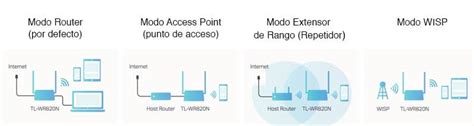
El modo repetidor es una de las configuraciones más comunes cuando se dispone de un segundo router en casa, o cuando se adquiere uno específicamente para esta función. En esencia, esta modalidad convierte el segundo router en un amplificador de las ondas electromagnéticas del primero, es decir, de su señal WiFi. Este tipo de uso es muy habitual en hogares amplios, en zonas con interferencias electromagnéticas (como cocinas o cuartos de baño) o en viviendas donde el router principal no está ubicado de forma central, sino en un extremo.
Cuando un router opera en modo repetidor, la red, de forma natural, otorga prioridades de acceso. Si un dispositivo está conectado al router principal y otro al secundario, el dispositivo conectado al router principal tendrá prioridad en el paso y en el uso del ancho de banda. Es crucial entender que, utilizando el router como repetidor, este nunca podrá replicar más señal de la que recibe.
Otro inconveniente inherente a este modo de funcionamiento es que los "milagros de velocidad" no existen. Si el router repetidor se encuentra lejos del router principal y recibe una señal débil, la comunicación entre ambos dispositivos será lenta y dificultosa. Esto significa que, aunque podamos conectarnos al router repetidor con el 100% de cobertura aparente, la navegación por Internet puede ser notablemente lenta. La razón fundamental es que la transmisión de datos entre los dos routers se realiza mediante la propia señal WiFi, lo que introduce latencia y reduce el ancho de banda disponible. Por ello, es altamente recomendable considerar el uso de un sistema PLC (Power Line Communication) para conectar el router original al repetidor. Esta solución aprovecha el cableado eléctrico de la casa para transmitir los datos, reduciendo la dependencia de la potencia de la señal WiFi entre los routers y mejorando la estabilidad de la conexión.
El Punto de Acceso (Access Point): Una Conexión Cableada para Mayor Rendimiento
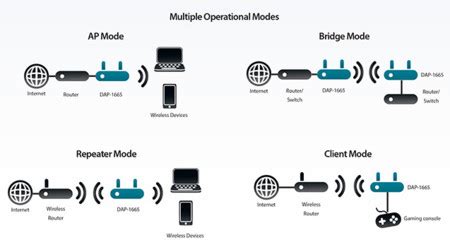
El método de uso como punto de acceso difiere sustancialmente del modo repetidor, y estas diferencias comienzan ya en el método de conexión. Mientras que un router repetidor se conecta al router principal de forma inalámbrica (o, en su defecto, a través de un PLC), un punto de acceso debe estar conectado al router principal mediante un cable de red directo. La longitud del cable, ya sea de uno o siete metros, es irrelevante en cuanto a la funcionalidad del punto de acceso.
Lo habitual es que los routers modernos dispongan de al menos un puerto físico de conexión a máxima velocidad (a menudo etiquetado como "Gigabit Ethernet" o similar). Los puntos de acceso deben conectarse precisamente a este tipo de puerto, y no a los puertos de menor velocidad que puedan existir. Con un punto de acceso, también extendemos la cobertura de nuestro hogar u oficina, pero, y esta es una diferencia clave, aquí ya no se producen caídas significativas de velocidad. La conexión cableada garantiza que el ancho de banda disponible sea mucho mayor y más estable que en el modo repetidor.
Modernizando tu Red con un Punto de Acceso
Otra aplicación muy valiosa del modo punto de acceso es la posibilidad de modernizar nuestra red sin necesidad de reemplazar el router proporcionado por nuestro proveedor de Internet. Imaginemos que el router de nuestro operador ofrece únicamente WiFi 5 (802.11ac), y nosotros deseamos disfrutar de las ventajas del WiFi 6E (802.11ax) en nuestro hogar. En este escenario, podemos conectar un nuevo router (configurado como punto de acceso) al router principal del operador y, posteriormente, desactivar las funciones WiFi del router original. De esta manera, el nuevo router se encargará de emitir la señal WiFi de última generación, mientras que el router del operador se limitará a gestionar la conexión a Internet.
Reciclando tu Viejo Router: De Router a Repetidor o Punto de Acceso
A menudo, nos encontramos con un router antiguo que ya no utilizamos. En lugar de dejarlo acumulando polvo, podemos darle una segunda vida configurándolo como repetidor o punto de acceso para mejorar nuestra cobertura WiFi. Esta es una opción excelente para reciclar tecnología y extender la conexión a zonas de nuestra vivienda con poca o nula cobertura.
La principal consideración al usar un router antiguo es la necesidad de enviarle una señal de red para que pueda ampliarla. Esto puede requerir la compra de un dispositivo adicional si no disponemos de una infraestructura de red adecuada. Además, si el router es muy antiguo, es posible que no sea capaz de gestionar todo el ancho de banda de la conexión que tenemos contratada, lo que podría limitar la velocidad máxima alcanzable.
Para que tu viejo router pueda acceder a tu conexión y ampliarla, primero deberás conectarlo a la red doméstica. Existen varias maneras de lograr esto:
- Dispositivos PLC: Como mencionamos anteriormente, los PLCs son una solución efectiva para extender la red a través del cableado eléctrico. Conectar un PLC al router principal y otro al viejo router (que actuará como repetidor o punto de acceso) puede ser una solución práctica.
- Repetidores WiFi: Si bien su propósito es extender la señal, algunos repetidores pueden usarse para enviar la señal a un router secundario.
- Dispositivos de Red Mesh: Los sistemas Mesh crean una red unificada y escalable, y en algunos casos, un nodo Mesh puede actuar como puente para conectar un router adicional.
Sin embargo, si la principal motivación para usar el viejo router es aprovechar sus puertos Ethernet para conectar dispositivos cableados en una zona remota de la casa, la necesidad de un dispositivo adicional podría no ser tan apremiante.
Convertir MÓDEM VIEJO en REPETIDOR WIFI SIN CABLES
La Opción Ideal: Cableado Ethernet
La solución más robusta y eficiente para conectar tu router principal a un segundo router (configurado como punto de acceso) es mediante cableado Ethernet. Idealmente, tu casa debería contar con tomas de Ethernet instaladas en diferentes habitaciones. Esto te permitiría conectar el router principal a una toma de Ethernet y, desde otra toma en la habitación deseada, conectar el segundo router para que actúe como punto de acceso.
Si no dispones de cableado estructurado, existe una alternativa más económica pero menos estética: comprar un cable Ethernet largo. Este cable se conecta al router principal y se lleva físicamente hasta la ubicación donde deseas colocar el viejo router para que funcione como repetidor o punto de acceso. Aunque menos discreto, este método garantiza una conexión de datos estable y de alta velocidad entre ambos dispositivos.
Configuración Paso a Paso: Del Router al Punto de Acceso
Independientemente de si utilizas un router viejo o uno nuevo para extender tu red, la configuración es un paso crucial. Una vez hayas conectado el router secundario a la red principal (ya sea por cable Ethernet o a través de un sistema PLC), deberás acceder a su configuración.
Acceso a la Interfaz de Configuración: Conecta un ordenador al router secundario mediante un cable Ethernet o, si es posible, a través de su red WiFi por defecto. Abre un navegador web y escribe una de las direcciones IP más comunes para acceder a la configuración:
192.168.1.1o192.168.0.1. Si ninguna de estas funciona, consulta el manual de tu router o busca la etiqueta en la parte inferior del dispositivo. Deberás introducir el nombre de usuario y la contraseña de administrador del router, que también suelen encontrarse en el manual o en la etiqueta.Modo de Operación: Dentro de la configuración, la interfaz variará según el fabricante y el modelo del router. En el mejor de los casos, encontrarás una opción clara para configurarlo en Modo Repetidor (o "Range Extender"). Simplemente tendrás que activarlo y seleccionar la red WiFi principal a la que deseas conectarte.
Si tu objetivo es configurar el router como Punto de Acceso (Access Point), la opción se encontrará generalmente en la sección de "Modo de Operación" o "Configuración Avanzada". Selecciona "Punto de Acceso" y haz clic en "Guardar" o "Aplicar". El router se reiniciará para aplicar los cambios.
Configuración Avanzada (si el modo automático no está disponible): Si el modo repetidor o punto de acceso automático no está presente, deberás realizar una configuración más manual.
- Cambio de Dirección IP: Es fundamental cambiar la dirección IP del router secundario para evitar conflictos con el router principal. Si el router principal usa
192.168.1.1, asigna al secundario una IP dentro del mismo rango pero diferente, por ejemplo,192.168.1.2. Esto se suele hacer en la configuración LAN. - Desactivar DHCP Server: El servidor DHCP es el encargado de asignar direcciones IP a los dispositivos conectados. Solo el router principal debe realizar esta función. Por lo tanto, en el router secundario (configurado como punto de acceso), debes desactivar el servidor DHCP. Esto se encuentra generalmente en la configuración LAN o DHCP.
- Reenvío de Peticiones DHCP (DHCP Server Relay): En algunos casos, en lugar de desactivar el DHCP, deberás configurar el router secundario para que reenvíe las peticiones DHCP al router principal. Esta opción se conoce como "DHCP Server Relay" o "Reenvío de Peticiones DHCP".
Estos pasos son cruciales para asegurar que todos los dispositivos en tu red reciban direcciones IP correctas y puedan comunicarse sin problemas.
- Cambio de Dirección IP: Es fundamental cambiar la dirección IP del router secundario para evitar conflictos con el router principal. Si el router principal usa
Consideraciones Adicionales para un Rendimiento Óptimo
Independientemente de si optas por el modo repetidor o punto de acceso, la ubicación física del dispositivo secundario es vital para maximizar la cobertura y el rendimiento.
- Modo Repetidor: Como se mencionó, el router repetidor debe ubicarse aproximadamente a mitad de camino entre el router principal y la zona con poca cobertura (la "zona muerta"). Sin embargo, es importante que la señal que recibe del router principal sea lo suficientemente fuerte. Si la señal es débil, la velocidad de conexión a través del repetidor se verá comprometida.
- Modo Punto de Acceso: Al estar conectado por cable, la ubicación del punto de acceso es más flexible. Colócalo estratégicamente en la zona donde necesitas mejorar la cobertura WiFi. Asegúrate de que el cable Ethernet llegue sin tensión y de forma segura.
Elección del Modo Adecuado: Repetidor vs. Punto de Acceso
La elección entre usar un router como repetidor o como punto de acceso dependerá de tus necesidades específicas y de tu infraestructura:
- Modo Repetidor: Es una solución más sencilla y rápida de implementar si no dispones de cableado Ethernet. Es útil para extender la cobertura a áreas donde la velocidad extrema no es la máxima prioridad, pero se requiere una conexión básica. Sin embargo, ten en cuenta la potencial pérdida de velocidad.
- Modo Punto de Acceso: Ofrece un rendimiento superior en términos de velocidad y estabilidad, ya que la conexión entre routers es cableada. Es la opción ideal si buscas maximizar el ancho de banda en todas las áreas de tu hogar u oficina, o si planeas conectar varios dispositivos de alta demanda (como consolas de juegos, televisores inteligentes o equipos de trabajo). Si bien requiere una conexión por cable, la inversión en un cable Ethernet largo o en una pequeña instalación de red puede valer la pena por la mejora significativa en la experiencia de usuario.
En definitiva, tanto el modo repetidor como el punto de acceso son herramientas valiosas para combatir las zonas de sombra WiFi. Comprender sus diferencias y seguir los pasos de configuración adecuados te permitirá optimizar tu red doméstica o de oficina, asegurando una conexión a Internet más fiable y de mayor alcance.