Acceder a la configuración de tu router es un paso fundamental para personalizar tu experiencia de red, optimizar la seguridad y solucionar problemas de conexión. Especialmente cuando se trata de routers proporcionados por compañías de telecomunicaciones como Entel, conocer las credenciales por defecto es el primer paso para desbloquear su potencial. Esta guía te llevará a través del proceso de conexión, inicio de sesión, y configuración básica, asegurando que puedas gestionar tu red de manera efectiva.
Preparación Inicial para la Configuración del Router
Antes de sumergirte en la configuración, es crucial tener todo preparado. El primer paso es asegurar una conexión estable entre tu router y el dispositivo desde el que realizarás la configuración.
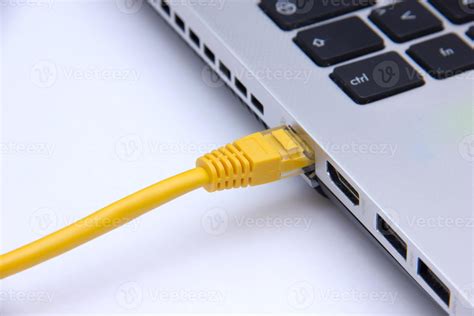
Conecta el cable de tu enrutador a tu ordenador o tu portátil. Alternativamente, puedes usar tu conexión inalámbrica. Sin embargo, para una configuración más estable y fiable, la recomendación es usar una conexión cableada mientras configuras tu enrutador Entel. Esto minimiza las interrupciones que podrían surgir de una conexión Wi-Fi inestable durante el proceso.
Una vez que la conexión física o inalámbrica esté establecida, es hora de preparar el router mismo. Instala las antenas en las tomas traseras de tu router, girándolas en dirección de las manillas del reloj. Luego, inserta la fuente de poder: por un extremo al conector del router y por el otro a la toma de corriente eléctrica. Asegúrate de que el router se encienda correctamente, verificando los indicadores luminosos.
La selección de la ubicación óptima para tu router es otro factor determinante para la calidad de tu señal Wi-Fi. Selecciona la ubicación de tu router basándote en la señal que muestra el Indicador de Cobertura. Mientras más barras aparezcan encendidas, mejor será la recepción. Se recomienda ubicarlo cerca de ventanas, ya que esto puede mejorar la propagación de la señal.
Acceso al Panel de Administración del Router
Con la conexión física establecida y el router encendido, el siguiente paso es acceder a su panel de administración web. Este panel es la interfaz donde podrás modificar todos los ajustes de tu red.
Primero, escribe la dirección IP del router en la barra de direcciones de tu navegador web. La dirección IP más común para routers Entel es 192.168.1.1, pero esto puede variar. Si no estás seguro, puedes consultar la lista de direcciones IP de routers proporcionada o buscar el sticker en la parte inferior o trasera de tu router, donde a menudo se encuentra esta información junto con el nombre de usuario y contraseña por defecto.
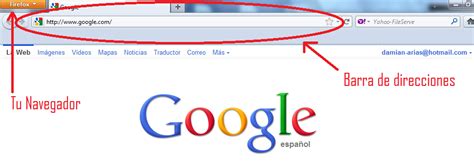
Si la página de identificación del enrutador no carga, asegúrate de que el dispositivo que estás usando esté conectado a la red Wi-Fi o por cable del router. A veces, las páginas de administración pueden tener problemas de carga, o problemas con la velocidad de la conexión. En muchos casos, los problemas relacionados con la carga de la pantalla de identificación son relacionados con tener una dirección IP diferente de la que se intenta cargar. En este caso, tu red está ciertamente usando una dirección IP diferente. Si este es el caso, comprueba la lista de IPs de tu enrutador, y encuentra la dirección correcta.
Una vez que la página de inicio de sesión se cargue correctamente, introduce el nombre de usuario y la contraseña por defecto de tu enrutador para acceder al panel de administración. Si no puedes identificarte en tu enrutador, probablemente estás introduciendo un usuario o contraseña erróneo.
Las credenciales por defecto más comunes para routers Entel suelen ser:
- Nombre de Usuario:
admin - Contraseña:
admin
Sin embargo, es importante verificar esta información en el sticker de tu router o en la documentación proporcionada por Entel, ya que puede haber variaciones.
Modificación de la Red Wi-Fi y Contraseña
Una vez dentro del panel de administración, tendrás acceso a una variedad de configuraciones. Las más importantes y que deberías considerar modificar de inmediato son el nombre de tu red Wi-Fi (SSID) y la contraseña de acceso a la misma.
La red Wi-Fi que emite el router tiene predefinido un nombre (del tipo ENTELXXXXXX). Ambos datos (nombre de red y contraseña por defecto) suelen estar impresos en el sticker alojado en el router.
Para modificar estos parámetros, generalmente deberás navegar a la sección de "Configuraciones" o "Wireless" (Inalámbrico) dentro del panel de administración. Busca el desplegable "WLAN", ubicado en el menú de la izquierda, y haz clic en "WLAN".
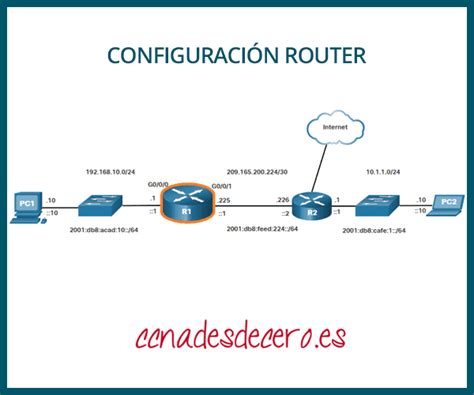
Una vez en esta sección, podrás modificar los campos:
- SSID: Este es el nombre de tu red Wi-Fi que aparecerá cuando busques redes disponibles en tus dispositivos. Cámbialo por un nombre que te resulte fácil de identificar y que no revele información personal.
- Clave compartida inicial WPA (o similar): Esta es la contraseña que usarás para conectarte a tu red Wi-Fi. Es crucial que elijas una contraseña segura, combinando letras mayúsculas y minúsculas, números y símbolos. Evita contraseñas obvias o fáciles de adivinar.
Después de realizar los cambios, recuerda presionar el botón "Aplicar" o "Guardar" para que los ajustes se guarden correctamente.
Restablecimiento de la Configuración de Fábrica
En situaciones donde olvidas la contraseña de acceso al panel de administración, o si el router no responde correctamente, un restablecimiento a la configuración de fábrica puede ser la solución. Este proceso borrará todos los ajustes personalizados y devolverá el router a su estado original de fábrica.
¿Olvidaste la contraseña de identificación? Prueba a hacer un reseteo duro. Para hacer esto, localiza el pequeño botón negro en la parte trasera de tu router, que suele estar empotrado y requiere un objeto punzante (como un clip desplegado o un alfiler) para presionarlo.

Presiona y mantén presionado este botón durante aproximadamente 10 segundos hasta que veas que los indicadores luminosos del router parpadean o cambian de estado. Alternativamente, cuando el router esté encendido, presiona el botón de reinicio con un objeto punzante por aproximadamente 3 segundos hasta que el indicador comience a parpadear. El restablecimiento de los ajustes de fábrica borrará todos los ajustes personalizados.
Tras el reinicio, deberás configurar el router desde cero, utilizando las credenciales por defecto que se mencionaron anteriormente.
Es importante tener en cuenta que, dependiendo de la memoria caché de tu navegador, el contenido sobre el dispositivo en la página de gestión de IU web podría no estar actualizado. Si experimentas problemas o la información que ves no coincide con la configuración real de tu router, intenta borrar la caché de tu navegador o usar una ventana de incógnito.
▷ Como resetear router Tp-link a estado de fábrica, reiniciar Cualquier modelo
Gestionar la configuración de tu router Entel con contraseña por defecto es un proceso accesible que te empodera para tener un mayor control sobre tu conexión a internet. Siguiendo estos pasos, podrás asegurar tu red, optimizar su rendimiento y resolver problemas comunes de manera eficiente.
tags: #contrasena #router #admin #entel